VisualStudio网页如何插入验证码标签?
在Visual Studio中为网页添加验证码功能,是提升网站安全性的常见需求。如果您正在寻找清晰、可操作的实现步骤,本指南将为您详细解析从布局到集成的完整流程,帮助您高效完成验证码标签的嵌入工作。
VisualStudio网页验证码标签添加步骤详解
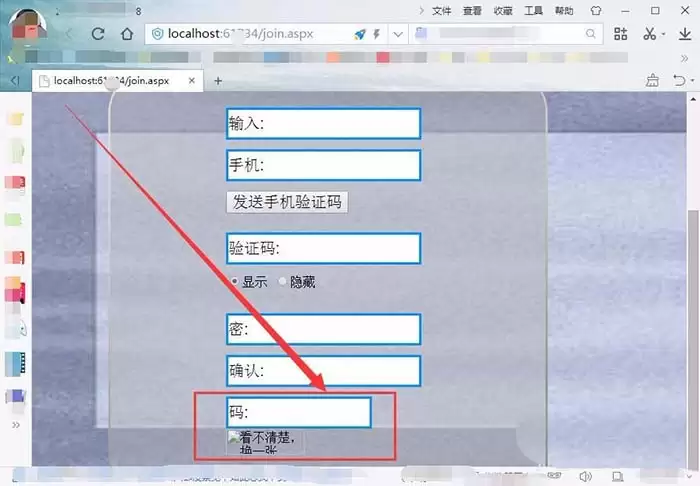
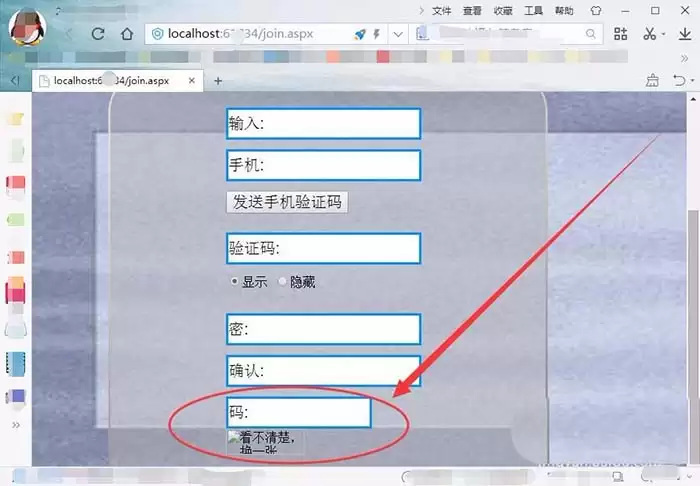
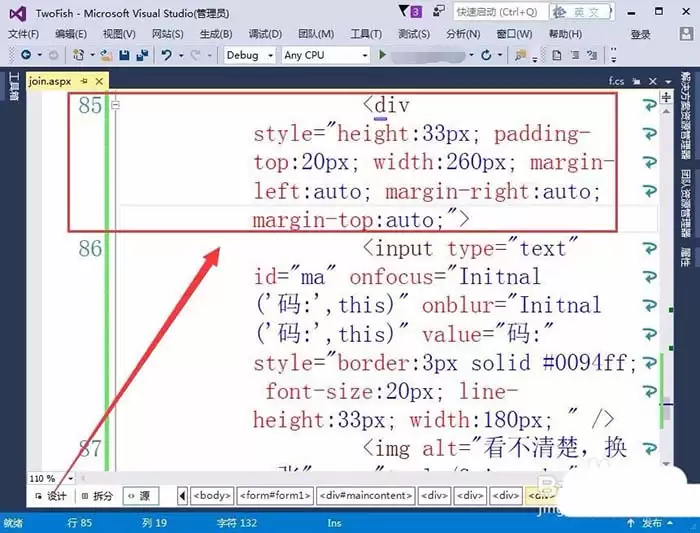
第一步,规划验证码标签的整体布局结构。这是构建其前端展示框架的基础,确保验证码区域与页面其他元素协调一致。
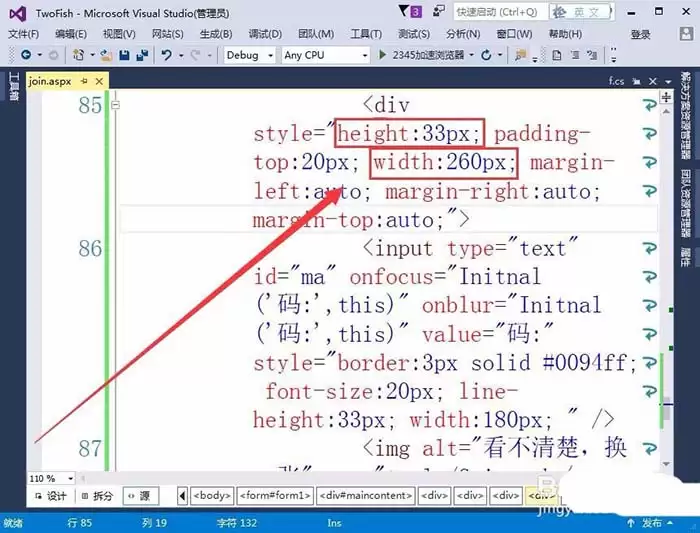
第二步,设定验证码容器的具体尺寸。通常,我们将验证码显示区域的高度定义为33像素,宽度设置为260像素,以适配常见的表单设计。
第三步,创建用于输入验证码的文本框。这里需要利用HTML的input标签及其属性进行配置。
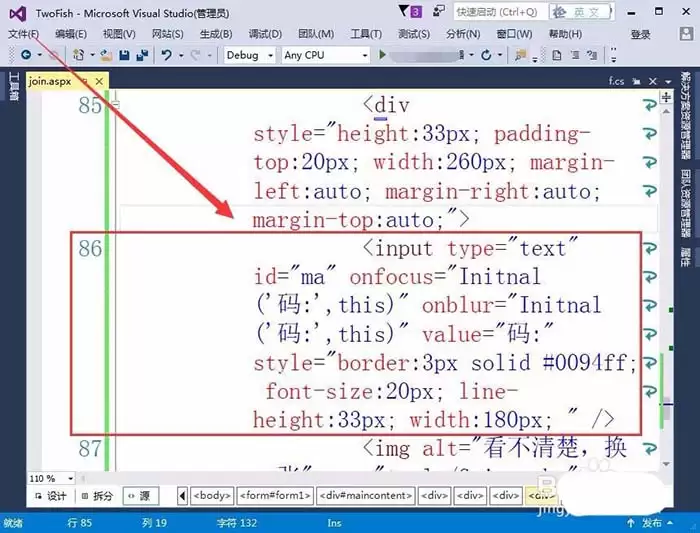
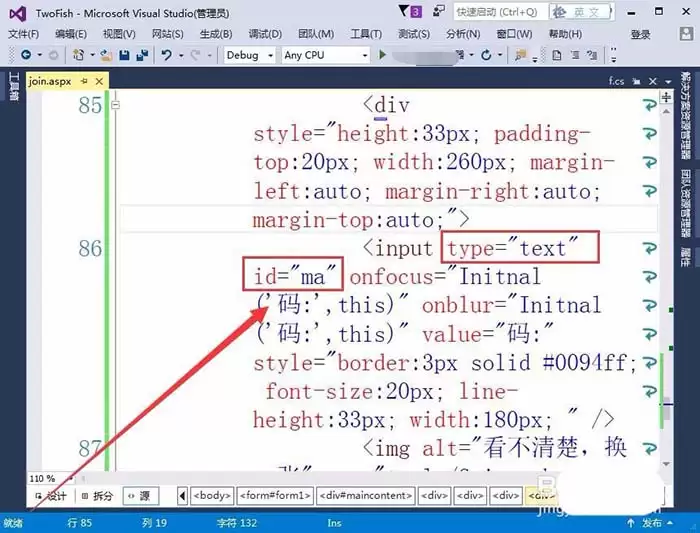
第四步,配置输入框的属性。将文本框类型(type)设置为“text”,并为其指定一个唯一的名称(name)或ID,例如“ma”,方便前端脚本与后端程序进行数据交互。
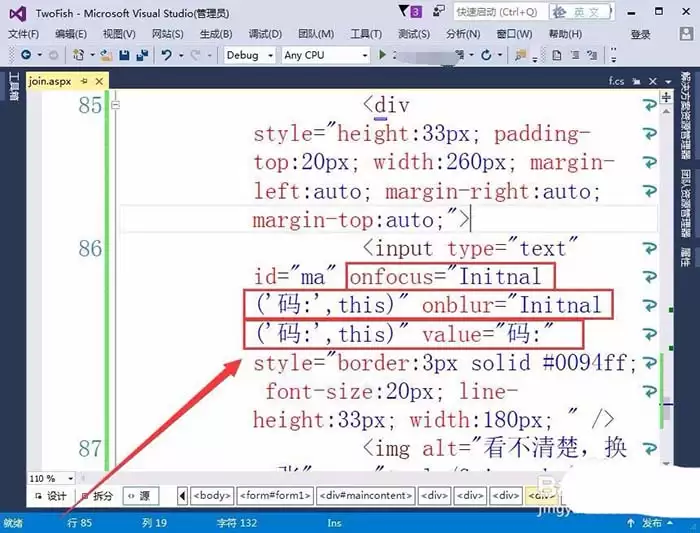
第五步,增强用户体验交互。通过JavaScript处理输入框的聚焦(focus)与失焦(blur)事件,可以动态地显示或隐藏提示文字,引导用户正确输入。
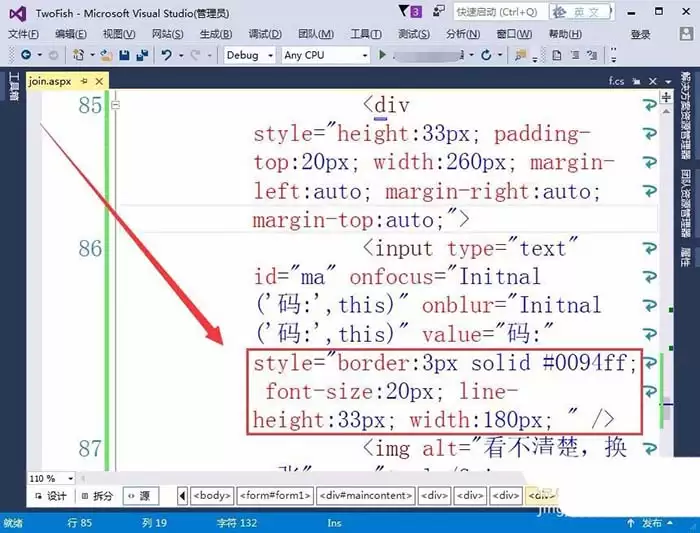
第六步,美化输入框样式。通过CSS定义验证码输入框的边框(border)、字体(font-family)、高度(height)和宽度(width)等属性,使其视觉风格与网页整体设计相匹配。
第七步,嵌入验证码图片。使用HTML的img标签,并在其中编写代码以动态加载和显示验证码图像。
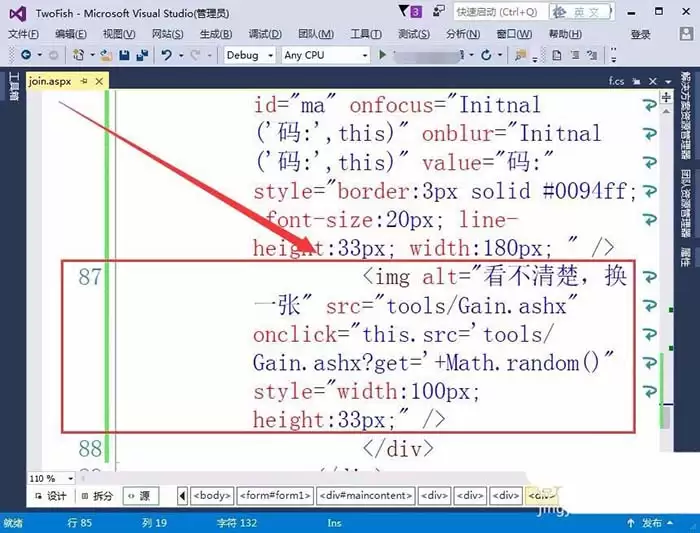
第八步,添加图片无障碍说明。利用img标签的alt属性,设置其内容为“看不清楚,换一张”,这不仅能提升网站可访问性,也为用户提供了明确的刷新提示。
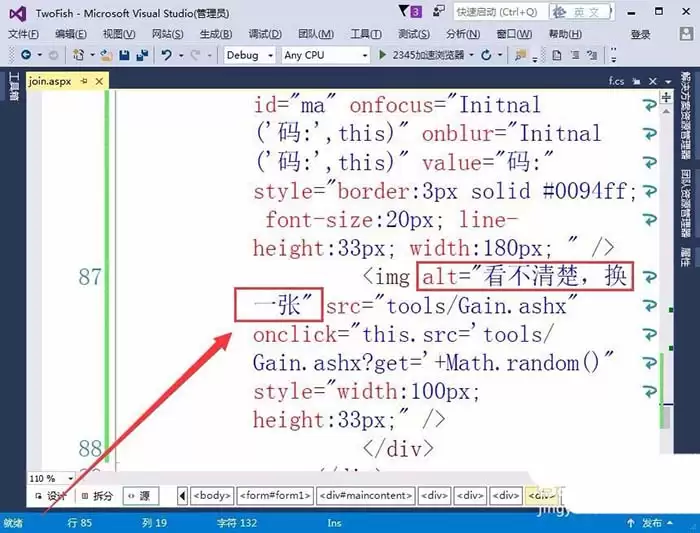
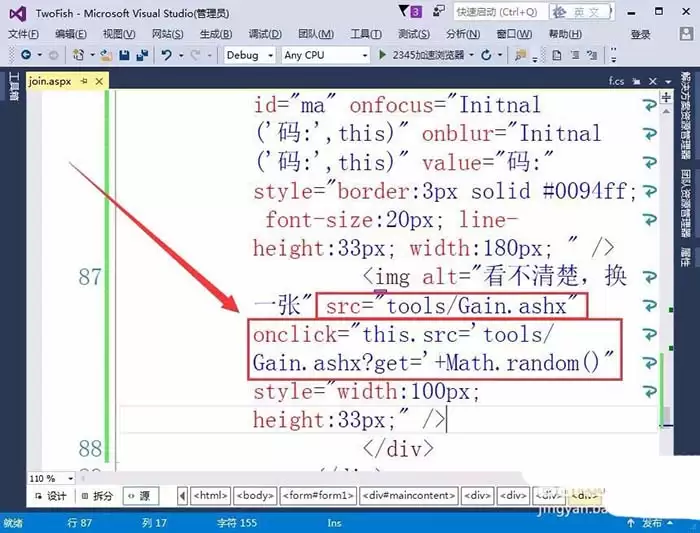
第九步,指定验证码图片来源。通过src属性,指向服务器端生成验证码的处理器文件,例如“Gain.ashx”。该文件一般位于工具目录下,当用户点击验证码图片时,会触发此路径重新请求新的验证码。
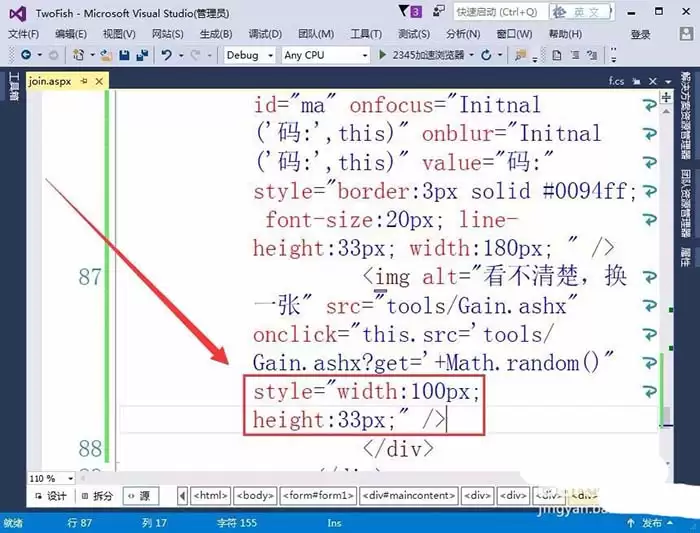
第十步,定义验证码图片尺寸。设置验证码图片的显示宽度为100像素,高度为33像素,确保其清晰且不影响页面布局。
完成上述所有步骤后,即可在Visual Studio中运行并预览网页。此时,页面应成功显示验证码标签及其对应的输入框。若验证码区域暂时显示为空白,这通常是正常的,因为需要后端代码(如Gain.ashx)的支持来动态生成图像。至此,验证码功能的前端集成与界面布局已全部实现。