
Visual Studio网站项目引用DLL文件详细教程
在Visual Studio开发环境中,为网站项目添加DLL引用是一项基础且关键的操作,它能有效扩展项目功能、实现代码复用。本教程将提供一份清晰、分步的实操指南,帮助开发者快速掌握在Visual Studio网站项目中引用外部DLL库的完整流程,解决配置过程中的常见困惑。
Visual Studio网站怎么引用dll文件
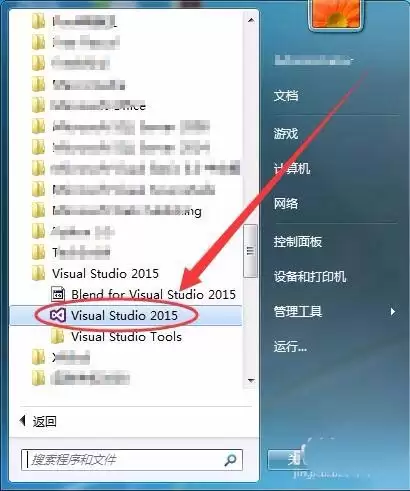
第一步,启动你的Visual Studio开发环境。点击Windows系统左下角的开始菜单,依次选择所有程序 > Visual Studio 2015,启动软件。本教程以VS2015为例,其他版本操作类似。
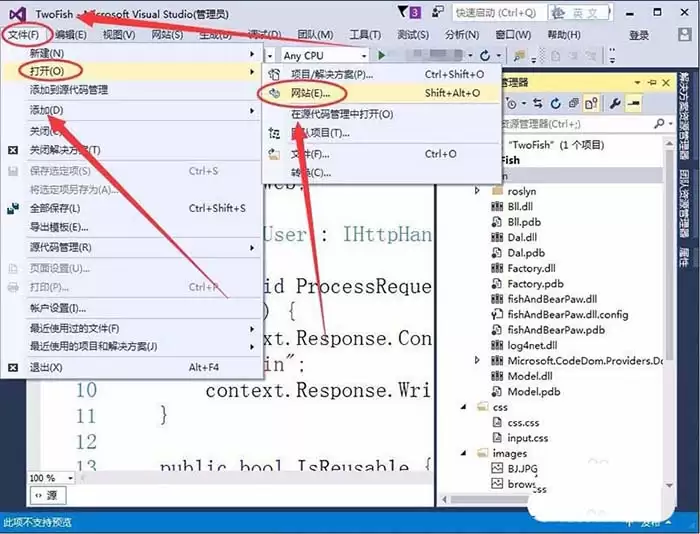
进入Visual Studio主界面后,需要打开目标网站项目。点击顶部菜单栏的文件选项,在下拉菜单中选择打开 > 网站。
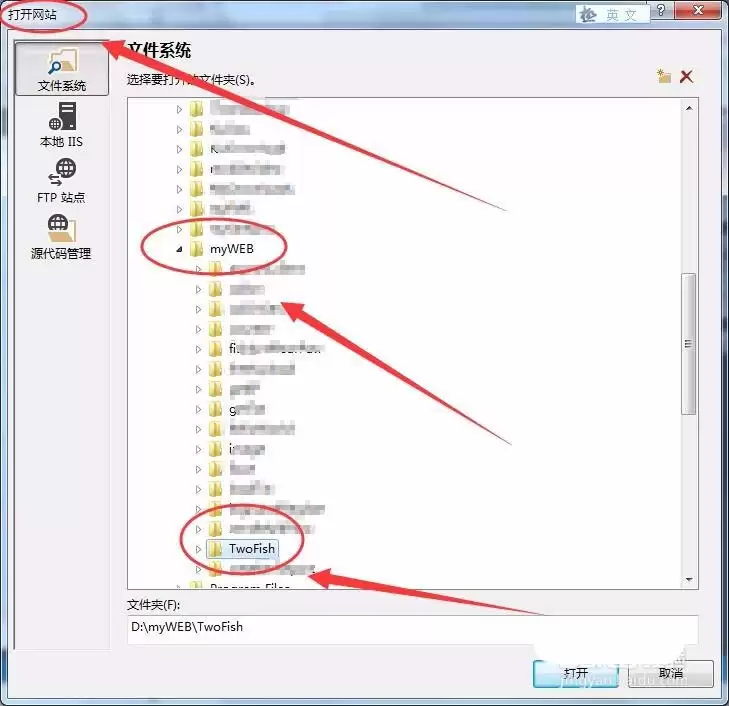
在弹出的“打开网站”对话框中,浏览并定位到你本地存放的网站项目根目录。本例中,我们选择名为TwoFish的网站项目文件夹,选中后点击打开按钮。
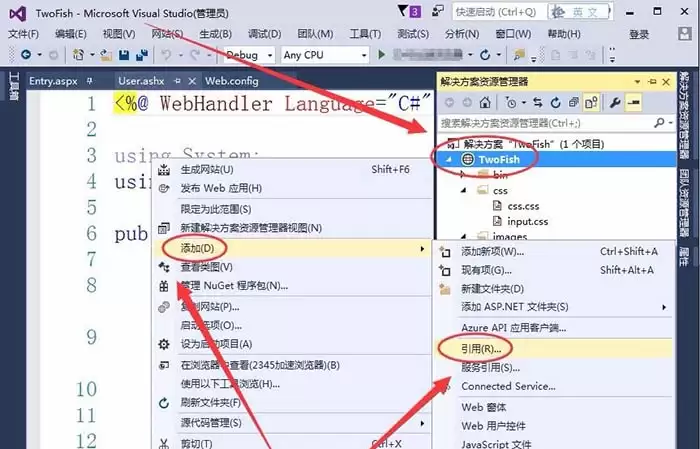
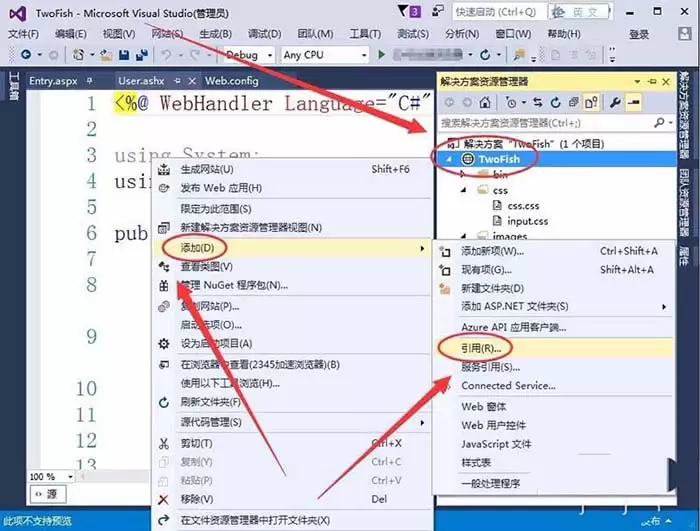
项目成功加载后,在右侧的“解决方案资源管理器”面板中,右键单击网站项目的根节点(即项目名称),在弹出的上下文菜单中,将鼠标移至添加选项,然后在展开的次级菜单中点击引用。
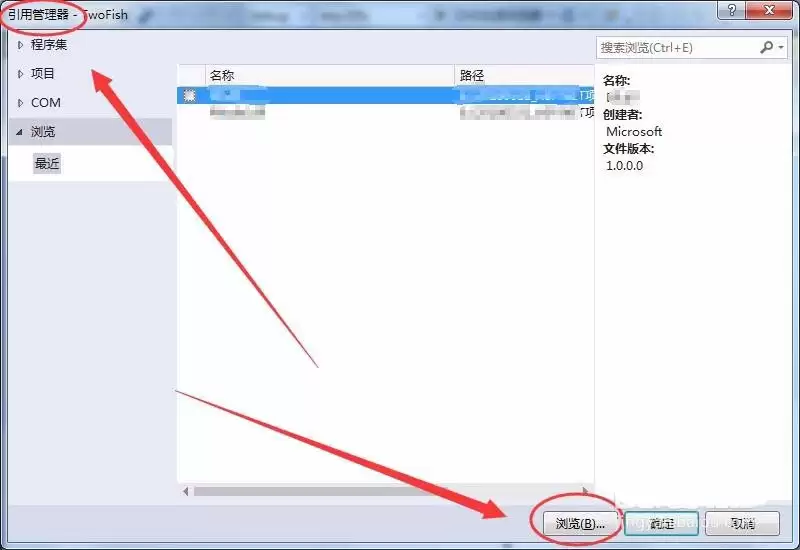
此时系统会弹出“引用管理器”对话框。对话框左侧列出了多种引用来源,例如程序集、COM、项目等。要添加一个本地磁盘上的DLL文件,请点击窗口底部的浏览按钮。
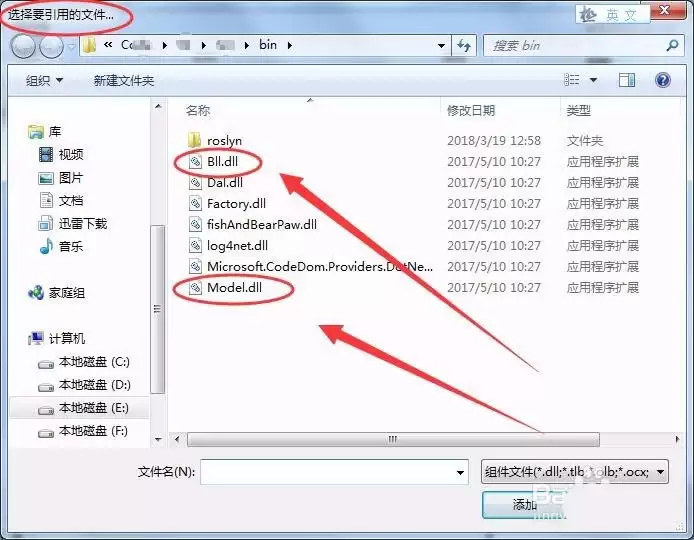
点击浏览后会打开标准的文件选择对话框。在此对话框中,你可以导航到存放目标DLL文件的文件夹路径,选中你需要引用的一个或多个DLL文件,然后点击添加按钮。
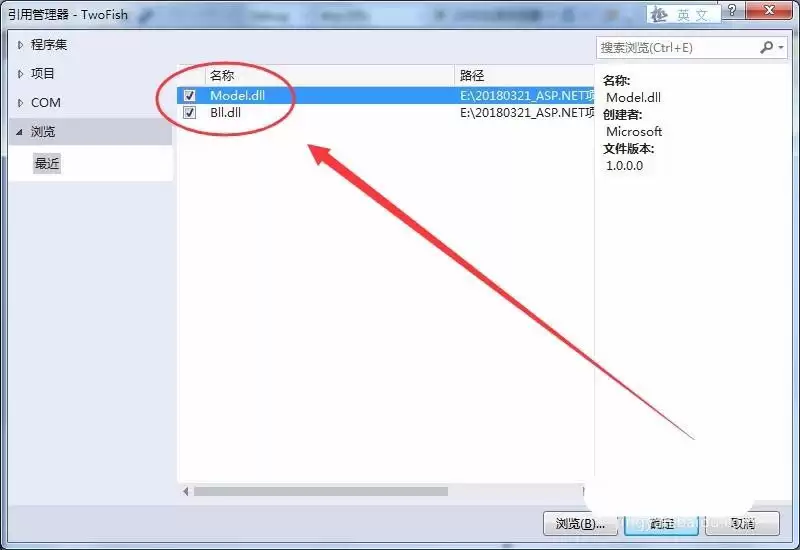
添加DLL文件后,会自动返回到“引用管理器”窗口。此时,在窗口中间的程序集列表中,你可以看到刚刚选中的DLL文件已被勾选。请仔细核对引用的文件名和版本,确认无误后,点击窗口右下角的确定按钮以完成添加。
点击确定后,引用管理器窗口将关闭。回到Visual Studio主界面,再次查看解决方案资源管理器。如果操作成功,你会发现在网站项目下方展开的“引用”节点中,已经成功列出了刚才添加的DLL文件名称。
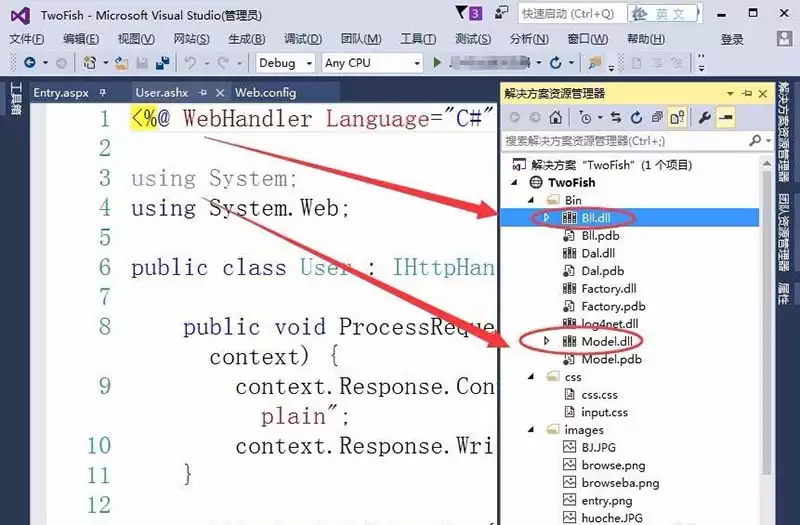
至此,整个在Visual Studio中为网站项目添加DLL引用的操作流程已全部完成。该DLL库现已成功集成到你的项目中,你可以在项目代码中直接实例化其中的类、调用其公开的方法与属性,从而利用其封装好的功能。


