Visual Studio 网站开发教程:如何为用户添加自定义文件(以 .ashx 为例)
Visual Studio 网站项目中添加用户文件的详细步骤
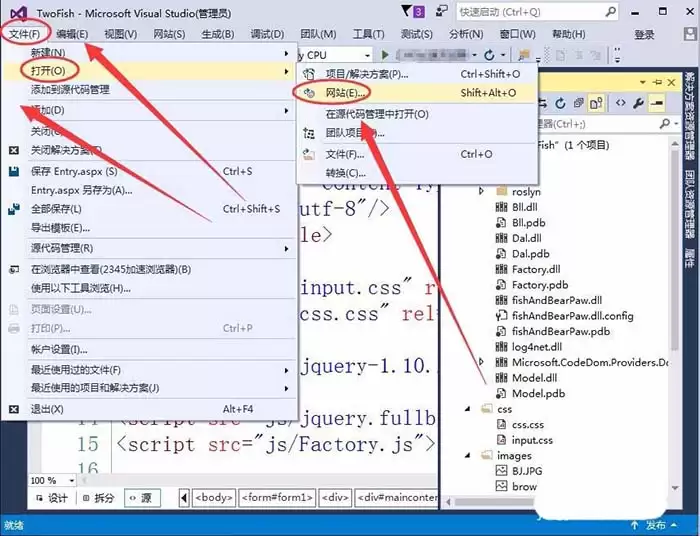
首先,启动 Visual Studio 集成开发环境,在顶部菜单栏依次点击“文件” -> “打开” -> “网站”。此操作将加载一个现有的网站项目,本文以名为“TwoFish”的网站示例进行演示。
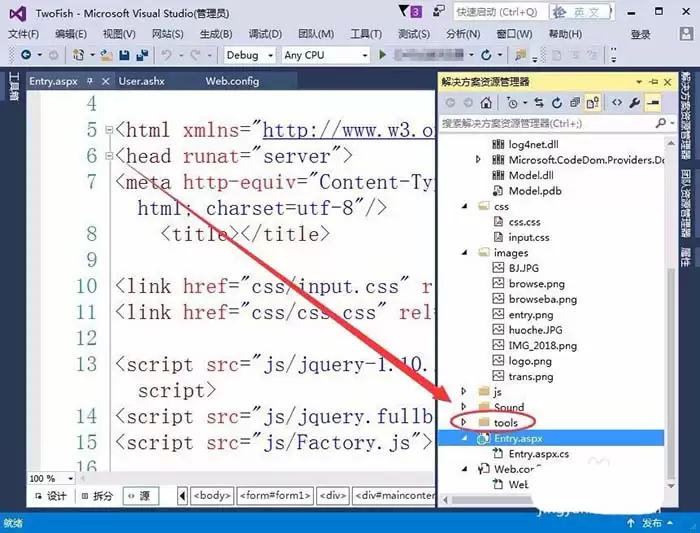
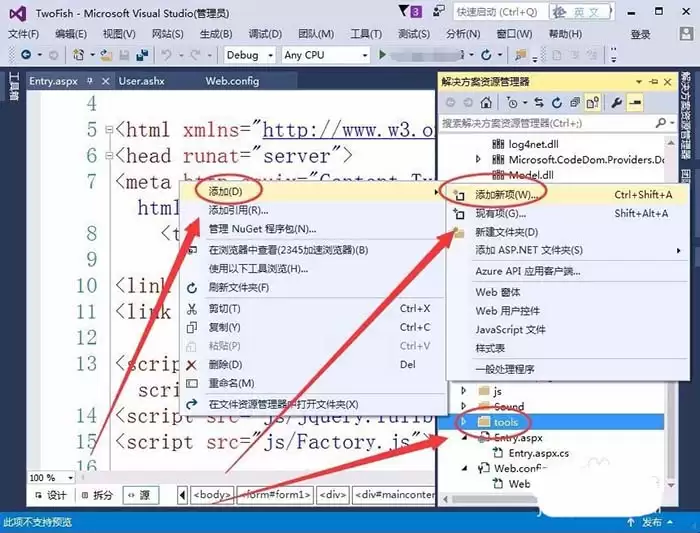
成功打开网站项目后,请在左侧的“解决方案资源管理器”面板中,导航至您计划存放文件的目录。本例中,我们定位到tools文件夹,然后在其上单击鼠标右键。
随后,在弹出的上下文菜单中,将光标移至“添加”选项上,并在展开的次级菜单中点击“添加新项”,具体位置可参考下图。
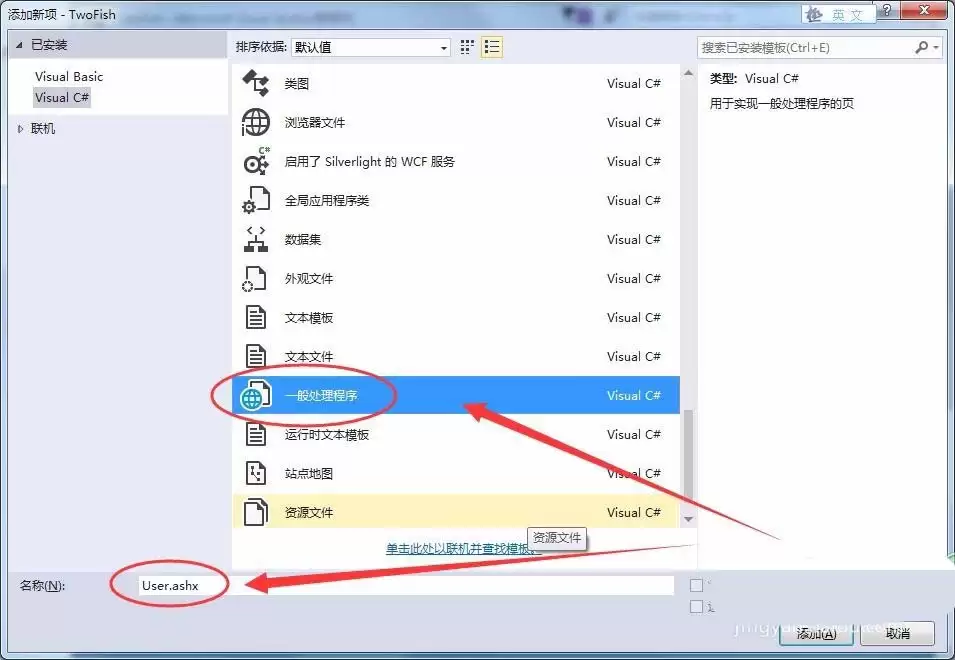
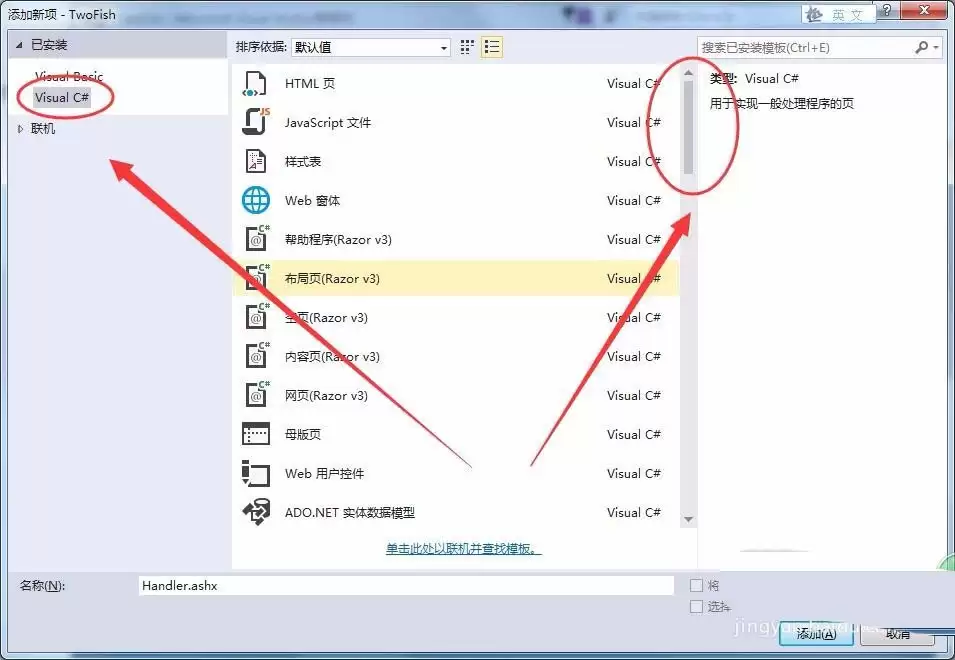
此时,系统将弹出“添加新项”对话框。请在对话框左侧的类别树中,选择“Visual C#”。接着,将注意力转向右侧的模板列表,您可能需要向下滚动滚动条以浏览更多可选模板。
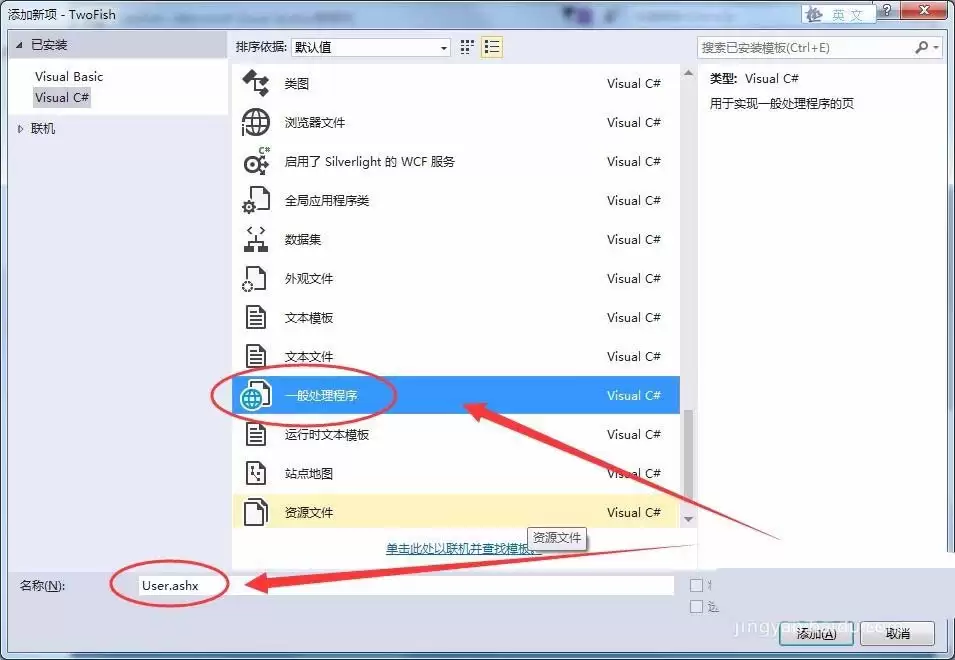
在丰富的模板列表中,找到并单击选中“一般处理程序”模板。接下来是关键操作:将对话框底部“名称”输入框内的默认文件名更改为“User.ashx”,最终点击右下角的“添加”按钮完成创建。
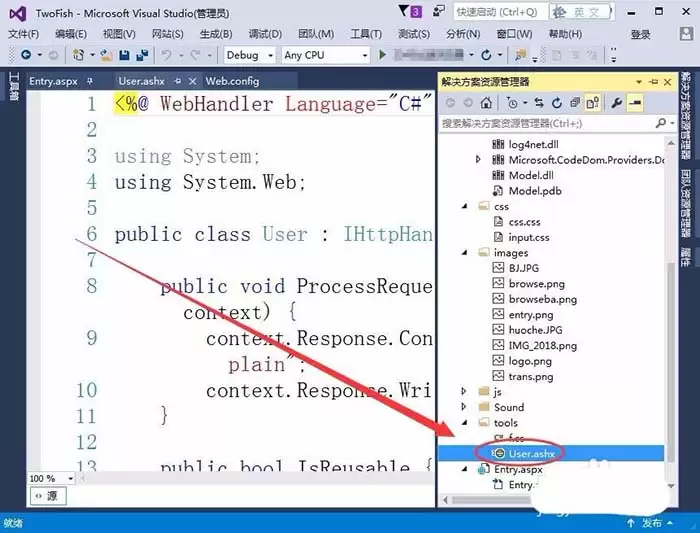
操作完成后,请再次查看“解决方案资源管理器”。您可以清晰看到,在tools目录下,已成功生成了一个名为User.ashx的新文件。至此,您已掌握了在 Visual Studio 中为网站添加用户自定义文件(如 ASP.NET 一般处理程序)的完整流程。