
Visual Studio报表制作实战指南
Visual Studio作为业界领先的集成开发环境,其内置的报表设计功能为开发者提供了专业且高效的解决方案。无论您是需要生成业务分析报告、数据汇总表还是可视化图表,掌握Visual Studio报表制作技巧都能显著提升工作效率。本文将为您提供一份从零开始的详细步骤指南,帮助您快速上手并创建出清晰、美观的专业报表。
Visual Studio报表制作全流程解析
制作一份完整的报表通常遵循一个清晰的逻辑流程:从创建报表文件开始,接着配置数据连接与查询,然后进行可视化布局设计,最后完成数据绑定与输出。这个过程系统而直观,下面我们将分步拆解每个环节的具体操作。
第一步:创建报表文件
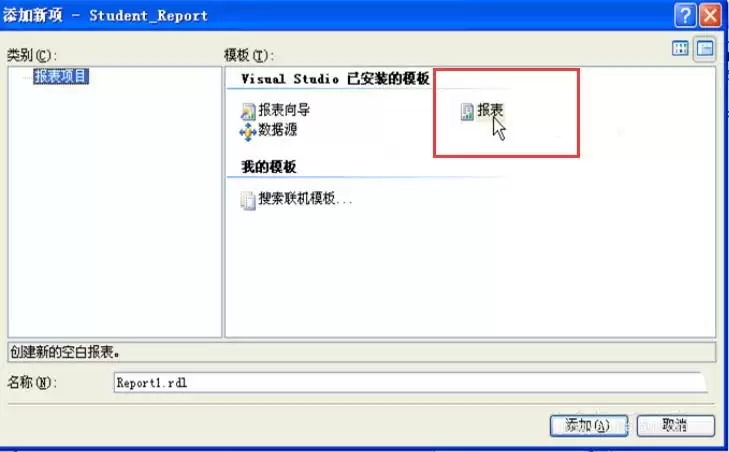
首先,在Visual Studio中打开您的项目。在右侧的“解决方案资源管理器”窗口中,右键单击您希望添加报表的项目或特定文件夹。依次选择“添加” -> “新建项”。在弹出的“添加新项”对话框中,请定位到左侧的“报告”或“报表”类别,然后选择“报表”模板(文件扩展名通常为.rdl或.rdlc),为其命名并点击“添加”按钮。
第二步:定位报表文件
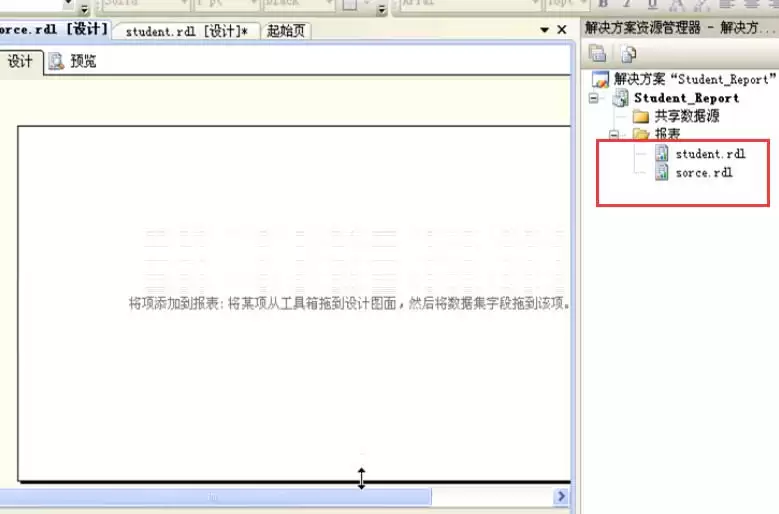
成功创建后,新的报表文件会自动出现在您指定的项目目录下。为了方便管理,建议将其存放在专门的“Reports”或“报表”文件夹中。这个.rdl文件是报表设计的核心容器,后续所有的数据配置和样式设计都将在此文件中进行。
第三步:建立数据源
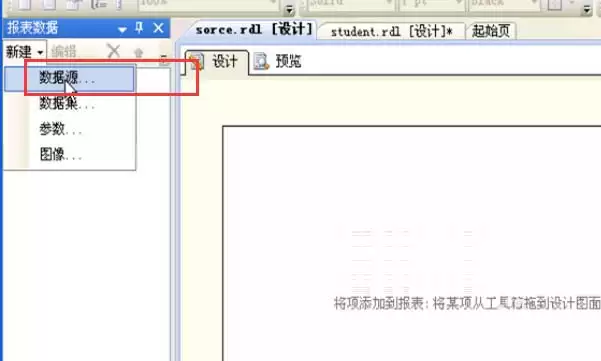
数据是报表的基石。在报表设计器界面,找到左侧的“报表数据”面板(如果未显示,可通过“视图”菜单打开)。右键单击“数据源”文件夹,选择“添加数据源”。系统将启动数据源配置向导,引导您选择数据源类型(如SQL Server、Oracle或共享数据集)并设置连接字符串,从而建立与数据库的稳定连接。
第四步:编写数据查询
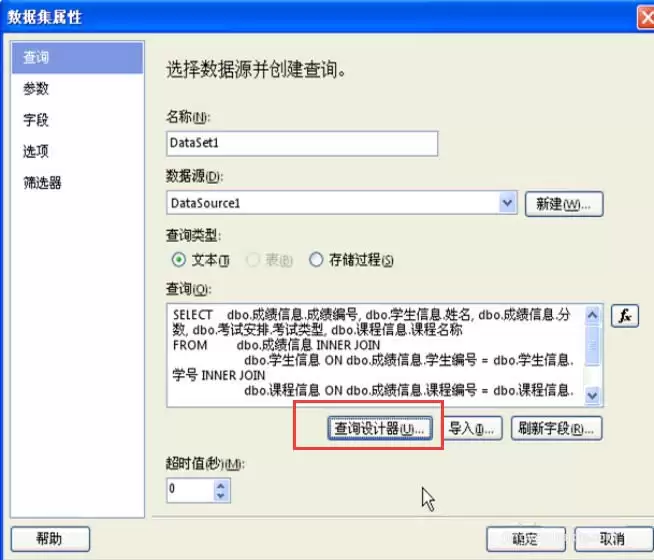
连接建立后,需要定义具体要提取哪些数据。在数据源的属性中,点击“查询设计器”或直接编辑查询文本。您可以选择使用图形化的查询生成器来直观地选择表和字段,也可以手动输入或粘贴精确的SQL查询语句。这一步直接决定了报表最终展示的数据范围和准确性。
第五步:设计报表布局与样式
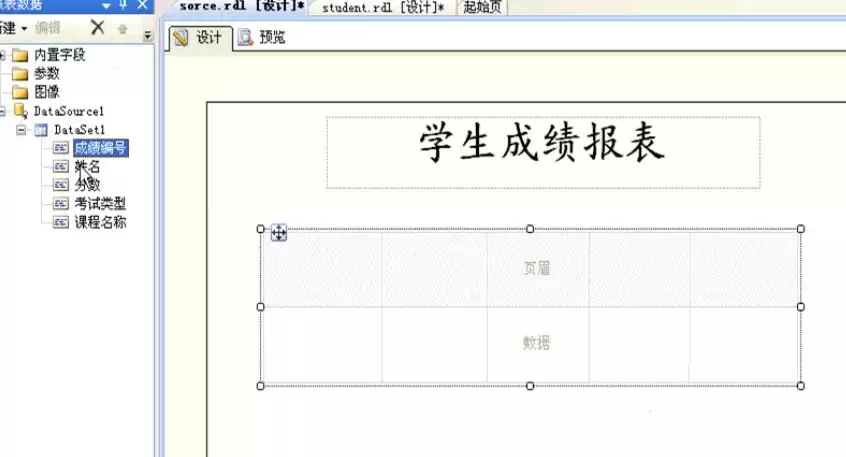
这是发挥创意的阶段。在报表设计视图的主设计区域,您可以从左侧工具箱中拖放各种报表项,例如文本框用于显示标题和标签,表格或矩阵用于组织行列数据,图表用于数据可视化。通过右侧的属性窗口,您可以细致地调整每个元素的字体、颜色、背景、边框和对齐方式,从而打造出符合品牌规范或阅读习惯的视觉样式。
第六步:绑定数据与发布
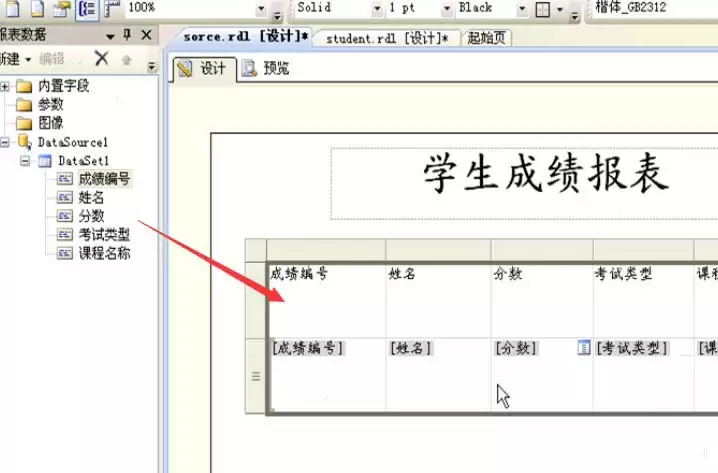
将设计好的布局与数据关联起来。只需从“报表数据”面板中,将已定义的数据集字段拖拽到报表布局中的对应控件上(例如,将“销售额”字段拖入表格的明细行单元格)。完成后,使用“预览”功能查看报表的实际渲染效果,确保数据填充正确、格式无误。至此,报表的设计与开发工作便告完成,可以将其集成到应用程序中或直接发布到报表服务器。
核心总结
综上所述,使用Visual Studio制作报表是一个逻辑分明的过程,其核心可归纳为两个关键支柱:首先是数据层的构建,包括数据源的连接与精准的数据查询,这确保了报表内容的准确性和实时性;其次是表现层的设计,即通过灵活的布局和专业的样式设计,将数据以清晰、直观、美观的方式呈现出来。两者相辅相成,使开发者能够高效地产出满足各种业务需求的强大报表。


