
Visual Studio软件中,我们可以直接添加任务列表快捷方式。本文整理了详细的添加教程分享,还不知道如何操作的小伙伴快一起来看看下面的介绍吧!
Visual Studio任务列表快捷方式怎么添加
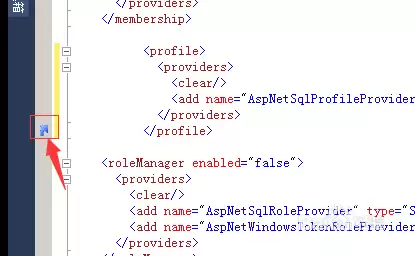
第一步,定位到你想要标记的代码行。操作非常简单,只需用鼠标点击目标行左侧的边框区域,或将光标置于该行的任意位置即可。此时,该行代码会呈现高亮选中状态,这表明它已准备好进行下一步操作。
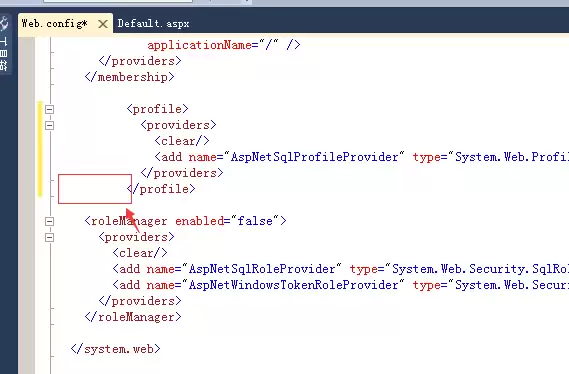
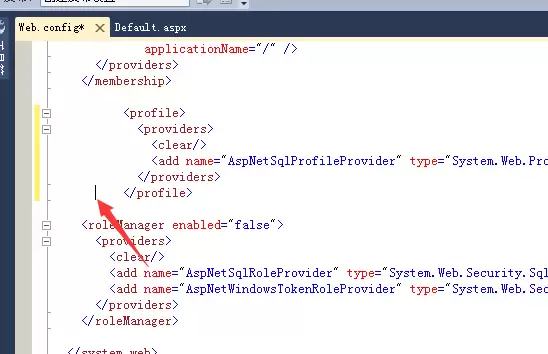
如图所示,目标代码行已被成功选中,基础设置已完成。
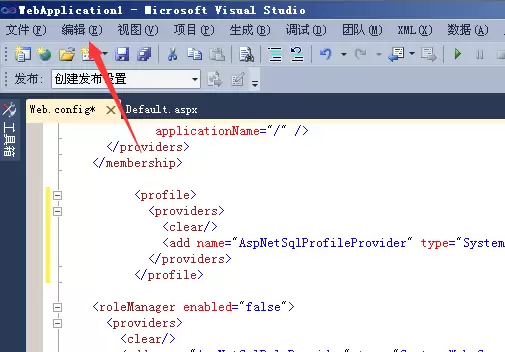
接下来,请将注意力移至顶部的菜单栏。找到并单击“编辑”(Edit)主菜单项。
点击后,会展开一个下拉菜单。请在此菜单中找到“书签”(Bookmarks)选项。将鼠标悬停在该选项上,会自动展开其子菜单。
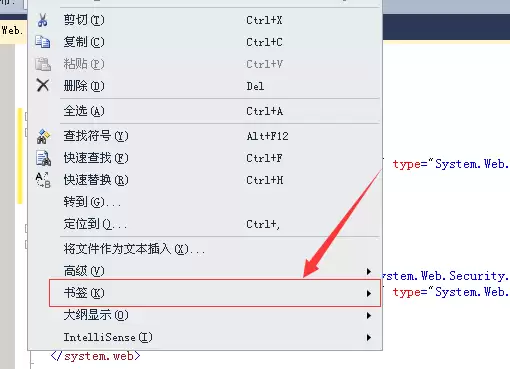
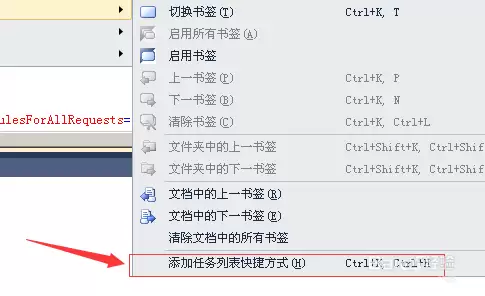
这是关键步骤。在“书签”的子菜单中,直接选择“添加任务列表快捷方式”(Add Task List Shortcut)并点击。
操作至此完成!现在,请返回查看之前选中的那行代码。您会注意到,在该行代码左侧的边框处,已经成功添加了一个特殊的快捷方式图标(通常显示为感叹号或对勾样式)。
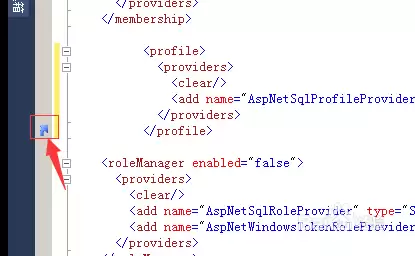
这个图标就是“任务列表快捷方式”的视觉标识。它的核心功能是:您之后可以通过“视图”->“任务列表”打开任务列表窗口,在其中快速定位并直接跳转到这行做了标记的代码。这一功能非常适合用于标记代码待办事项、需要后续复查的代码段,或添加重要的注释提醒。整个流程步骤明确,易于上手,现在就尝试在您的Visual Studio中实践一下吧。


