
Visual Studio 2017 中 ASP.NET Core Web 项目无法添加 Area 区域的解决方案详解
VS2017 ASP.NET Core MVC 项目右键菜单缺少 Area 选项的修复方法
许多开发者在 Visual Studio 2017 中创建 ASP.NET Core MVC 项目后,发现右键解决方案时菜单中并未显示“添加区域(Area)”功能选项。这通常是由于开发环境缺少关键更新所致,并非操作失误。本文将提供一套完整的排查与修复流程,帮助您快速恢复该功能。
1、创建 ASP.NET Core MVC Web 应用程序后,在解决方案资源管理器中右键单击项目,若未发现“添加”->“区域(Area)”菜单项,即表明遇到了此问题。具体界面显示如下:
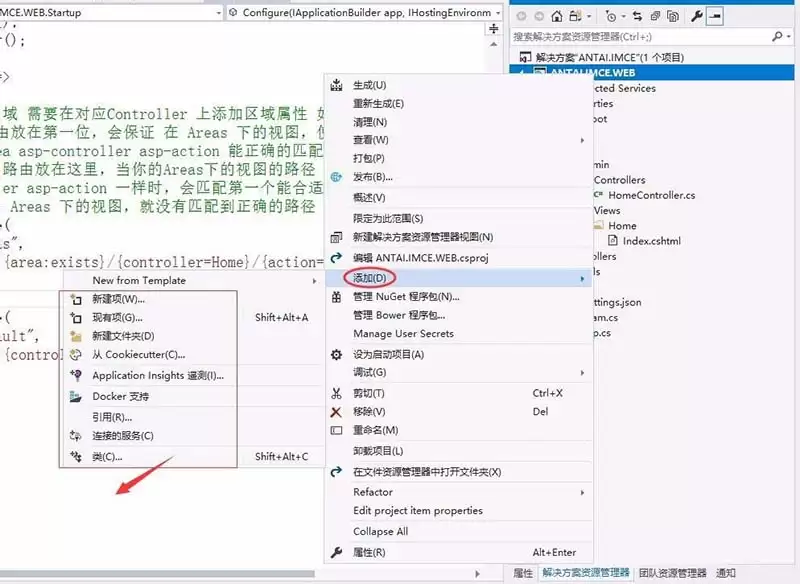
此现象的核心原因在于 Visual Studio 2017 的早期版本对 ASP.NET Core 项目模板的支持不完整。接下来,我们需要通过检查并安装更新来解决。
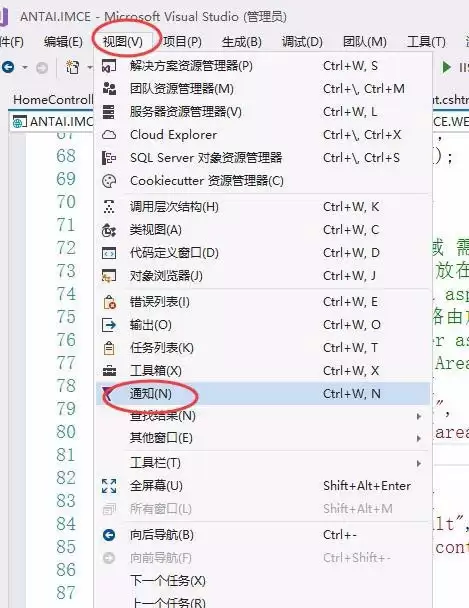
2、打开 Visual Studio 2017,依次点击顶部菜单栏中的“视图”->“通知”,如下图所示:
3、此时,在 IDE 窗口的右上方将出现通知中心面板。通常,系统会提示有可用的 Visual Studio 版本更新,如下图所示:
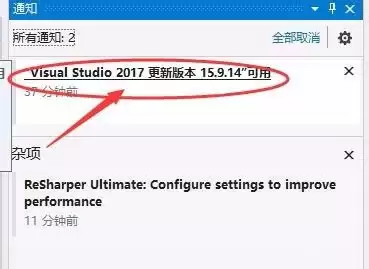
该更新通常包含重要的累积修复补丁,可能专门解决了 ASP.NET Core 项目模板中 Area 功能缺失的问题。请务必安装此更新。
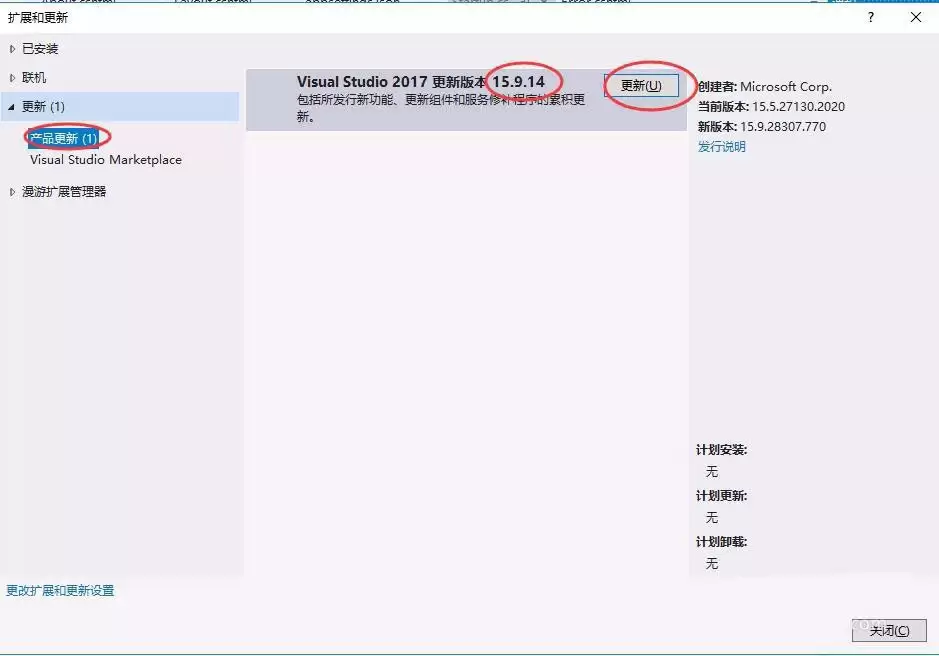
4、点击通知中的更新链接,将弹出“扩展和更新”对话框。在此对话框中,直接点击“更新”按钮,如下图所示:
5、随后系统将启动 Visual Studio 安装程序。在安装程序界面中,再次确认并点击“更新”按钮,如下图所示:
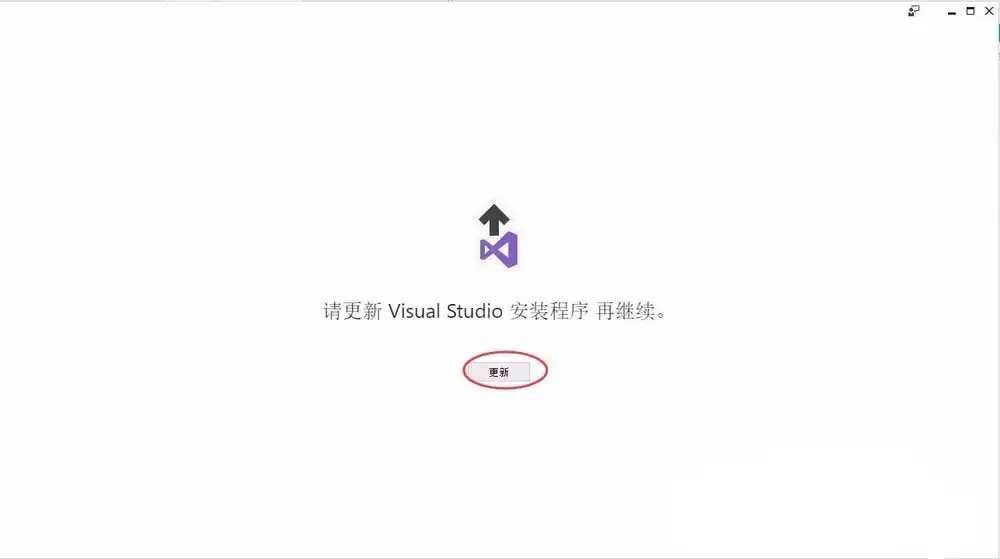
6、安装程序将自动下载所需的更新文件并执行安装。此过程请保持网络连接,并耐心等待进度完成,如下图所示:
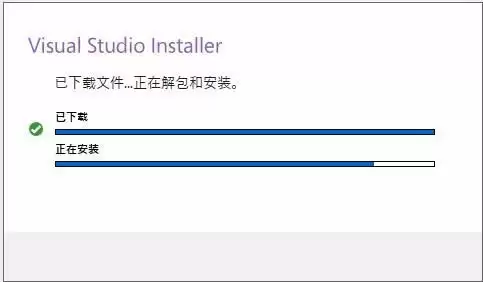
更新安装过程会自动处理所有依赖项,无需手动干预。
7、更新安装完成后,系统可能会提示需要重启计算机以使更改生效。请点击“重启”按钮,如下图所示:
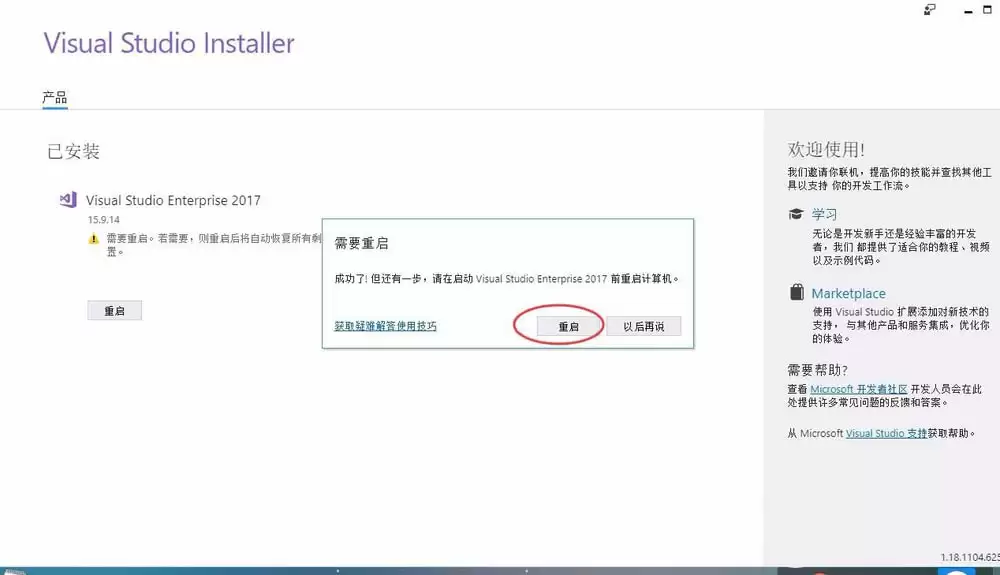
重启是确保更新组件完全加载的关键步骤,请不要跳过。
8、计算机重启后,重新启动 Visual Studio 2017 并打开您的 ASP.NET Core 项目。再次右键单击项目,现在您应该能在“添加”子菜单中看到“区域(Area)”选项了,如下图所示:
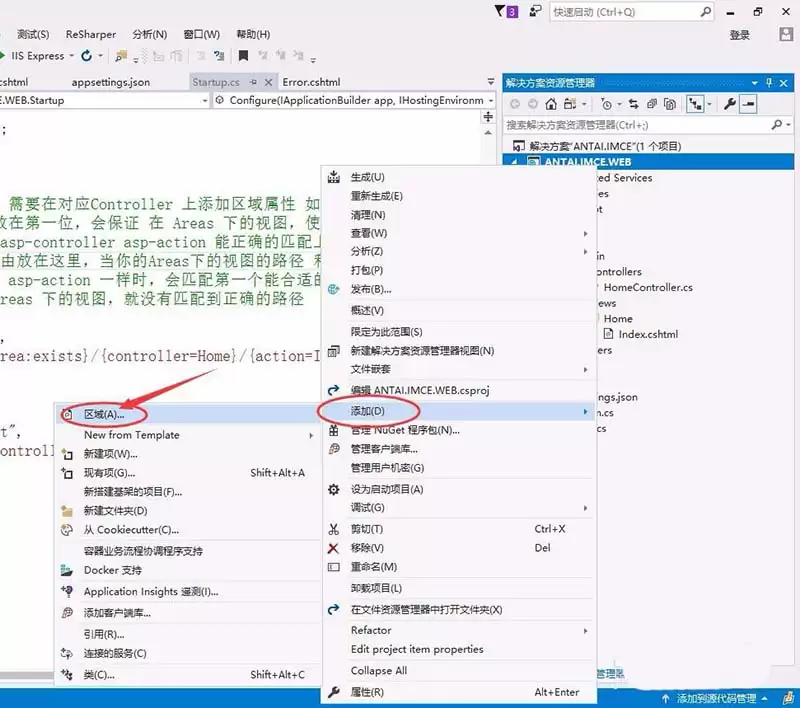
至此,问题已成功解决。保持 Visual Studio 开发环境为最新状态,是避免此类项目模板功能缺失问题的最佳实践。此方法同样适用于解决因版本滞后导致的其他 ASP.NET Core 开发功能异常。


