
Visual Studio 2019 中如何查看与编辑项目配置文件(Config)
对于初次使用 Visual Studio 2019 的开发者而言,定位和修改项目自带的配置文件(如 App.config、Web.config)可能是一个常见疑问。实际上,在 VS2019 中管理这些核心配置文件的过程非常直观。本文将为您提供一份清晰的步骤指南,帮助您快速掌握在 VS2019 中查找、查看及编辑 Config 文件的方法。
VS2019 查看与编辑 Config 文件详细教程
整个操作流程可以归纳为“定位、打开、查看、编辑”四个核心环节。以下我们以最常见的 App.config 文件为例,进行详细说明。
第一步:在解决方案资源管理器中定位文件
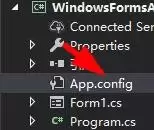
首先,启动 Visual Studio 2019 并打开您的项目。在界面右侧的“解决方案资源管理器”面板中,浏览项目目录结构。配置文件通常位于项目的根目录下,名称清晰可见,例如下图所示的【App.config】文件。
第二步:打开目标配置文件
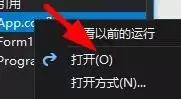
找到文件后,您可以通过两种方式打开它:一是在文件上单击鼠标右键,从弹出的上下文菜单中选择“打开”;二是直接双击该文件。两种操作均会将其在代码编辑器中载入。
第三步:查看文件内容与相关属性
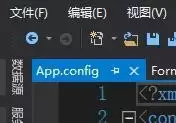
文件打开后,会以新的标签页形式显示在主编辑区域。在此,您可以完整浏览配置文件的所有内容。同时,您可以在编辑器底部状态栏或通过“属性”窗口(可通过“视图”菜单打开)查看该文件的详细信息,例如其编码格式和文件类型。

第四步:理解配置文件结构
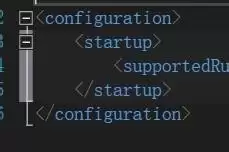
观察文件内容,您会发现其基于 XML 格式进行组织。通常,文件最外层是【configuration】根元素,所有其他配置节都嵌套在此标签内部,这是标准 .NET 配置文件的通用结构。
第五步:编辑与添加自定义配置项
实际的配置工作就在【configuration】标签内进行。您可以根据项目需求,在此处添加或修改各种配置节,例如用于存储数据库连接字符串的

通过以上五个步骤,您就完成了在 Visual Studio 2019 中查看和编辑配置文件的全过程。掌握此方法的关键在于熟悉“解决方案资源管理器”这一核心导航工具,后续的操作便与常规的代码编辑无异。合理管理 Config 文件是 .NET 项目开发中的重要技能,希望本指南能有效提升您的工作效率。


