
VisualStudio粘贴时格式不变的设置指南
在Visual Studio里粘贴代码时,格式突然变得一团糟?这确实是不少开发者都遇到过的小麻烦。别担心,这个问题解决起来并不复杂。下面这份详细的设置教程,将手把手带你关闭那个“过于热心”的自动格式化功能,让你粘贴代码时能保持原样。
VisualStudio怎么设置粘贴时格式不变
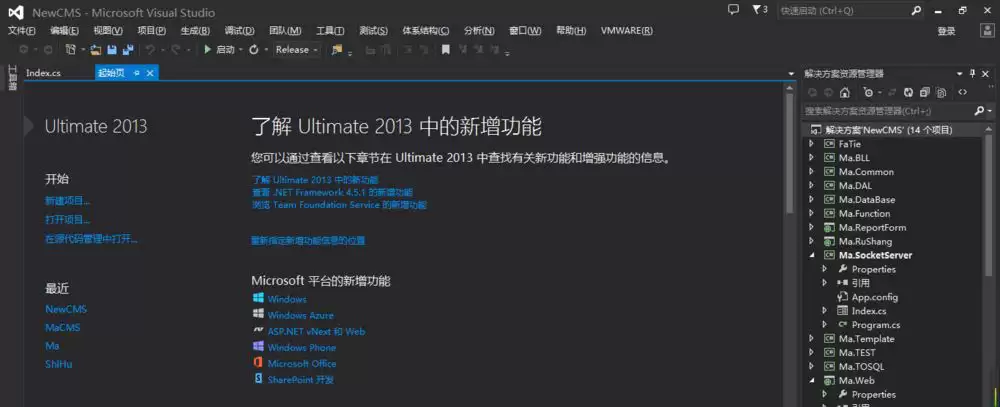
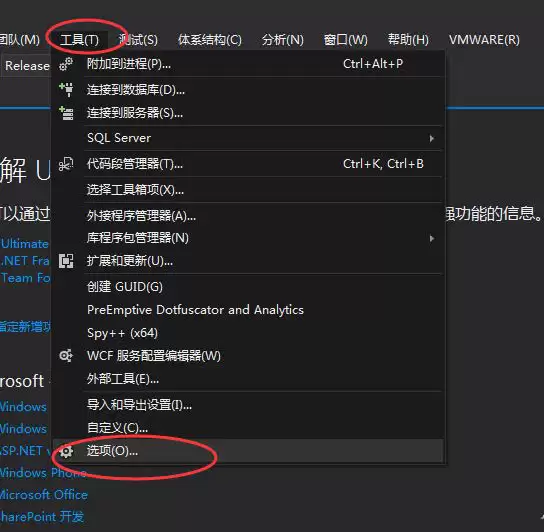
首先,启动你的Visual Studio。这里以VS2013版本为例进行演示。第一步,找到并点击顶部菜单栏的“工具”选项,在下拉菜单中选择“选项”。这个操作会打开VS的核心设置窗口。
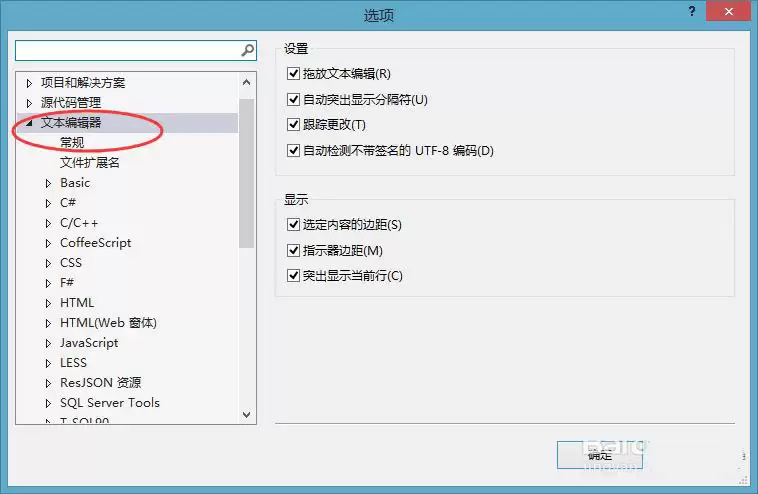
当“选项”窗口弹出后,你需要把注意力集中在左侧的树状目录上。找到并展开“文本编辑器”这一项,接下来的设置会针对你使用的具体编程语言分别进行配置。
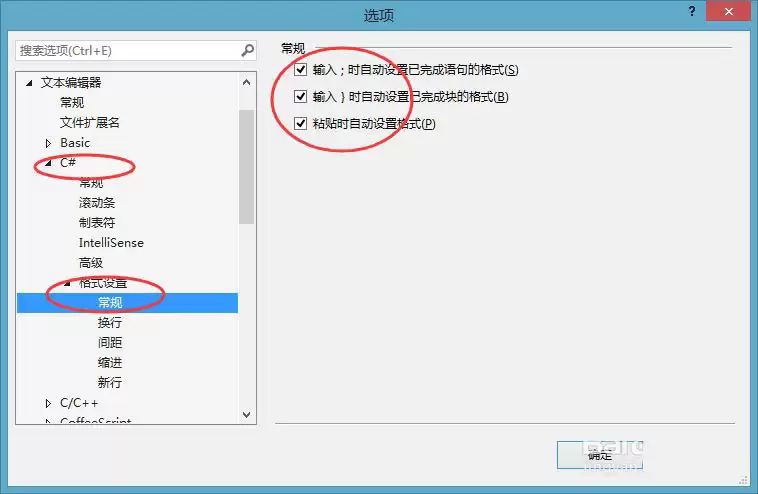
我们来看几个常见语言的设置方法。首先是C#:在左侧列表中找到并点击“C#”选项,然后依次展开“格式设置”—>“常规”。此时,看向窗口右侧,你会发现一个名为“粘贴时自动设置格式”的复选框。没错,就是它“自作主张”地调整了你的格式。果断地取消勾选这个选项,问题就解决了一半。
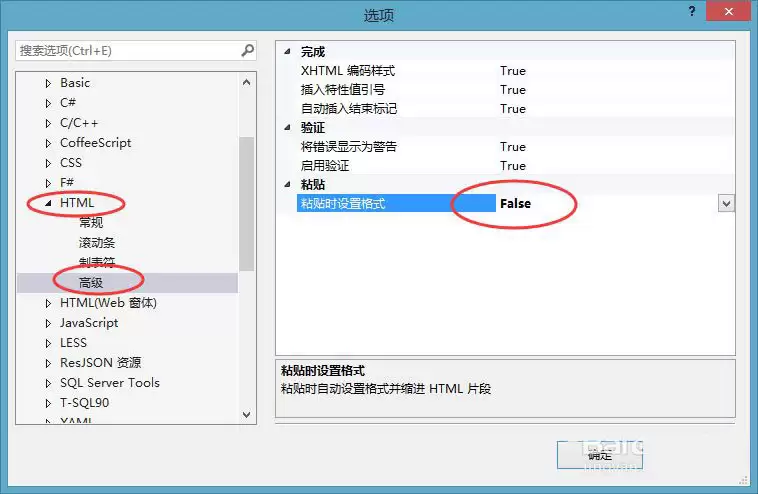
接下来是HTML的设置,稍有不同。在左侧选择“HTML”项,然后点击其下的“高级”子项。在右侧的众多设置中,找到“粘贴时设置格式”这一条。它的默认值通常是True,你需要将其下拉菜单的值改为“False”。这样一来,粘贴HTML代码时就不会被重新格式化了。
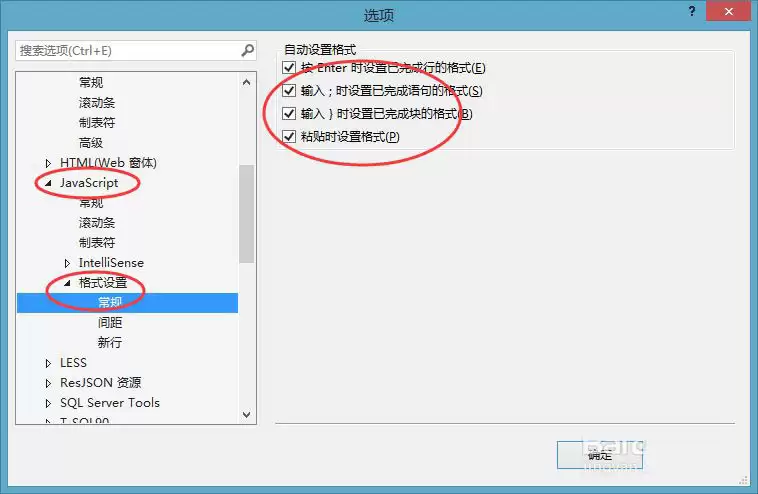
最后看看Ja vascript。操作逻辑和C#类似:在左侧选中“Ja vascript”,然后导航到“格式设置”—>“常规”。在右侧的面板中,同样找到一个叫“粘贴时设置格式”的复选框,取消它的勾选状态即可。
按照以上步骤逐一设置后,记得点击每个页面下方的“确定”或“应用”按钮来保存更改。完成这些操作后,再尝试粘贴代码,你会发现格式已经乖乖地保持原样了。其实,这个功能本意是好的,旨在帮助统一代码风格,但在需要精确保留格式的场景下,暂时关闭它才是更高效的选择。


