
Visual Studio代码大小写转换,高效操作指南
在Visual Studio开发环境中,字母大小写转换是程序员日常编码中的常见需求。无论是调整常量命名、统一变量格式,还是重构代码风格,掌握快速切换大小写的技巧都能显著提升工作效率。本文将详细介绍Visual Studio内置的大小写转换功能,帮助您通过简单步骤完成文本格式调整。
Visual Studio如何切换字母大小写
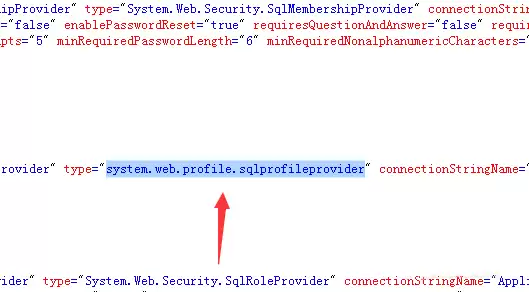
首先,我们来看一个典型应用场景:如图所示,当前代码中的英文字符均处于大写状态,而我们需要将其统一转换为小写格式以满足命名规范或代码风格要求。
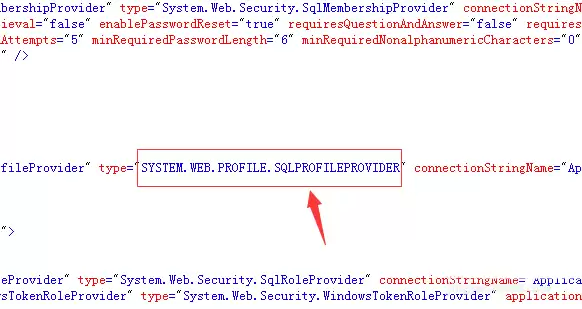
第一步至关重要,需要准确选择目标文本区域。您可以使用鼠标拖拽或键盘组合键(如Shift+方向键)来精确选中需要转换大小写的代码片段。
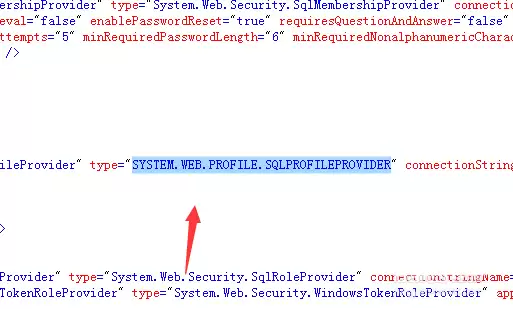
成功选中文本后,请将注意力移至Visual Studio界面顶部的菜单栏。定位并单击“编辑”主菜单项,这是访问文本格式化功能的主要入口。
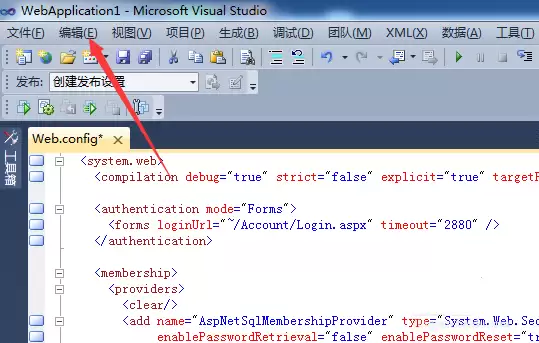
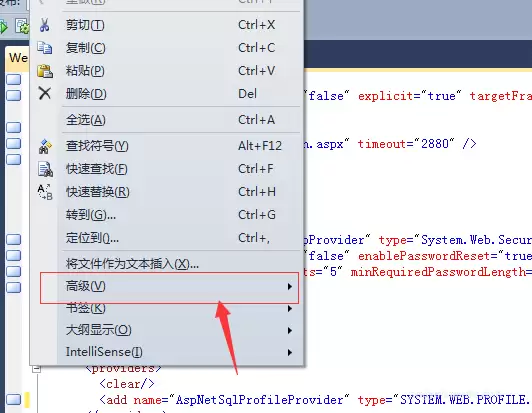
点击“编辑”菜单后,系统将展开功能列表。在下拉选项中,找到并选择“高级”子菜单,这里集成了多种文本处理工具。
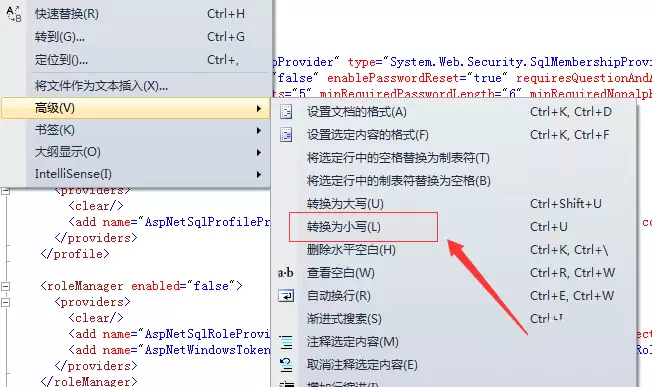
此时将展开“高级”功能的二级菜单。在这里您会看到“转换为大写”和“转换为小写”等关键命令。根据实际需求,点击“转换为小写”选项。
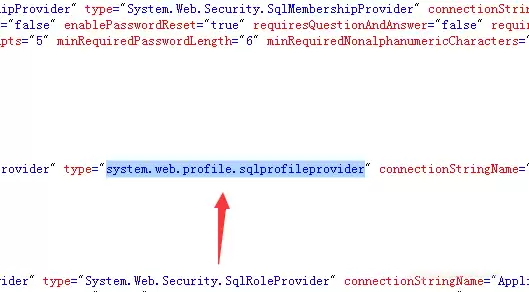
执行命令后,转换效果立即呈现。之前选中的所有大写英文字符,现在已全部变为小写格式,整个过程无需手动修改每个字符。
至此,Visual Studio大小写转换操作已完成。只需牢记“选择文本-编辑菜单-高级选项-转换命令”这一操作流程,即可轻松应对各类大小写格式调整需求,让代码整理工作变得更加高效便捷。


