
VSCode单元焦点指示器槽设置指南
在VSCode里处理Notebook时,你是否觉得当前选中的单元格不够醒目?其实,很多用户都在寻找一个更清晰的视觉提示。今天,我们就来聊聊如何设置那个关键的“单元焦点指示器槽”,让你的编辑焦点一目了然。下面这份详细的步骤解析,或许正是你需要的。
VSCode单元焦点指示器槽怎么设置
整个设置过程非常直观,跟着步骤走,一分钟就能搞定。
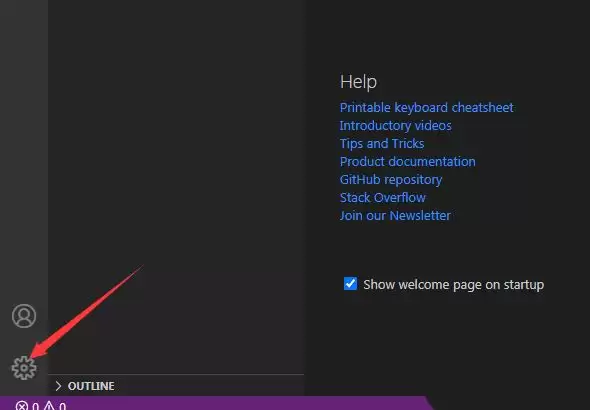
首先,启动VSCode,找到界面左下角那个齿轮状的图标,点击它,也就是菜单中的“更多设置”菜单。
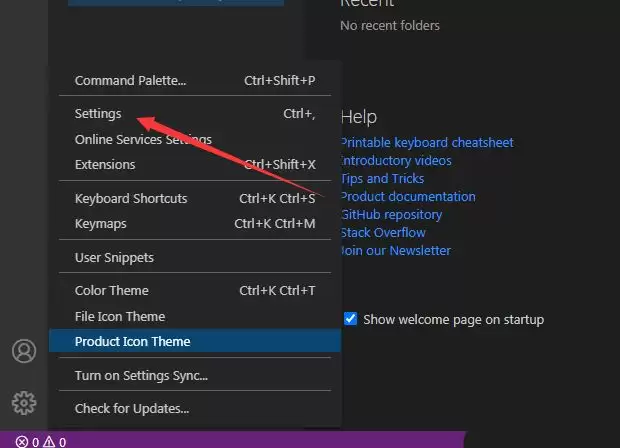
紧接着,会弹出一个下拉菜单,你需要从中选中“Settings”选项。这是进入所有核心配置的大门。
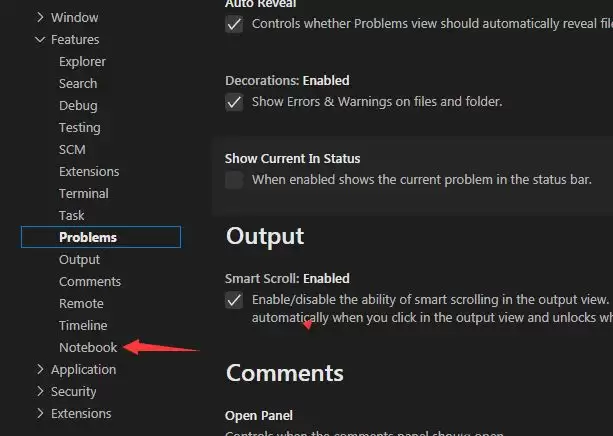
打开设置界面后,别被密密麻麻的选项吓到。在搜索框里直接输入“notebook”,然后点击左侧列表中间出现“Notebook”选项,相关的配置都会在这里汇集。
接下来,在Notebook的设置项中,找到名为“Cell Focus Indicator”的选项。顾名思义,它就是控制单元格焦点显示样式的关键。
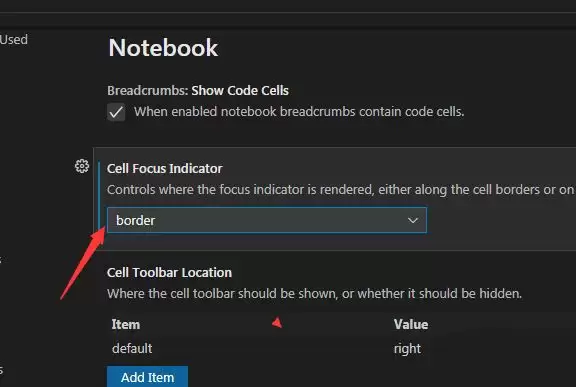
点击它,你会看到几个备选值。要达成我们想要的效果,就选择“gutter”这个选项。这意味着焦点指示器将显示在单元格左侧的槽栏(即装订线)位置。
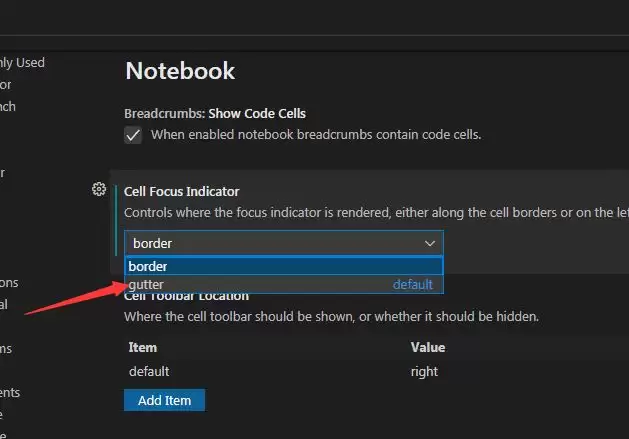
选择完成后,VSCode会自动保存设置。无需额外点击保存按钮。现在,当你回到Notebook界面,当前获得焦点的单元格左侧就会出现一个清晰的指示条,辨识度大大提升。
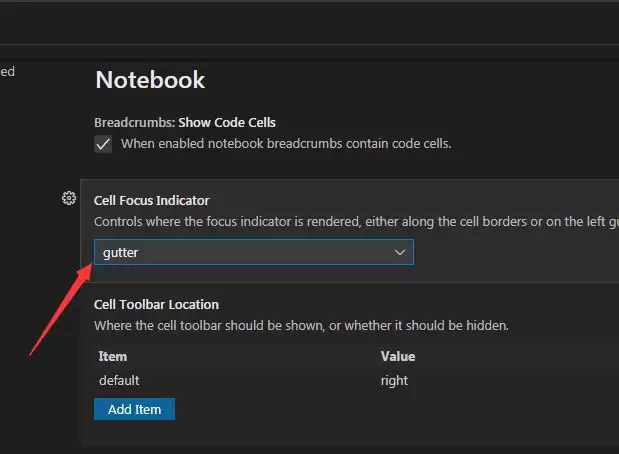
至此,设置就全部完成了。是不是比想象中更简单?这个小小的改动,能显著改善你在Notebook中的编辑体验,尤其是在处理多个单元格时,再也不会找错当前操作的对象了。


