
VSCode隐藏空值显示:优化代码界面整洁度的专业设置指南
对于广大程序员和开发者来说,Visual Studio Code(简称VSCode)无疑是日常编程与项目开发的核心工具。其强大的可扩展性和高度自定义特性,允许我们根据个人偏好打造高效的开发环境。本文将详细解析一个能够显著提升代码编辑器视觉清晰度的实用功能——如何关闭VSCode中的空值显示。如果你也经常被文件路径栏或面包屑导航中多余的“null”或空白条目所困扰,那么这篇教程将为你提供清晰的解决方案。
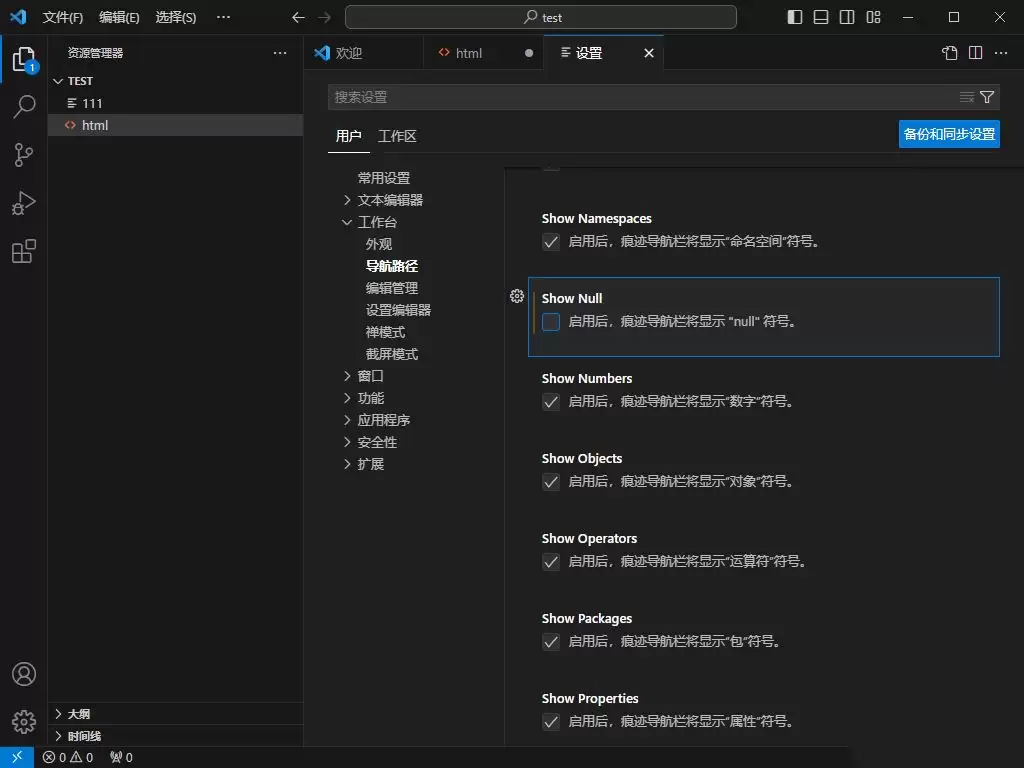
VSCode如何设置不显示空值?详细步骤解析
整个配置过程非常简单快捷,仅需几个步骤即可完成。下面我们将分步演示具体操作方法。
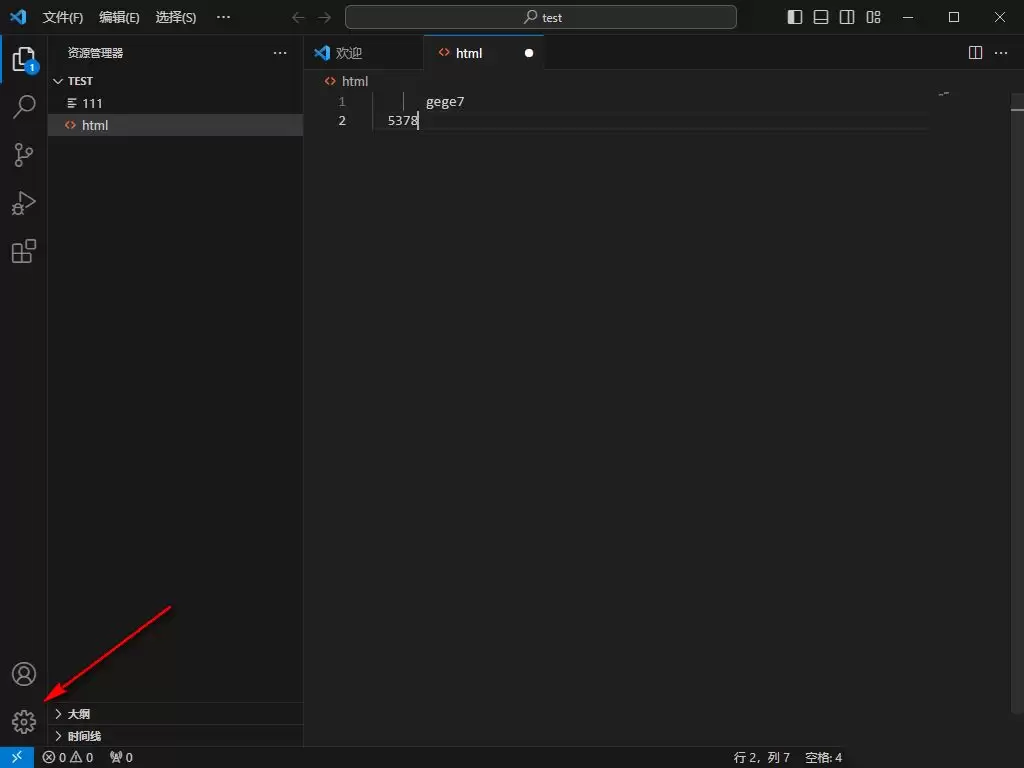
首先,在您的计算机上打开VSCode编辑器。进入主界面后,请将目光移至窗口左下角,那里有一个标准的齿轮(设置)图标,这是进入所有配置的核心入口。请点击这个图标。
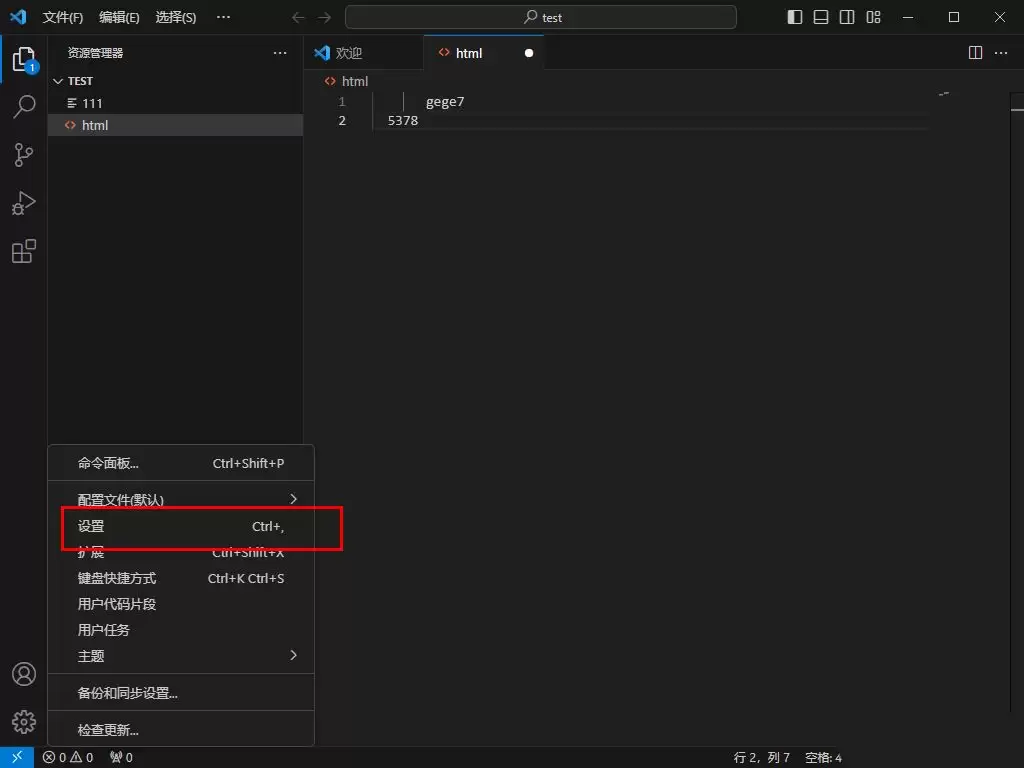
点击之后,左侧会弹出一个上下文菜单。在这个菜单中,请直接选择【设置(Settings)】选项。此外,掌握快捷键可以进一步提升操作效率:您也可以直接按下键盘上的 Ctrl + ,(Windows/Linux)或 Cmd + ,(Mac)组合键,快速跳转到设置界面。
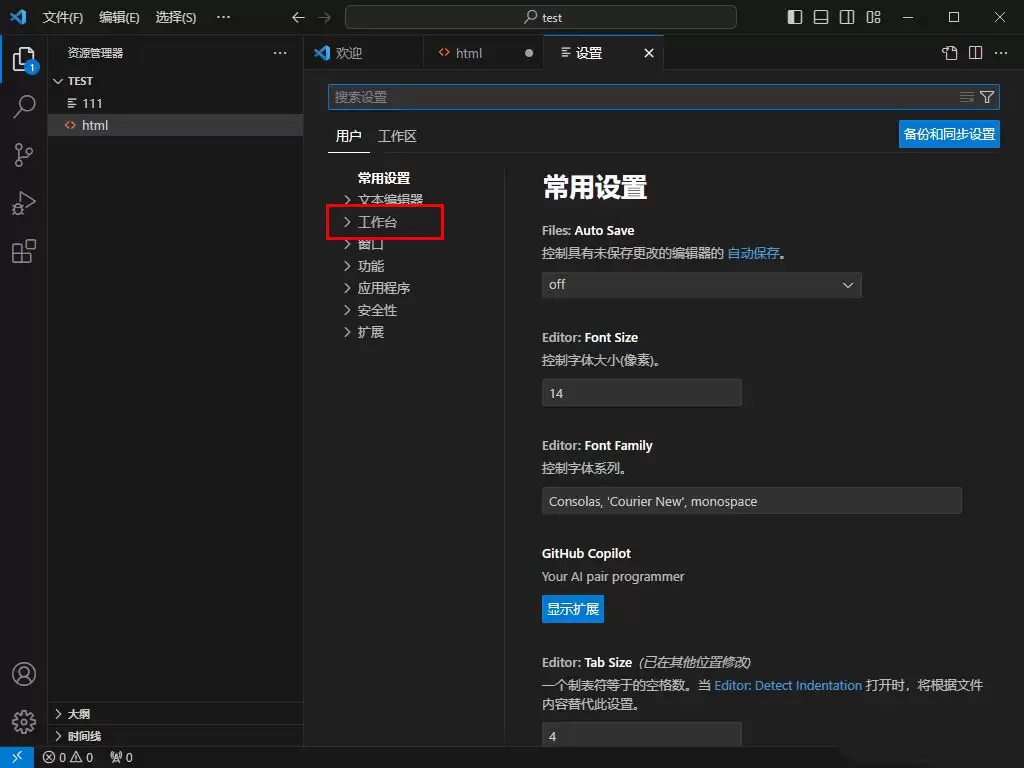
进入设置页面后,您会看到左侧是分门别类的设置项列表。我们需要找到【工作台(Workbench)】这一大类,点击其旁边的三角箭头以展开详细子菜单。
展开【工作台】选项后,请在子菜单列表中继续找到并点击【导航路径(Breadcrumbs)】。此时,右侧的主设置区域会更新显示与导航路径相关的所有配置项。接下来,在右侧面板中向下滚动,仔细查找一个名为【Show Null】(或类似表述,中文环境下可能为“显示空值”)的选项。该选项专门控制是否在路径导航中显示空条目。
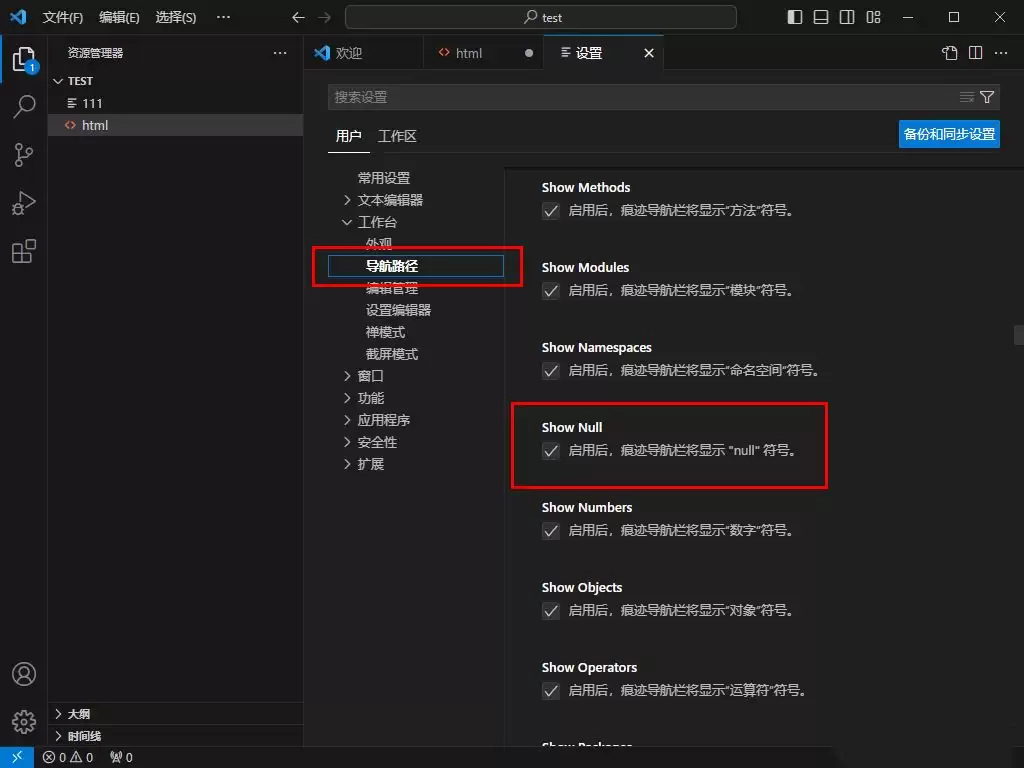
最后一步最为简单:您会看到【Show Null】选项前有一个默认处于勾选状态的复选框。使用鼠标单击该复选框,取消其勾选状态。操作完成后,VSCode会自动保存此项更改,无需额外确认。
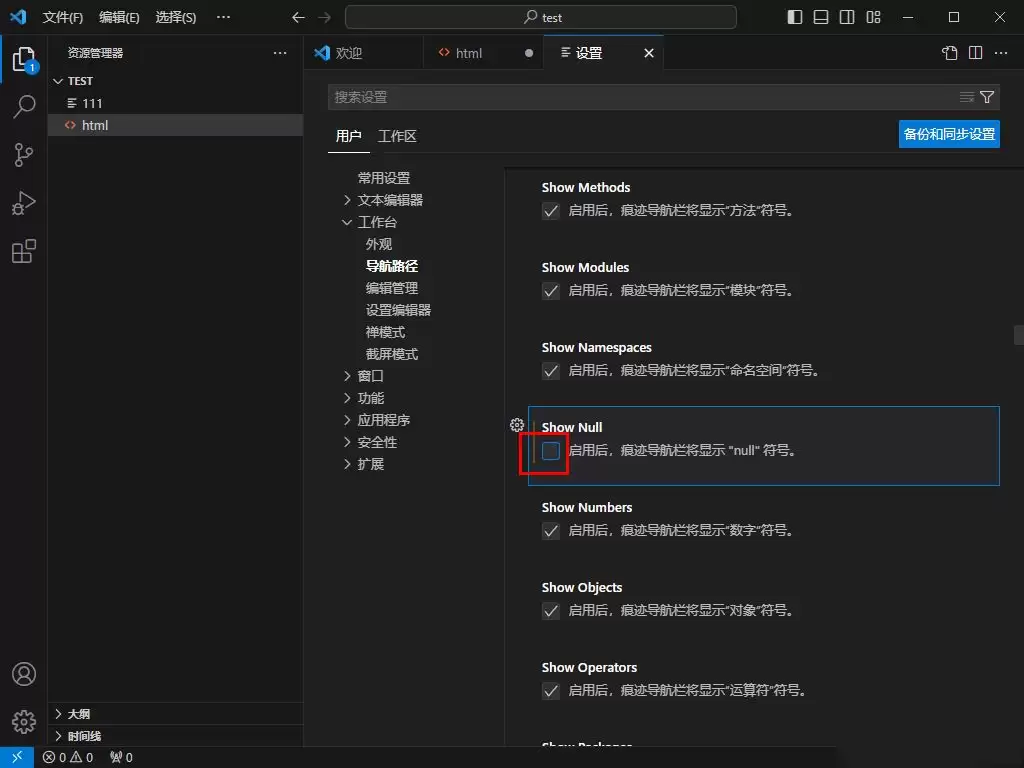
至此,所有设置步骤已完成。关闭设置页面,返回代码编辑区域。您可以立即观察到,编辑器顶部的面包屑导航栏或文件路径中原本可能出现的空值标记已经消失,整个工作区界面变得更加简洁、专注。这一细微但有效的调整,尤其适合注重开发环境整洁与视觉效率的用户,能有效减少干扰,提升编码时的沉浸感与生产力。


