
Premiere Pro CC 视频旋转功能全解析:从基础操作到高级调整
作为专业视频剪辑领域的行业标准,Adobe Premiere Pro CC 集成了丰富而强大的后期处理工具。其中,视频画面旋转与方向调整是剪辑过程中一项常见且基础的需求,无论是校正拍摄角度、创造特殊视觉效果,还是适配不同平台的播放要求,掌握这一技能都至关重要。本文将为您提供一份清晰、详尽的 Premiere Pro CC 视频旋转操作指南,帮助您快速上手并灵活运用。
Premiere Pro CC 如何旋转视频:分步图文教程
在 Premiere Pro CC 中旋转视频画面,主要通过“效果控件”面板中的“旋转”参数或特定的变换效果来实现。以下为完整的操作流程,步骤明确,易于跟随。
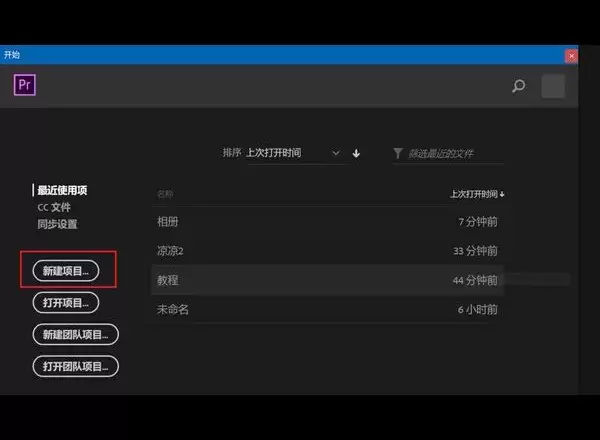
1. 启动软件并创建项目:首先,在您的电脑上打开 Adobe Premiere Pro CC 应用程序。进入启动界面后,点击“新建项目”按钮,开始您的剪辑工作。
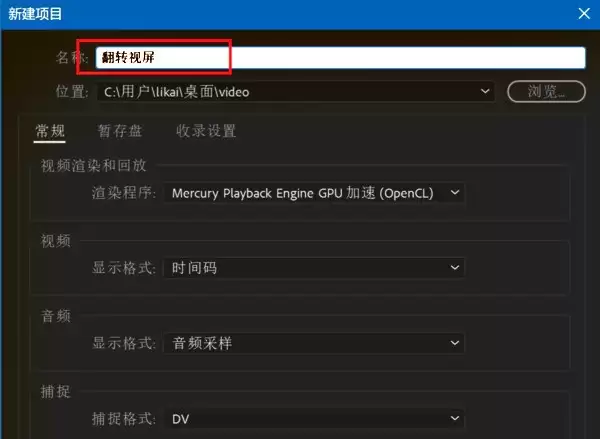
2. 设置项目参数:在弹出的“新建项目”对话框中,建议您为项目命名(例如“视频旋转教程”),并选择合适的保存位置。其他设置可保持默认,点击“确定”即可创建项目。
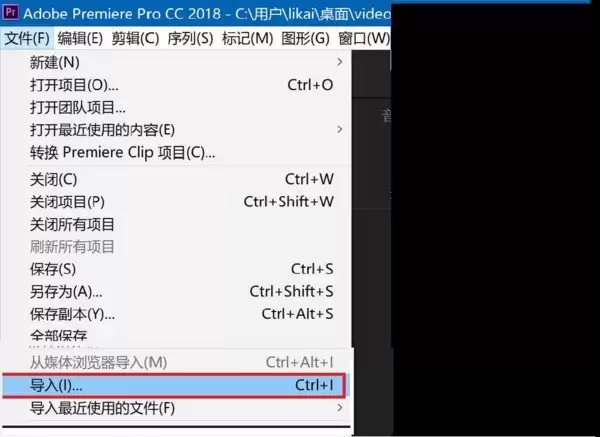
3. 导入所需素材:进入软件主工作区后,需要将目标视频导入项目。请定位至顶部菜单栏,点击“文件”,然后在下拉菜单中选择“导入”选项。
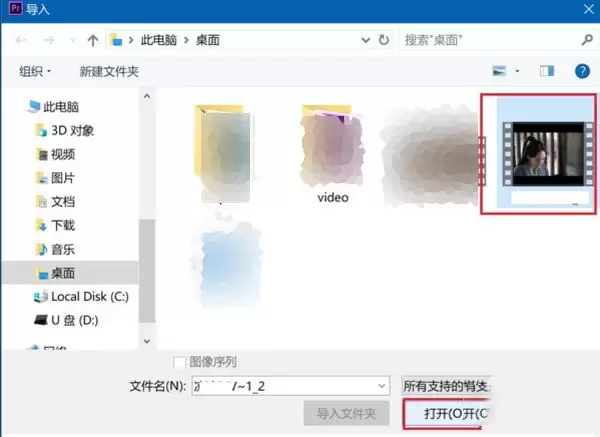
4. 选择视频文件:系统文件浏览器窗口弹出后,导航至您存放视频的文件夹,选中需要旋转的视频文件,点击“打开”按钮完成导入。
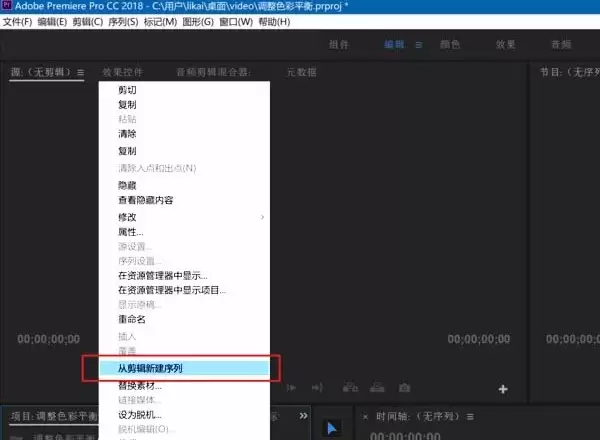
5. 创建序列:导入的素材会出现在左下角的“项目”面板中。右键点击该视频文件,从上下文菜单中选择“从剪辑新建序列”。这将自动生成一个与视频尺寸、帧速率匹配的时间线序列,并将素材放入轨道。
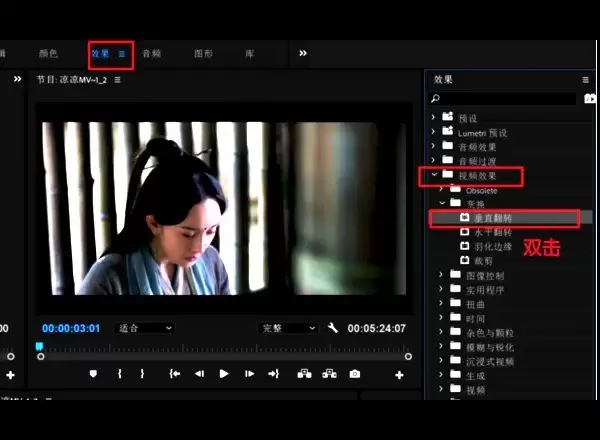
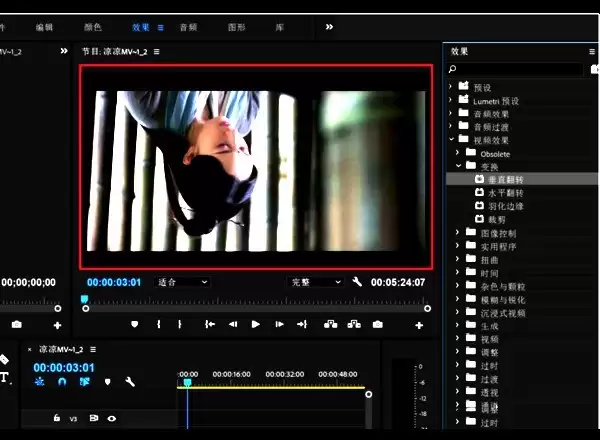
6. 应用旋转效果:确保时间线上的视频片段处于选中状态。接着,在软件右侧找到“效果”面板(可通过“窗口”菜单启用)。在效果面板中,导航至“视频效果” -> “变换”分类下,找到“垂直翻转”效果。双击此效果即可将其应用到视频上,实现画面上下颠倒。
7. 进行精确角度旋转:若需要进行任意角度旋转,请选中视频片段后,打开“效果控件”面板。展开“运动”属性,您会看到“旋转”参数。通过拖动数值或直接输入角度(如90度、180度),即可实现画面的精确旋转。调整结果会实时显示在“节目监视器”面板中。
通过以上步骤,您已经成功掌握了在 Premiere Pro CC 中旋转视频画面的核心方法。无论是快速翻转还是自定义旋转角度,这一功能都能满足您多样化的剪辑需求。建议在实践中多加尝试,并结合关键帧动画功能,为视频增添更具动感的旋转效果。


