
首页 游戏 软件 资讯 排行榜 专题
首页
系统平台
Win10怎么设置截屏

Win10怎么设置截屏

热心网友
81
转载
2026-04-29

Win10截图快捷键是哪个?自带截屏功能使用方法大全

提到截图,很多人第一反应是打开QQ、微信或者第三方浏览器。这当然没问题,但这些毕竟是软件功能,万一软件没开,岂不是就卡壳了?其实,Windows 10系统本身就内置了一套相当强大的截图工具,用起来非常顺手,只是不少朋友还没发现这个“宝藏”而已。今天,我们就来彻底盘一盘Windows 10自带的截屏功能,看看它到底有多方便。
免费影视、动漫、音乐、游戏、小说资源长期稳定更新! 👉 点此立即查看 👈

Windows10自带截屏快捷键使用方法

1、框选截图(局部截图)

快捷键:Win + Shift + S

这个组合键堪称“神器”,效果和QQ、微信的框选截图一模一样。按下后,屏幕会变暗,你可以直接用鼠标拖拽出任意形状的矩形区域,松开鼠标,选中的部分就被截取并自动复制到剪贴板了。接下来,在文档或聊天窗口里直接粘贴(Ctrl+V)就行,一气呵成。

2、全屏截图并自动保存

快捷键:Win + PrintScreen

如果你需要截取整个屏幕,并且希望图片能直接保存下来,就用这个组合键。按下后,屏幕会闪烁一下,表示截图已完成。图片会被自动保存到“此电脑 > 图片 > 截图”文件夹里,命名格式是“截图(序号).png”,完全不用你手动操作保存步骤,省心省力。

3、全屏截图并进入编辑模式

快捷键:Win + W

这个快捷键会唤出屏幕右侧的“Windows Ink工作区”。点击其中的“屏幕草图”,系统会立即截取当前整个屏幕,并直接进入一个轻量级的编辑界面。在这里,你可以用笔进行标注、裁剪,完成后可以选择保存到本地,或者直接复制到剪贴板,非常适合需要对截图进行简单加工的场景。
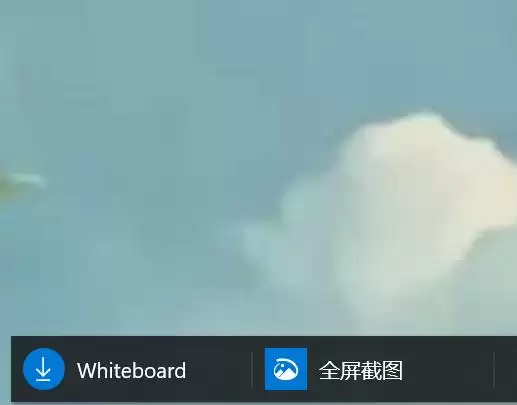
4、经典的全屏截图(到剪贴板)

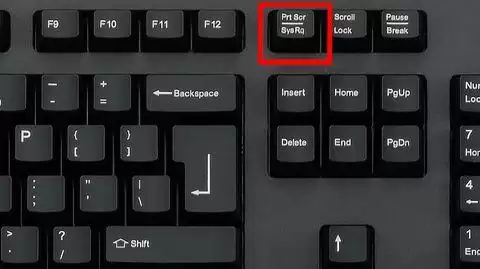
快捷键:PrintScreen (有时简写为PrtSc)

这是最传统、也最基础的全屏截图方式。单独按下这个键,系统会将当前整个屏幕的画面捕捉下来,但不会生成任何文件,而是静默地存放在剪贴板里。你需要打开一个能粘贴图片的地方(比如Word文档、微信聊天框、画图工具),再按Ctrl+V粘贴,才能看到和使用这张截图。
Windows 10截图工具(传统应用)

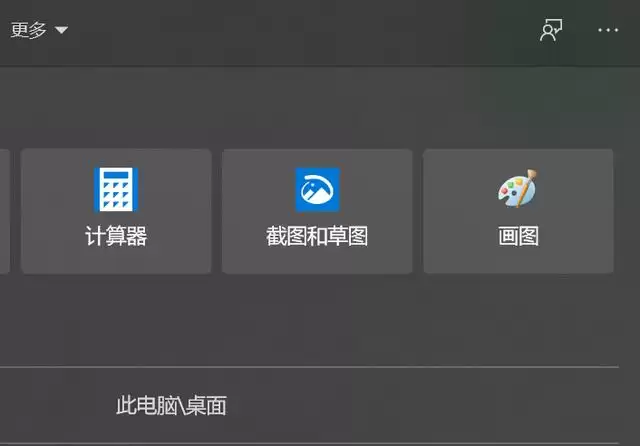
除了快捷键,系统还保留了一个经典的“截图工具”应用。怎么找它?很简单,点击任务栏上的开始菜单,在旁边的搜索框里直接输入“截图工具”,点击打开即可。这个工具提供了“任意格式截图”、“矩形截图”、“窗口截图”和“全屏幕截图”四种模式,功能直观,适合习惯用鼠标点选操作的用户。
话说回来,Windows 10自带的这套截图方案,从快速抓取到简单编辑,再到自动保存,其实已经覆盖了日常绝大部分需求。下次需要截图时,不妨先试试这些系统自带的快捷键,说不定你会发现,根本不需要额外打开任何软件。

来源:https://qianp.com/knowledge/361.html
免责声明: 游乐网为非赢利性网站,所展示的游戏/软件/文章内容均来自于互联网或第三方用户上传分享,版权归原作者所有,本站不承担相应法律责任。如您发现有涉嫌抄袭侵权的内容,请联系youleyoucom@outlook.com。

相关攻略

Win10怎么设置家长控制_Win10家长控制教程【避坑】
系统平台
Win10怎么设置家长控制_Win10家长控制教程【避坑】

Win10家长控制功能避坑指南:云端策略是关键,本地设置不独立 想在Windows 10里管住孩子的上网时间、应用和网站?这事儿的关键,其实不在你电脑本地怎么折腾。必须明确一点:完整的家长控制功能,其核心引擎是微软的“家庭组”云端策略。本地设置只是个“操作面板”,所有限制的生效,都绑死在一个前提上—

热心网友
04.29
Win10怎么关闭病毒和威胁防护
系统平台
Win10怎么关闭病毒和威胁防护

Win10如何彻底关闭病毒和威胁防护? 不少朋友在运行一些经典传奇类游戏时,可能会遇到一个头疼的问题:系统自带的“病毒和威胁防护”功能突然启动,误将游戏文件当作恶意软件给隔离或删除了。想接着玩?通常的解决办法就是关掉这个防护。但话说回来,直接关闭防护确实会降低系统的安全系数,这其中的利弊权衡,咱们得

热心网友
04.29
Win10系统应用商店0x80070422错误代码的解决方法
系统平台
Win10系统应用商店0x80070422错误代码的解决方法

Win10中应用商店0x80070422错误代码的怎么解决? 遇到Win10应用商店弹出0x80070422错误代码,这事儿确实挺恼人的。别急,问题的根源通常指向一个关键的系统服务。解决思路很清晰:先定位报错原因,然后通过运行命令打开服务管理器,调整相关服务的状态即可。下面这个经过验证的方法,你可以

热心网友
04.29
Win10怎么清空电脑只剩系统
系统平台
Win10怎么清空电脑只剩系统

Win10怎么清空电脑只剩系统 电脑用久了,运行速度难免会变慢,卡顿起来确实让人心烦。不少朋友会想到一个“一劳永逸”的办法:把电脑彻底清空,只留下一个干净如初的Windows系统。这确实是个有效的思路,但具体该怎么操作呢? 其实,Win10系统本身就内置了一个非常强大的重置功能,可以帮你实现这个目标

热心网友
04.29
Win10操作系统在哪里打开
系统平台
Win10操作系统在哪里打开

操作中心,这个功能其实一直藏在你的Win10系统里。它就像一个系统级的“消息中枢”,帮你集中接收和管理各种通知。很多用户会问:Win10操作中心到底在哪里打开?方法并不复杂。你只需要先打开系统设置面板,进入“个性化”选项,接着点开左侧的“任务栏”设置,就能在右侧界面找到“打开或关闭系统图标”的入口。

热心网友
04.29

最新APP

宝宝过生日
宝宝过生日
应用辅助 04-07
台球世界
台球世界
体育竞技 04-07
解绳子
解绳子
休闲益智 04-07
骑兵冲突
骑兵冲突
棋牌策略 04-07
三国真龙传
三国真龙传
角色扮演 04-07

热门推荐

VSCode怎么自动删除行尾空格_VSCode Trailing Spaces清理与自动去除
编程语言
VSCode怎么自动删除行尾空格_VSCode Trailing Spaces清理与自动去除

VSCode 保存时自动删除行尾空格:一个原生设置就够了 想告别代码行尾那些恼人的空格吗?其实,VSCode 内置的 files trimTrailingWhitespace 设置就能完美解决,根本不需要额外安装插件,也无需依赖 Prettier 或 ESLint 等格式化工具。 这个功能的设计非常

热心网友
04.29
Composer怎么做monorepo管理_单仓多包模式【核心】
编程语言
Composer怎么做monorepo管理_单仓多包模式【核心】

Composer Monorepo 依赖本地 path 仓库实现,需严格对齐路径、包名、大小写及 repositories 顺序;改子包代码后 vendor 不更新,因 composer update 默认跳过 path 包,须用 --with-dependencies 或删 vendor 后重装。

热心网友
04.29
美联储料按兵不动 鲍威尔去留悬念受关注
web3.0
美联储料按兵不动 鲍威尔去留悬念受关注

美联储料按兵不动 鲍威尔去留悬念受关注 全链网报道,4月29日——本周的美联储议息会议,气氛有点微妙。一方面,经济前景的不确定性挥之不去,加上央&行领导层即将更迭,给会议蒙上了一层阴影。市场普遍预计,美联储官员在周三的会议上,会再次选择按兵不动,维持利率不变。 这背后的压力显而易见。伊朗局势引发的能

热心网友
04.29
VSCode配置Solidity开发:智能合约编写与语法高亮扩展推荐
编程语言
VSCode配置Solidity开发:智能合约编写与语法高亮扩展推荐

VSCode配置Solidity开发:智能合约编写与语法高亮扩展推荐 想让 Solidity 代码在 VSCode 里真正“活”起来,光装插件可不够。语法高亮只是表象,背后是一整套链路:插件得正确加载语言服务器、识别 pragma 版本、并成功调用 solc 或对接 Hardhat Foundry

热心网友
04.29
VSCode配置Markdown实时预览 VSCode写Markdown文档教程
编程语言
VSCode配置Markdown实时预览 VSCode写Markdown文档教程

VSCode配置Markdown实时预览 VSCode写Markdown文档教程 很多朋友刚上手VSCode写Markdown时,可能会有一个误解:它的预览是“实时”的。其实不然,默认情况下,预览只在文件保存后才刷新,并不会监听你正在编辑的内容。想要获得那种丝滑的、边写边看的体验,得靠几个关键配置组

热心网友
04.29