PR软件视频剪辑技巧:如何为特定场景添加定格效果
在视频剪辑中,定格画面是一个能瞬间抓住观众注意力的经典技巧。无论是为了强调某个关键瞬间,还是为了制造幽默或悬疑的效果,这个功能都相当实用。今天,我们就来详细拆解一下,在Premiere Pro中,如何精准地为特定场景画面定格几秒钟。
pr视频如何特定场景定格几秒
首先,你需要在源面板中仔细预览视频素材,滑动时间轴,找到你想要定格的那个完美瞬间。定位之后,别忘了在时间轴上为这个位置添加一个标记点,这能帮你快速锁定目标帧。

接下来,按住键盘上的Shift键,同时将时间线指针精确移动到刚才所做的标记处。这个组合操作能确保指针“吸附”到标记点,定位分毫不差。

定位准确后,看向源面板预览画面的左下方,点击那个“导出帧”按钮。它的作用,就是将当前这一帧画面单独保存为一张静态图片。

点击后会弹出一个“导出帧”对话框。这里有一个关键选项必须勾选,那就是“导入到项目中”。勾选后,软件在导出图片的同时,会自动将其添加到你的项目素材库中,省去了手动导入的麻烦。

完成上一步后,你立刻就能在项目面板里找到刚刚导出的那张图片了。双击它,可以在源面板中再次预览确认。

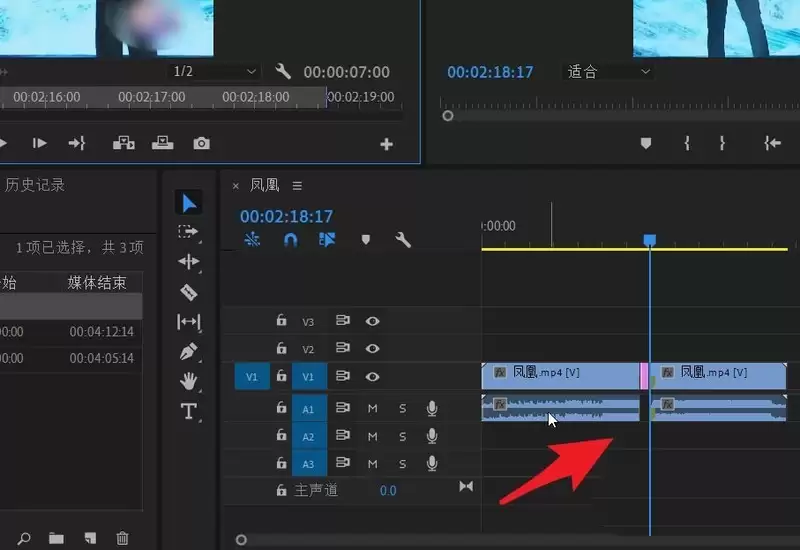
确认无误后,真正的“定格”操作来了。在源面板预览画面的下方,找到并点击“插入”按钮。这个操作会将这张静态图片直接插入到时间线指针所在的位置,从而覆盖掉原有的动态视频,实现画面的静止。

图片插入时间线后,它就变成了一个可以自由编辑的静态素材。此时,你可以像处理任何其他视频片段一样,为这个定格画面添加转场、调色、特效字幕,或者调整它的持续时间来控制定格的长短。这样一来,一个专业的定格效果就完整地制作出来了。