
Premiere软件中,我们可以自由地剪辑视频
今天,我们将深入探讨Adobe Premiere Pro中一个强大却常被忽视的功能——元数据窗口。它如同视频素材的“数字身份证”与“信息档案库”,能极大提升素材管理与剪辑效率。许多用户都在询问:Premiere如何打开元数据窗口?别担心,本文将提供一份从入门到精通的完整操作指南,手把手教你轻松调出并运用这个实用工具。
Premiere怎么打开元数据窗口:详细图文教程
开启元数据面板的流程非常直观,只需跟随以下步骤,一分钟内即可掌握。
第一步:启动软件并创建项目
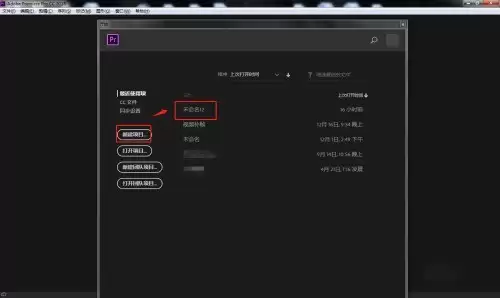
首先,在您的计算机上启动Adobe Premiere Pro。软件加载后,点击“新建项目”按钮,为您的视频剪辑工作设定名称与存储路径,建立专属的项目文件。这是进行一切编辑操作的基础。
第二步:导入所需剪辑素材
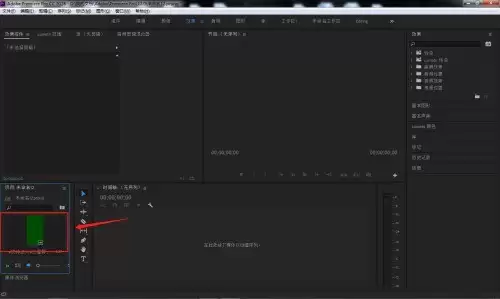
项目创建完成后,请将视线移至软件界面左下角的“项目”面板。在此区域,您可以通过右键点击选择“导入”,或直接双击面板空白处,将需要编辑的视频、音频、图片等素材文件导入到Premiere的资源库中。
第三步:创建序列并组建时间线
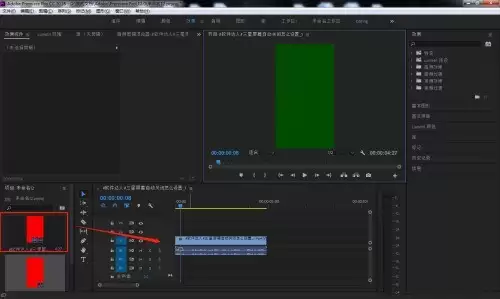
素材成功导入后,从“项目”面板中,使用鼠标左键按住您需要剪辑的片段,将其拖拽至右侧的“时间轴”面板上。Premiere会自动创建序列或将其添加到现有序列中,至此,您的实际剪辑工作便正式展开。
第四步:调出元数据窗口(核心步骤)
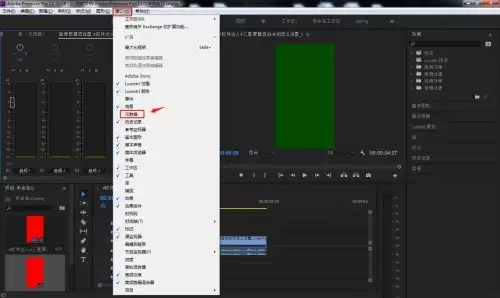
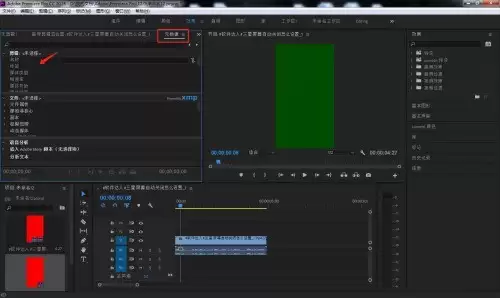
现在进入最关键的操作。请查看软件顶部的菜单栏,找到“窗口”选项。单击后,会展开一个下拉菜单,在其中找到并点击“元数据”。该窗口通常不会默认显示,因此需要您通过此菜单手动启用。
第五步:查看与编辑元数据信息
点击后,“元数据”窗口会作为一个独立面板出现在界面中(通常位于右侧面板组)。当您在项目面板或时间轴上选中某个素材时,这里会显示其详尽的技术参数,包括视频编码格式、分辨率、帧速率、音频采样率、创建日期、版权信息等。您还可以直接在此处编辑部分属性,添加关键词备注,这对于大型项目管理和团队协作至关重要。
第六步:完成剪辑并导出最终视频
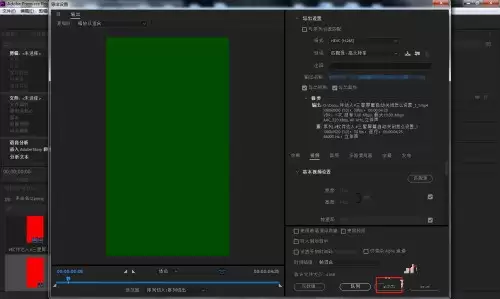
所有剪辑调整与元数据设置完成后,即可进入输出阶段。点击顶部菜单栏的“文件”,依次选择“导出” -> “媒体”(或使用快捷键Ctrl+M)。在弹出的导出设置窗口中,配置好视频格式(如H.264)、预设、输出路径及名称等参数,点击“导出”即可生成您的最终成片。
以上就是Premiere Pro打开和使用元数据窗口的完整教学。掌握这一功能,不仅能让你高效管理海量素材,还能使工作流程更加专业、规范。现在就打开Premiere,尝试调出元数据面板,体验它带来的便捷吧!


