Visual Studio软件黑色背景设置指南
许多程序员在长时间编码时偏爱深色主题,它能显著缓解屏幕强光带来的眼部压力,提升专注度。对于仍在使用Visual Studio 2010的用户,若希望将默认的白色界面调整为更舒适的黑色背景,本指南将提供详尽、可操作的步骤。整个配置过程简便快捷,仅需几个简单设置即可完成视觉主题的切换。
Visual Studio如何设置黑色背景
首先,请确保启动你的Visual Studio 2010集成开发环境。
你可以打开任意一个已有解决方案或新建一个测试项目,此时编辑器默认呈现的是浅色背景与深色文字的经典配色。

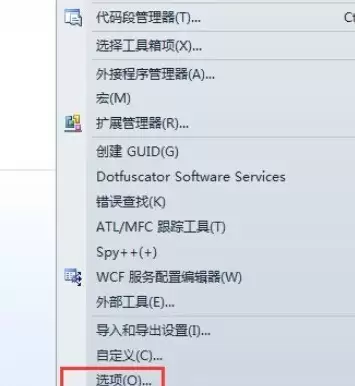
接下来,请将注意力移至软件窗口顶部的导航栏,找到并单击“工具”菜单项。

在“工具”菜单展开的列表中,选择底部的“选项”命令,这将唤出Visual Studio的核心配置窗口。
在“选项”对话框的左侧,可以看到一个分类树状图。请依次展开“环境”节点,并点击其下的“字体和颜色”子项。

现在进入核心设置环节。在右侧面板的“显示项”列表中,请确认已选中“纯文本”。随后,分别进行以下两项关键配置:
“项前景色”——此选项控制代码字体的颜色,推荐设为白色或浅灰以确保阅读清晰度。
“项背景色”——此即需要更改的编辑器底色,请从颜色选择器中点选纯黑色。
每调整一项,下方的“示例”预览框都会即时反映变化。当对比度调整至满意后,点击“确定”按钮以应用并保存全部修改。

配置完成后,你可以关闭并重新打开任意代码文件,或直接在当前编辑区域查看。此时,整个代码编辑器的背景已成功变为黑色,深色主题模式立即启用,为你带来更护眼的编程体验。