Visual Studio页面控件使用指南
在Visual Studio中进行Web页面设计与开发时,控件是构建用户界面(UI)的核心组件。对于初次接触VS集成开发环境的新手开发者而言,如何高效地查找、添加并配置这些控件是入门的关键。本指南将为您提供一份清晰、分步的Visual Studio控件操作教程,帮助您快速掌握从项目启动到界面元素设置的完整工作流。
Visual Studio页面怎么使用控件
第一步,启动您的Visual Studio 2010开发环境。
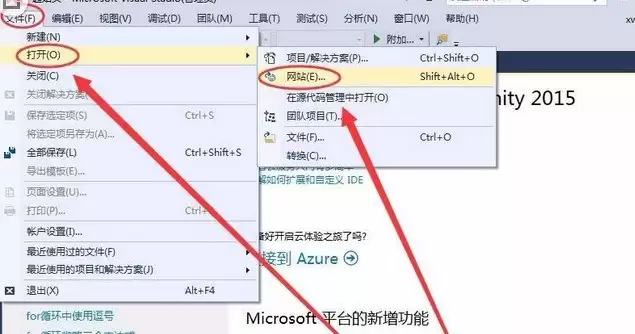
第二步,通过顶部菜单栏依次点击“文件” -> “打开” -> “网站”,加载您已有的网站项目。这是进行页面编辑和控件管理的前提。
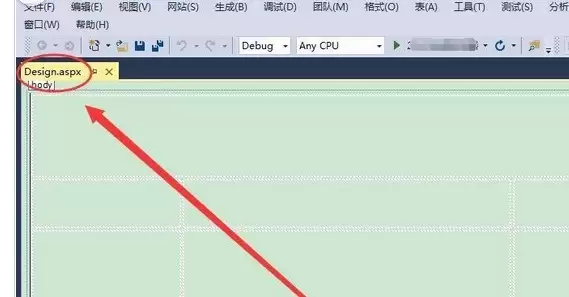
项目成功加载后,请在“解决方案资源管理器”窗口中,双击一个已有的网页文件(例如“.aspx”或“.html”文件)以进入编辑模式。此处我们以名为“Design”的网页为例进行演示。
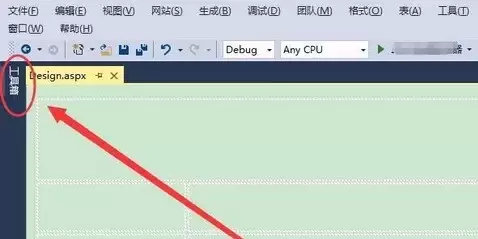
当网页在设计视图中打开后,您需要定位“工具箱”面板。该面板通常停靠在IDE左侧区域。如果工具箱未显示,您可以通过“视图”菜单选择“工具箱”选项来激活它。
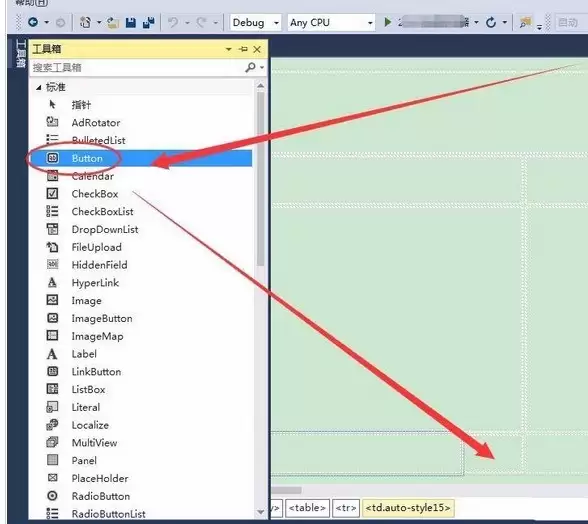
接下来,我们以添加一个按钮控件为例。在工具箱中展开“标准”类别,找到“Button”控件,使用鼠标左键点住并拖拽,将其释放到网页设计区域中指定的表格单元格或任意布局位置。
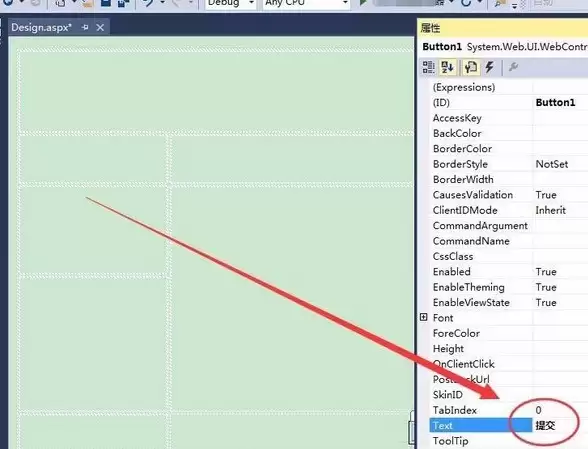
控件添加后,其默认显示文本通常为“Button”。若要修改按钮文字,请先选中该按钮,然后在右侧的“属性”窗口中,定位到“Text”属性项,将其值更改为您期望的标题,例如“提交”、“查询”或“确定”。
同样地,如果您需要在页面中添加一个供用户输入文本的文本框,操作方法完全一致:从工具箱的“标准”组中找到“TextBox”控件,使用拖放操作将其安置在页面的目标位置。
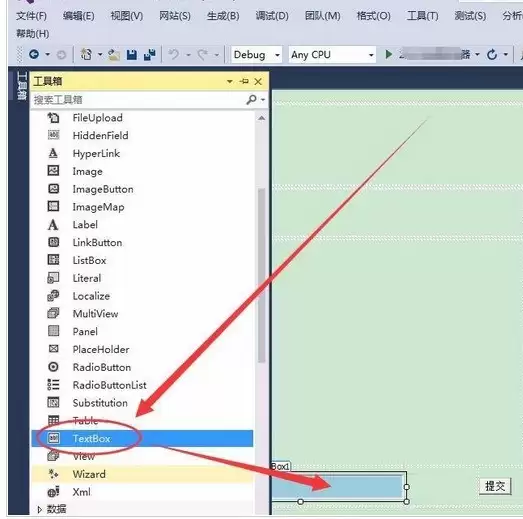
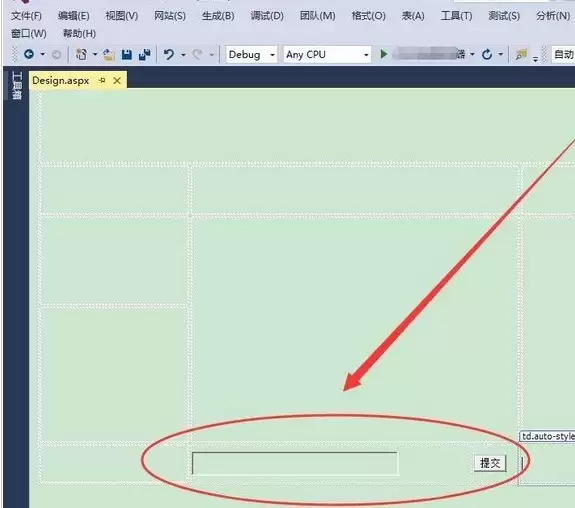
遵循以上步骤,一个包含基础按钮和文本框的简易交互式Web界面便已创建完成。您可以参考下方的最终效果图,预览您的设计成果。