Visual Studio项目打包成安装程序:从开发到分发的完整指南
在Visual Studio中完成应用程序开发后,将其转化为用户可便捷安装的软件包,是项目交付前的关键环节。本文将为您提供一份详尽的Visual Studio安装项目打包教程,帮助您利用内置工具生成专业的Windows安装程序,确保软件分发过程顺畅无忧。
Visual Studio项目打包成安装程序的详细步骤
将Visual Studio项目转换为安装包的过程逻辑清晰,遵循以下步骤即可轻松完成,即使是初学者也能快速掌握。
1、创建Visual Studio安装项目
首先,您需要为应用程序创建一个专用的安装项目。
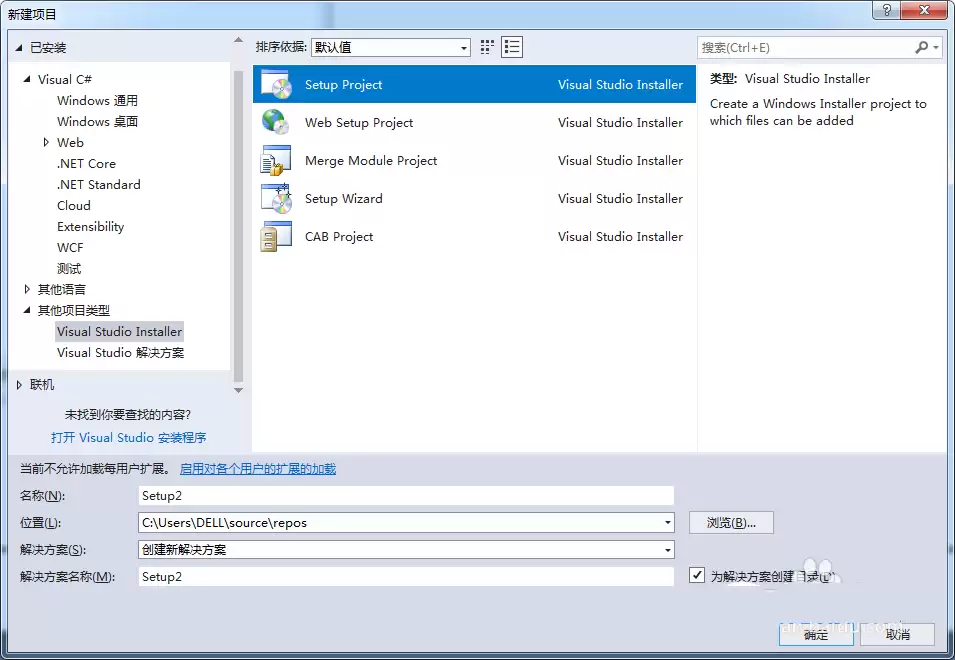
- 打开Visual Studio,点击顶部菜单栏的“文件” -> “新建” -> “项目”。
- 在弹出的“新建项目”对话框中,定位到“其他项目类型”分类。
- 展开其中的“Visual Studio Installer”选项。
- 在右侧模板列表中,选择经典的“Setup Project”模板。
- 为安装项目命名,建议使用如“[您的项目名称]安装程序”这类清晰易懂的名称。
2、理解安装项目文件系统结构
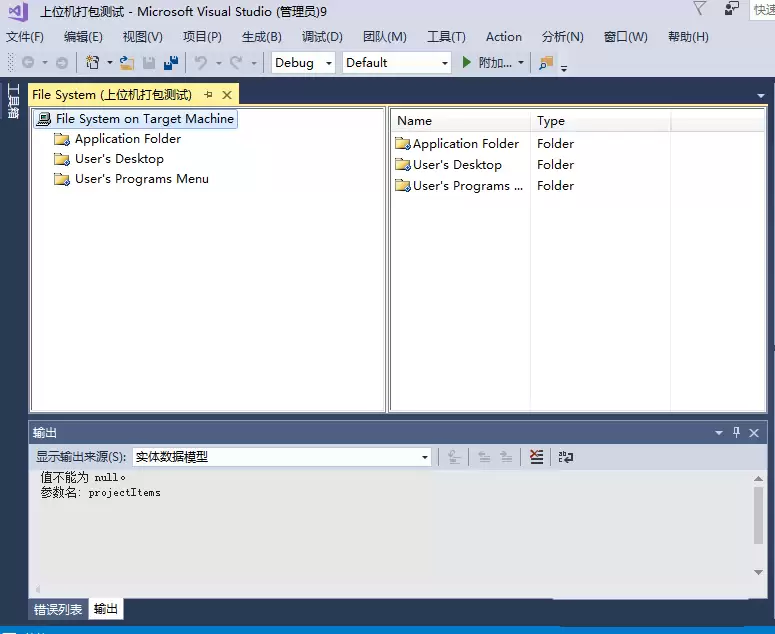
项目创建后,界面左侧的“文件系统”视图至关重要,它定义了安装包的文件布局,主要包含三个核心目录:
- “Application Folder”:这是应用程序的安装目录,您需要将主程序可执行文件(exe)、所有依赖的DLL库及其他必要资源文件添加至此。
- “User‘s Programs Menu”:此文件夹用于管理在用户“开始”菜单中创建的快捷方式,方便用户查找和启动程序。
- “User‘s Desktop”:此文件夹管理将在用户桌面生成的快捷方式,提供最直接的访问入口。
3、添加应用程序主输出文件
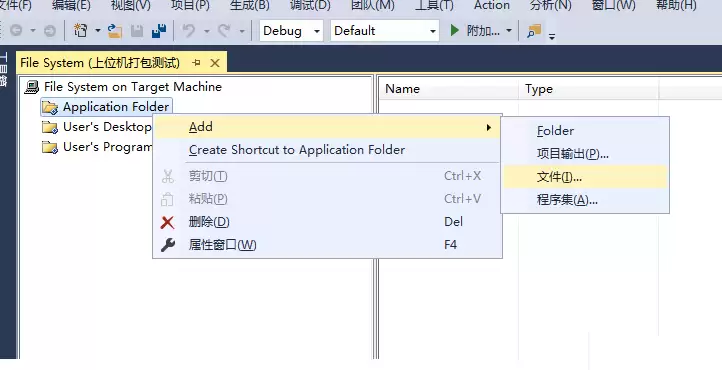
接下来,开始构建安装包的核心内容。右键单击“Application Folder”,选择“添加” -> “文件”。然后,导航至您开发项目的输出目录(通常是“bin\Debug”或“bin\Release”),选择编译生成的主程序exe文件并将其添加进来。
4、为程序创建桌面与开始菜单快捷方式
为了提升用户体验,需要创建便捷的启动入口。
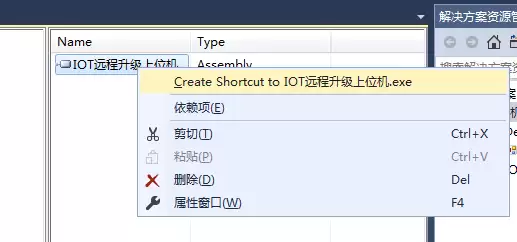
- 在“Application Folder”中,右键点击已添加的exe文件,选择“创建快捷方式”。系统会自动生成一个对应的快捷方式文件。
- 将此快捷方式文件拖放至“User‘s Desktop”文件夹,这将在用户桌面上创建程序图标。
- 复制该快捷方式,并粘贴到“User‘s Programs Menu”文件夹中,以便在开始菜单的程序列表里添加启动项。
5、集成应用程序卸载功能
一个专业的安装程序必须包含完整的卸载机制。我们可以通过集成Windows Installer服务来实现。
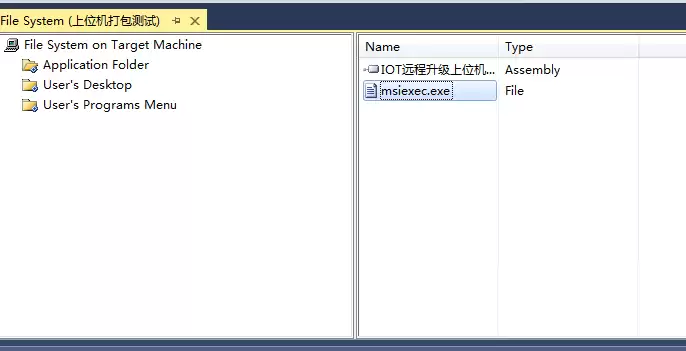
- Windows系统自带的安装卸载程序位于:
C:\Windows\System32\Msiexec.exe。 - 再次右键点击“Application Folder”,选择“添加” -> “文件”,将上述路径的
Msiexec.exe文件加入项目。 - 为提升用户体验,可右键点击该文件,选择“重命名”,将其改为如“卸载本程序.exe”等直观的名称。
6、自定义快捷方式图标以提升品牌形象
替换默认图标能让您的软件更具辨识度。
- 首先,准备一个符合设计规范的ICO格式图标文件。
- 将此图标文件同样添加到“Application Folder”中。
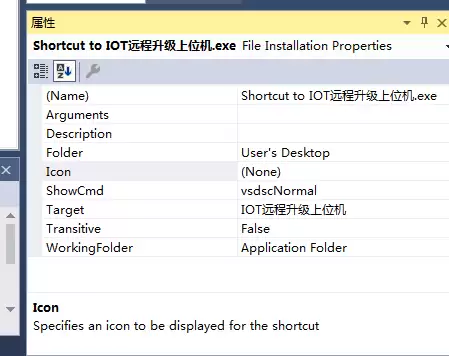
- 接着,在“User‘s Desktop”文件夹下,选中之前创建的快捷方式文件。
- 在右侧的“属性”面板中,找到“Icon”属性,点击浏览按钮(…),选择您刚刚添加的自定义图标文件即可完成替换。
7、编译并生成最终的安装程序包
完成所有配置后,即可生成可发布的安装文件。
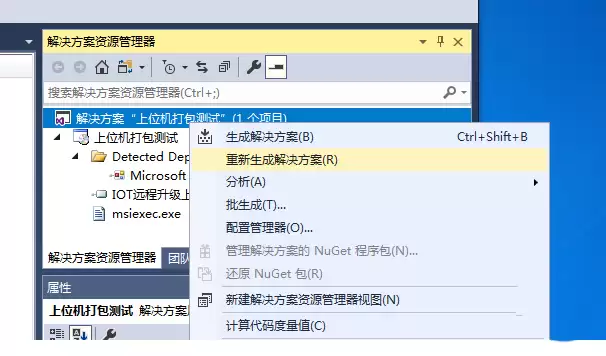
- 在解决方案资源管理器中,右键单击您的安装项目名称。
- 从上下文菜单中选择“重新生成解决方案”。
- 观察Visual Studio底部的“输出”窗口,当出现“全部重新生成: 成功 1 个,失败 0 个,跳过 0 个”的提示时,表明安装包已成功生成。
8、定位并分发生成的安装文件
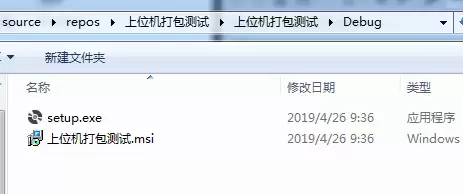
打包完成后,安装文件位于您安装项目文件夹下的“Debug”或“Release”子目录中。您会看到两个核心文件:一个.msi安装数据库文件和一个引导程序setup.exe文件。
最佳实践提示:建议引导用户运行setup.exe进行安装。因为setup.exe作为引导程序,会预先检测目标系统的环境与依赖,确保满足安装条件后,再自动调用.msi文件执行安装流程,整个过程更加稳定和用户友好。