首页 游戏 软件 资讯 排行榜 专题
首页
电脑教程
VSCode手动更新与自动更新怎么设置-设置方法步骤

VSCode手动更新与自动更新怎么设置-设置方法步骤

热心网友
58
转载
2026-04-19

VSCode手动更新与自动更新设置详解

对于广大开发者而言,保持Visual Studio Code(VSCode)编辑器处于最新版本至关重要,这不仅能及时体验新功能,还能获得重要的安全补丁与性能优化。然而,许多用户对于如何更新VSCode并不熟悉。本文将为您提供一份详尽的指南,清晰拆解VSCode手动更新与自动更新设置的完整步骤,帮助您轻松管理编辑器版本。

免费影视、动漫、音乐、游戏、小说资源长期稳定更新! 👉 点此立即查看 👈

VSCode手动更新与自动更新怎么设置

首先,我们来了解如何手动更新VSCode。手动更新让您能自主决定更新时间,适合在项目间隙或确保环境稳定时进行。

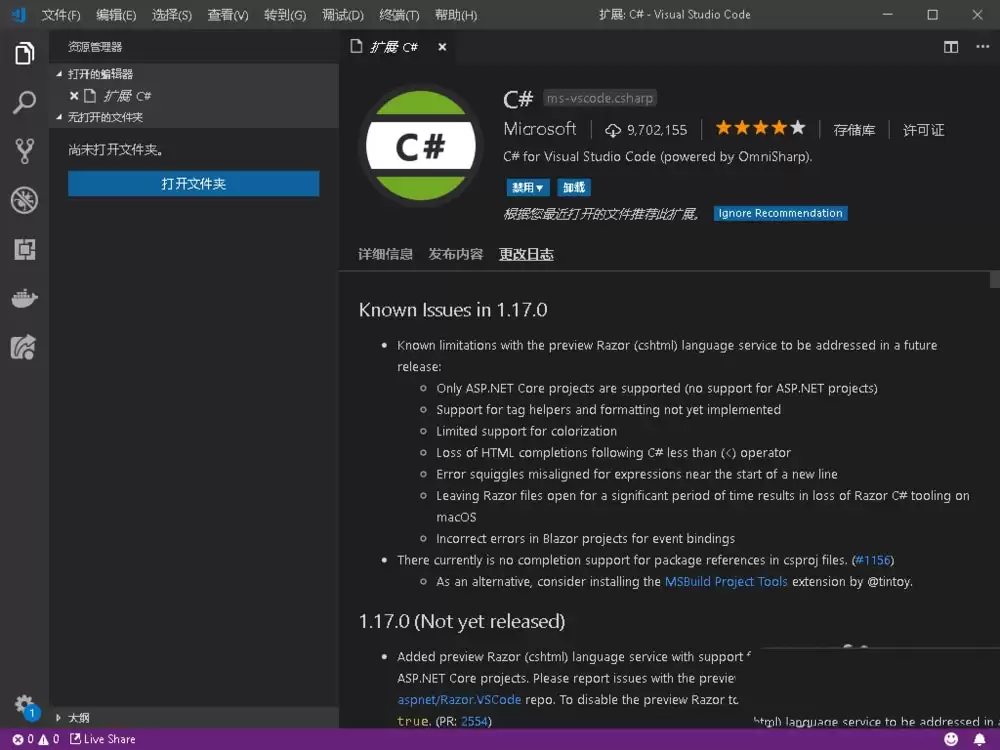
第一步,启动您的Visual Studio Code编辑器。
VSCode手动更新与自动更新怎么设置

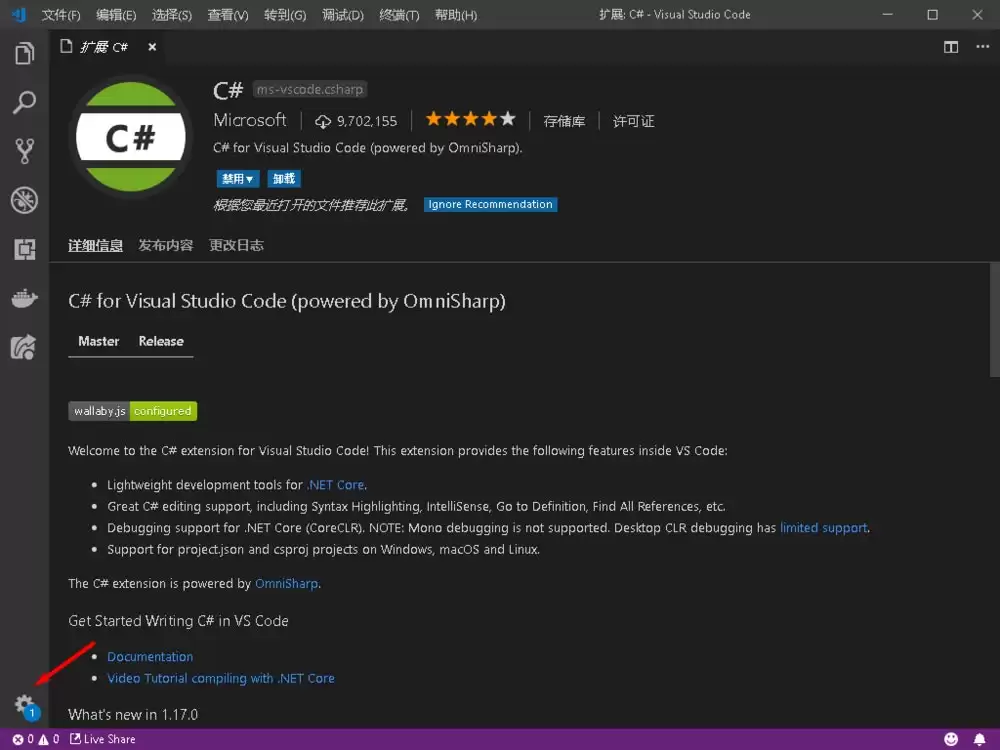
启动后,请将注意力移至编辑器窗口的左下角。如果存在可用更新,您通常会看到一个带有数字(例如“1”)的提示图标。
VSCode手动更新与自动更新怎么设置

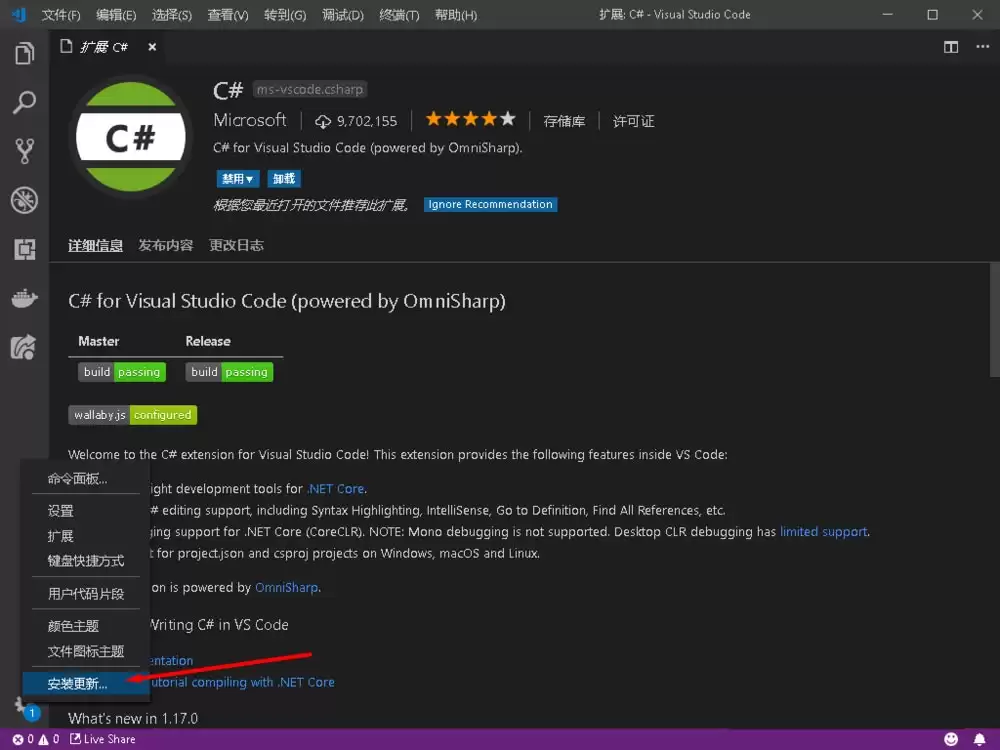
直接点击这个数字图标,会立即弹出一个快捷操作菜单。

在该菜单中,您会清晰地看到“安装更新”的选项,点击即可开始手动更新流程。
VSCode手动更新与自动更新怎么设置

此外,您也可以通过传统的菜单路径进行操作:查看编辑器顶部的菜单栏,找到并点击“帮助”菜单。
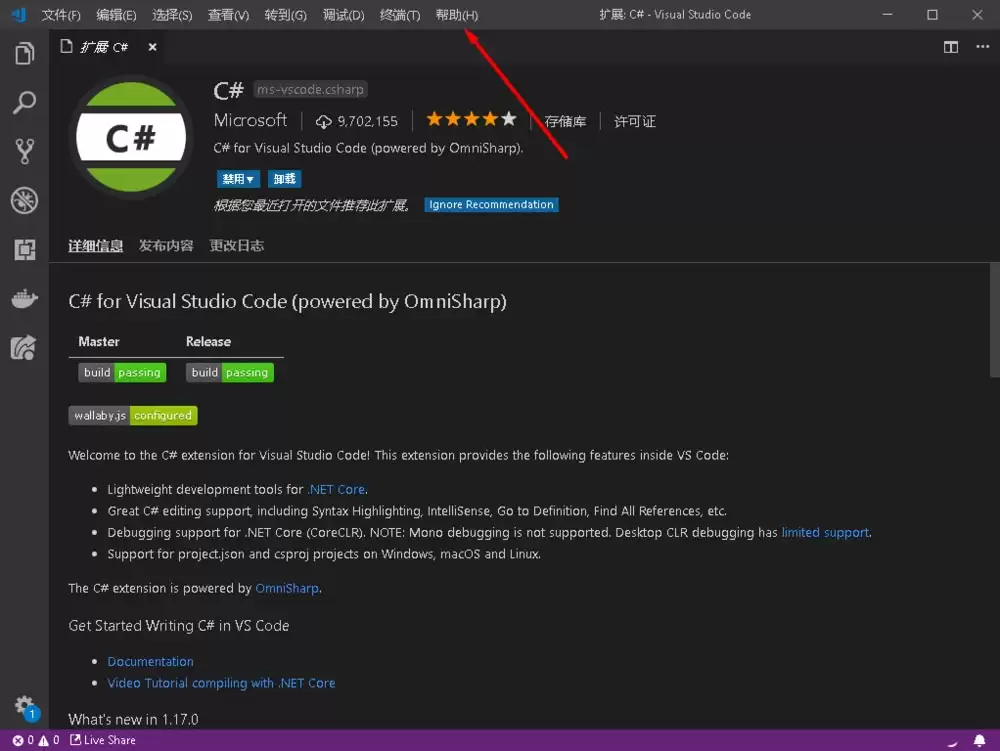
VSCode手动更新与自动更新怎么设置

点击“帮助”后,在下拉菜单列表中,同样可以找到“检查更新”或“安装更新”的入口。
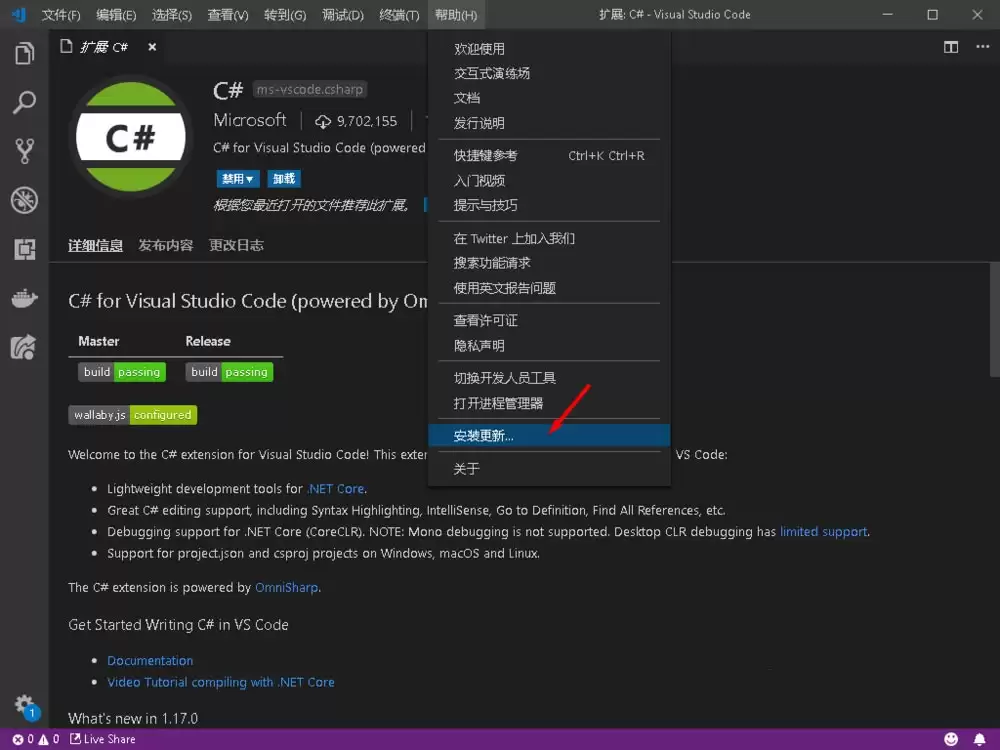
VSCode手动更新与自动更新怎么设置

选择安装更新后,VSCode将在后台自动下载并准备更新文件,界面会显示相应的进度提示。
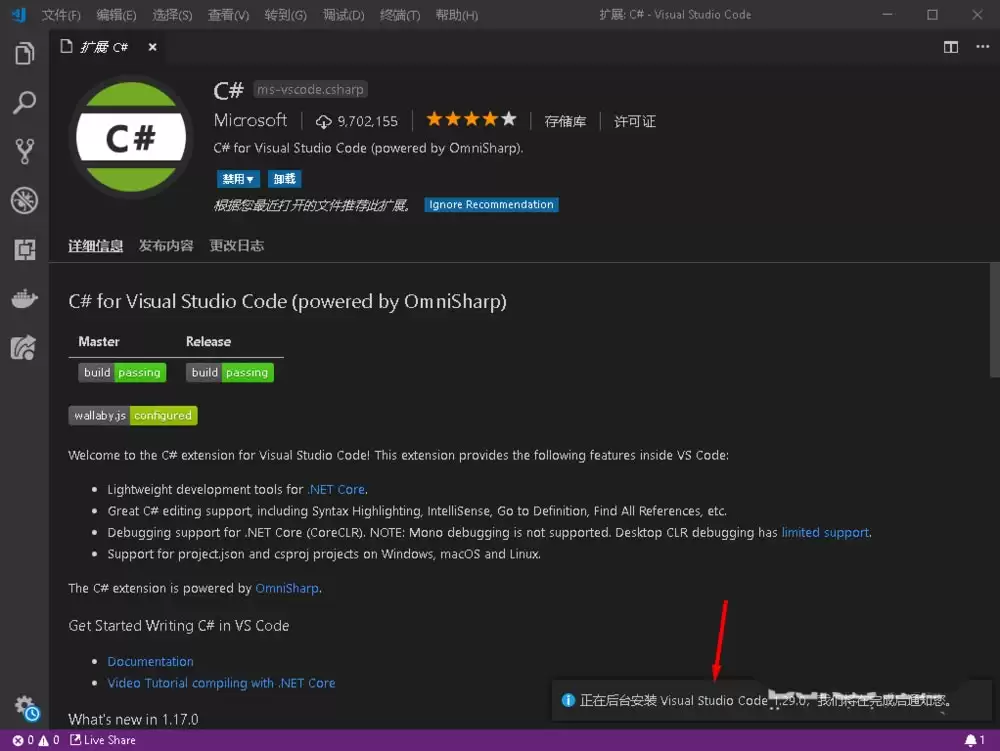
VSCode手动更新与自动更新怎么设置

更新文件准备就绪后,编辑器会提示您需要重新启动VSCode窗口以完成更新并应用所有更改。
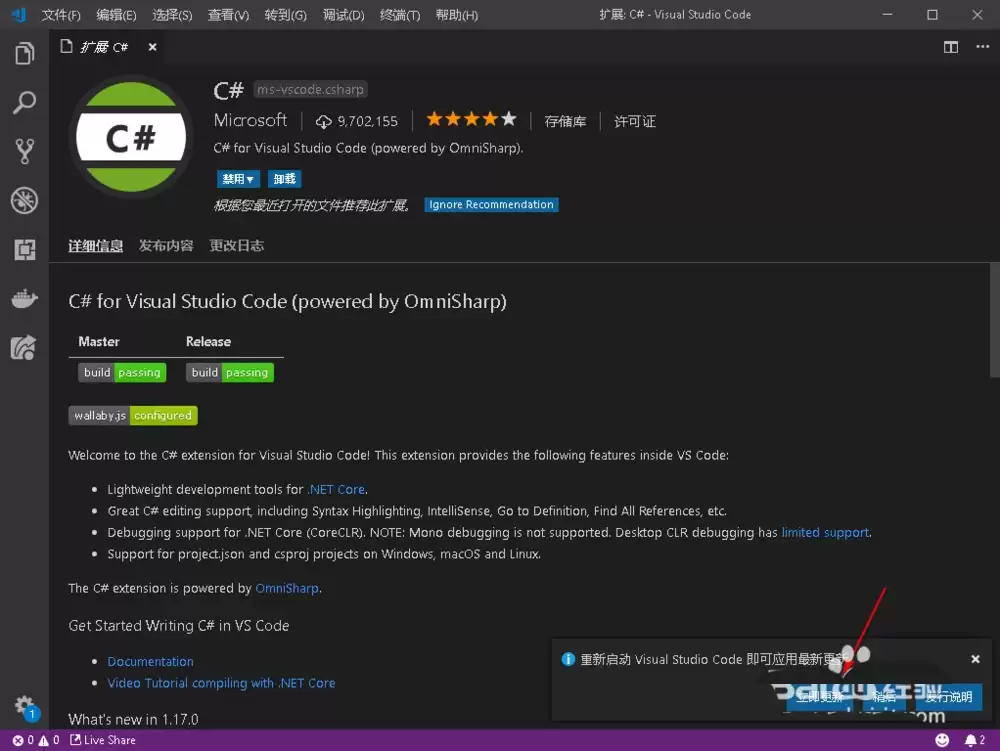
VSCode手动更新与自动更新怎么设置

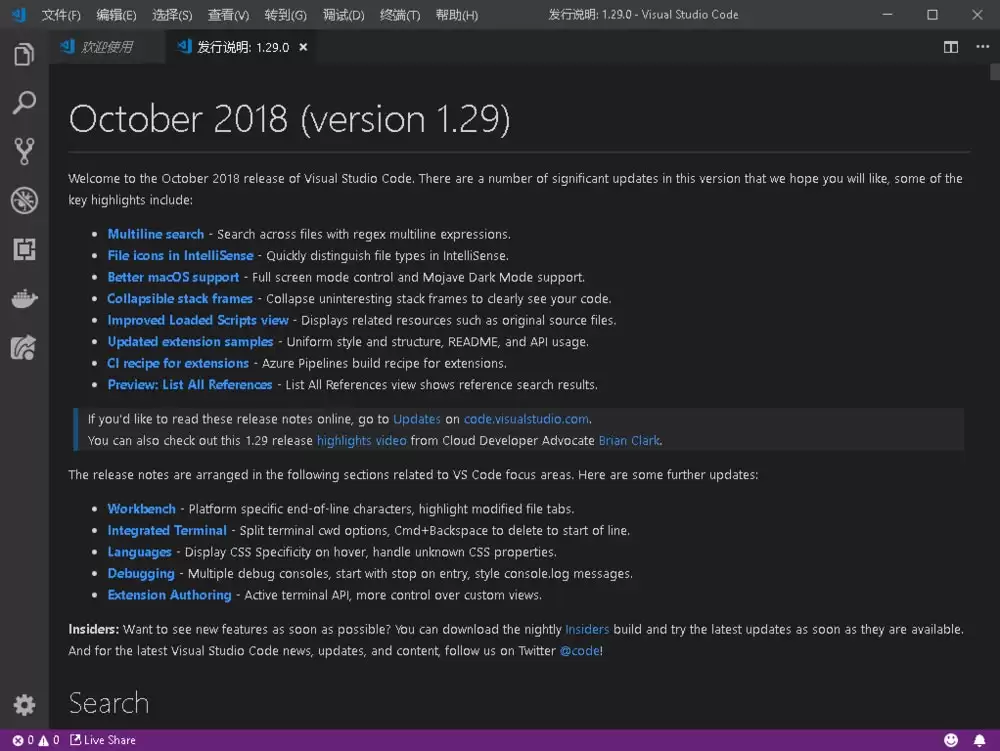
重启VSCode后,通常会显示版本更新日志或新的欢迎页面,其中概述了新版本的特性与改进。看到此页面,即表明您已成功完成VSCode的手动更新操作。
VSCode手动更新与自动更新怎么设置

接下来,我们讲解如何开启VSCode的自动更新检查功能。设置自动更新能确保您无需手动干预即可及时获取最新版本,非常适合追求效率、希望省心省力的开发者。

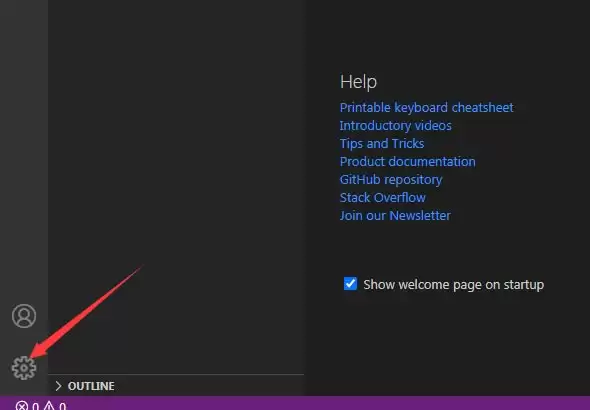
首先,请再次定位到VSCode窗口左下角,找到并点击那个齿轮形状的“设置”(Settings)图标。
VSCode手动更新与自动更新怎么设置

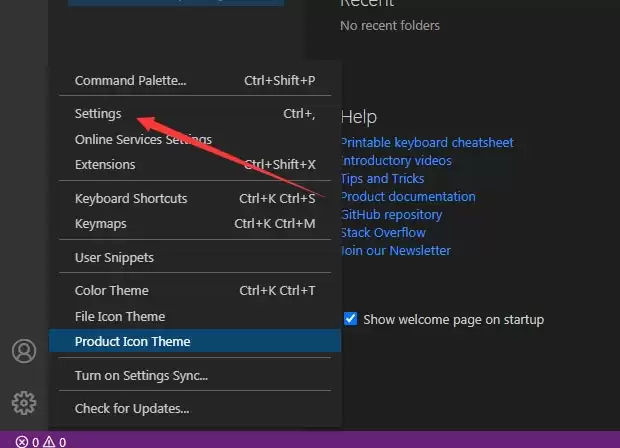
点击后,会弹出下拉菜单,请从中选择“Settings”(设置)选项以进入详细设置界面。
VSCode手动更新与自动更新怎么设置

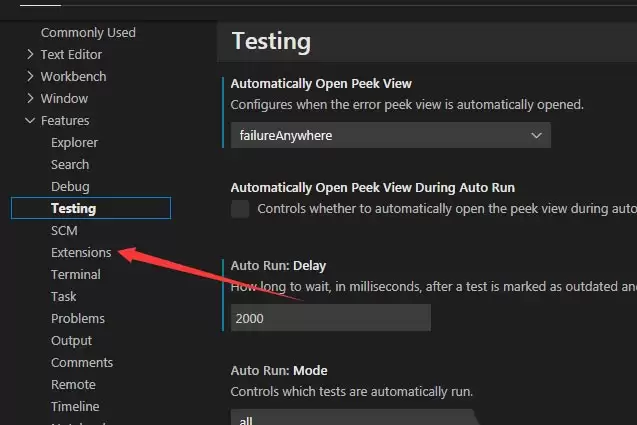
进入设置界面后,在左侧的功能分类导航栏中,找到并点击“Extensions”(扩展)选项。
VSCode手动更新与自动更新怎么设置

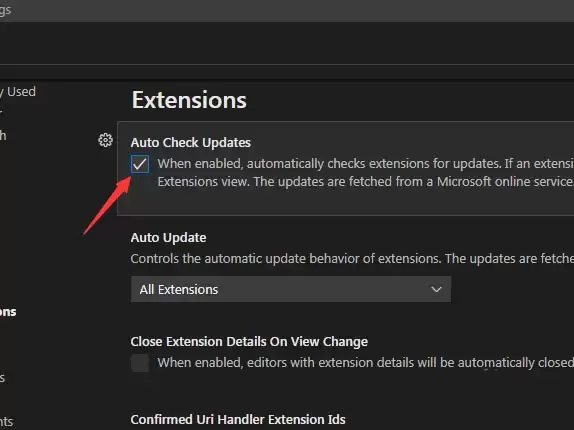
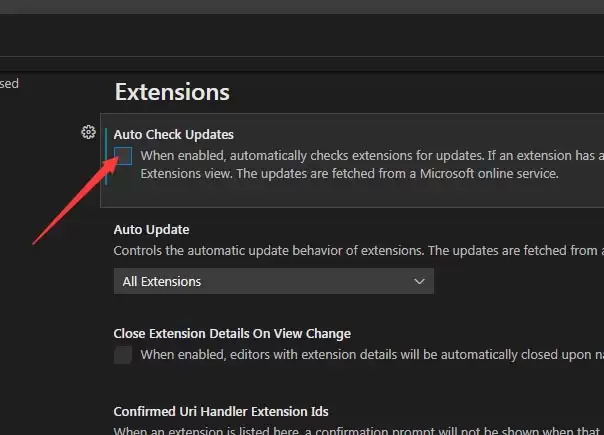
在扩展设置页面中,向下滚动查找,您会看到一个名为“Auto Check Updates”(自动检查更新)的配置项。
VSCode手动更新与自动更新怎么设置

勾选此选项前方的复选框。勾选后,VSCode会自动保存您的偏好设置。

VSCode手动更新与自动更新怎么设置

至此,您已成功启用VSCode自动检查更新功能。此后,编辑器将在后台定期自动检测是否有新版本发布,并在发现更新时及时通知您,让您始终能便捷地升级到最新、最稳定的VSCode版本。

来源:https://soft.3dmgame.com/gl/12586.html
免责声明: 游乐网为非赢利性网站,所展示的游戏/软件/文章内容均来自于互联网或第三方用户上传分享,版权归原作者所有,本站不承担相应法律责任。如您发现有涉嫌抄袭侵权的内容,请联系youleyoucom@outlook.com。

相关攻略

VSCode手动更新与自动更新怎么设置-设置方法步骤
电脑教程
VSCode手动更新与自动更新怎么设置-设置方法步骤

VSCode手动更新与自动更新设置详解 对于广大开发者而言,保持Visual Studio Code(VSCode)编辑器处于最新版本至关重要,这不仅能及时体验新功能,还能获得重要的安全补丁与性能优化。然而,许多用户对于如何更新VSCode并不熟悉。本文将为您提供一份详尽的指南,清晰拆解VSCode

热心网友
04.19
VSCode中git怎么开启智能提交-git开启智能提交的详细步骤分享
电脑教程
VSCode中git怎么开启智能提交-git开启智能提交的详细步骤分享

在VSCode中一键开启Git智能提交,让版本管理更高效 对于使用Visual Studio Code进行开发的程序员而言,每次提交代码都需要手动输入提交信息,这一过程往往显得重复且繁琐。幸运的是,VSCode内置了一项强大的功能——Git智能提交(Smart Commit),它能显著优化你的版本控

热心网友
04.19
VSCode文件怎么设置多窗口显示-文件设置多窗口显示的详细步骤分享
电脑教程
VSCode文件怎么设置多窗口显示-文件设置多窗口显示的详细步骤分享

VSCode文件怎么设置多窗口显示呢? 在应对复杂的软件开发或大型项目时,你是否常常感到在多个代码文件间来回切换既耗时又容易打断编程思路?Visual Studio Code(简称VSCode)内置的强大分屏与多窗口功能,正是提升多任务编码效率的完美解决方案。它能让你在同一个编辑器界面内并排打开、对

热心网友
04.19
vscode怎么新建项目-新建项目的详细步骤
电脑教程
vscode怎么新建项目-新建项目的详细步骤

在VSCode中新建项目:一个清晰、实用的操作指南 许多初次使用Visual Studio Code(简称VSCode)的开发者,常常会困惑于找不到一个直接的“新建项目”按钮。这源于VSCode独特的设计理念——它并非围绕传统的“项目”概念,而是以“文件夹”为核心来组织和管理您的工作区。理解这一点后

热心网友
04.17
vscode撤销上一步操作怎么用-撤销上一步操作的详细步骤
电脑教程
vscode撤销上一步操作怎么用-撤销上一步操作的详细步骤

VSCode撤销操作完全指南:从基础到高效运用 在Visual Studio Code中进行编程开发时,误操作或临时改动在所难免。此时,强大的“撤销”功能便成为提升效率、修正错误的关键工具。然而,许多用户对其使用仍停留在基础点击层面。本文将深入解析VSCode的撤销机制,助你全面掌握这一核心编辑技巧

热心网友
04.17

最新APP

宝宝过生日
宝宝过生日
应用辅助 04-07
台球世界
台球世界
体育竞技 04-07
解绳子
解绳子
休闲益智 04-07
骑兵冲突
骑兵冲突
棋牌策略 04-07
三国真龙传
三国真龙传
角色扮演 04-07

热门推荐

Fini AI Chat
AI
Fini AI Chat

Fini AI Chat是什么 在PLG(产品驱动增长)领域,客户留存是个老生常谈却又至关重要的话题。如何精准识别用户流失的“症结”,并提供个性化的互动体验?Fini AI Chat的出现,为这个问题提供了一个颇具启发性的答案。本质上,这是一款由Fini公司打造的智能聊天工具,其核心使命非常明确:帮

热心网友
04.19
剑星×绝地求生联动细节公开
游戏评测
剑星×绝地求生联动细节公开

《绝地求生》联袂《剑星》:全新“终极竞争者”伊芙登场 《绝地求生》开发商KRAFTON正式公布了与热门动作游戏《剑星》的联动合作详情,一系列全新皮肤与限定活动内容即将登陆战场。对于广大玩家而言,这无疑是一次备受期待的重磅版本更新。 竞争者:伊芙 本次联动的核心亮点,是首位登场的“终极竞争者”——伊芙

热心网友
04.19
Atricent: The Personal Social AI-Stylist
AI
Atricent: The Personal Social AI-Stylist

Atricent: The Personal Social AI-Stylis是什么 在时尚与科技交汇的今天,一个名为Atricent的平台正将个性化穿搭建议带进现实。简单来说,Atricent是一个由AI驱动的时尚助手,它就像一个全天候在线的私人造型师。其目标很明确:服务于那些热衷时尚、渴望精准表

热心网友
04.19
洛克王国世界蓄势待发队配置介绍
游戏攻略
洛克王国世界蓄势待发队配置介绍

在《洛克王国世界》的战术环境中,以“蓄势待发”为核心的队伍体系正日益受到关注。这套体系通过积累蓄势印记来换取爆发式伤害,其独特的机制在实战中展现出不容小觑的潜力。那么,如何组建一支高效且成熟的蓄势待发队伍呢?本文将深入解析一套具体的阵容配置,剖析其核心逻辑与精灵搭配,为你的实战策略提供清晰的思路。

热心网友
04.19
The Daily Dad Joke
AI
The Daily Dad Joke

每日爸爸笑话是什么 在当下这个需要一点轻松调剂的时代,“每日爸爸笑话”这款AI工具应运而生。简单来说,它就是一个专门生产“冷笑话”的智能引擎。目标用户非常广泛,凡是希望在忙碌日常中快速获得一抹会心一笑的成年人,都能成为它的受众。其核心秘诀在于,利用自然语言处理技术,精准模仿了那种经典又温暖的“爸爸式

热心网友
04.19