
游乐游手机版
首页/电脑教程/文章详情

VisualStudio怎么添加控件-添加控件的详细步骤分享

时间:2026-04-19 07:23
Visual Studio控件添加完全指南:从工具箱拖拽到窗体布局的详细步骤 在Visual Studio中进行Windows窗体应用程序开发时,掌握如何添加控件是每一位开发者必须熟练的核心基础操作。对于初学者而言,清晰了解从工具箱选取到窗体布局的完整流程,能极大提升界面设计效率。本文将提供一份详尽

Visual Studio控件添加完全指南:从工具箱拖拽到窗体布局的详细步骤

在Visual Studio中进行Windows窗体应用程序开发时,掌握如何添加控件是每一位开发者必须熟练的核心基础操作。对于初学者而言,清晰了解从工具箱选取到窗体布局的完整流程,能极大提升界面设计效率。本文将提供一份详尽的Visual Studio控件添加教程,通过分步图解与实用技巧,帮助你快速上手并灵活运用。

Visual Studio添加控件的方法与步骤详解

为窗体添加控件的过程直观且高效,主要依赖于工具箱面板与窗体设计器的交互。下面我们将从创建窗体开始,逐步演示整个操作流程。

第一步:创建或打开Windows窗体
启动Visual Studio并新建或打开一个Windows窗体应用程序项目后,首先需要确保有一个Form窗体作为设计界面。这个窗体是承载所有UI控件的容器,也是后续交互设计的基础画布。
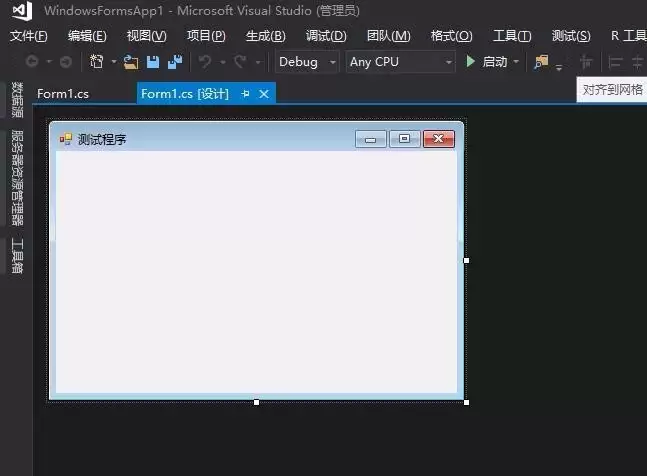
VisualStudio怎么添加控件

第二步:打开工具箱窗口
窗体准备就绪后,需要调出存放所有可用控件的工具箱。通常可以通过顶部菜单栏的“视图”->“工具箱”选项打开,或直接使用默认快捷键Ctrl+Alt+X。点击后,工具箱面板将出现在IDE侧边或浮动于界面中。
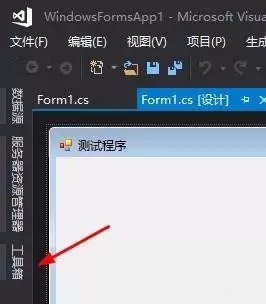
VisualStudio怎么添加控件

第三步:停靠工具箱(推荐操作)
为方便持续操作,建议将工具箱窗口固定到Visual Studio界面边缘。点击工具箱标题栏上的图钉图标(“自动隐藏”按钮),即可将其锁定在左侧或右侧区域,实现随时访问,避免频繁开关。
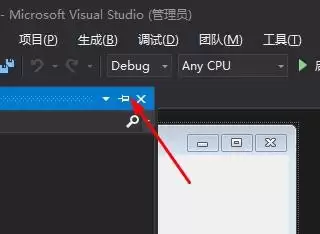
VisualStudio怎么添加控件

第四步:从工具箱中选择所需控件
在工具箱中,所有控件按功能类别分组排列,如“公共控件”、“容器”、“数据”等。展开相应分类,找到目标控件(例如Button、TextBox、Label等),使用鼠标单击即可选中该控件类型,为添加到窗体做好准备。
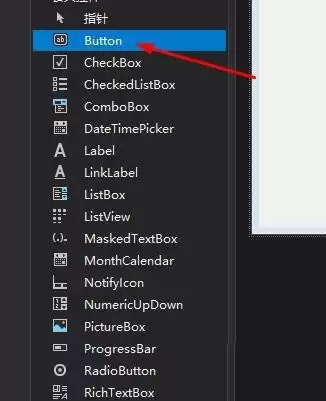
VisualStudio怎么添加控件

第五步:在窗体设计器中拖拽绘制控件
选中控件后,将鼠标移至窗体设计界面,光标会变为十字形或带有控件图标的样式。在窗体上期望放置控件的位置,按住鼠标左键并拖动,即可自定义控件的大小与形状。释放鼠标后,控件即被成功添加到指定位置。
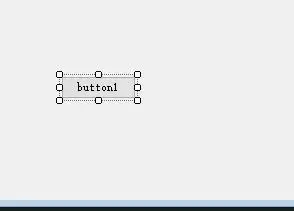
VisualStudio怎么添加控件

第六步:利用快速添加方式(双击添加)
除了手动拖拽绘制,Visual Studio还提供了更快捷的添加方式:直接在工具箱中双击目标控件。系统会自动在窗体当前视图的中心位置,生成一个采用默认尺寸的该控件实例,非常适合快速布局常用组件。
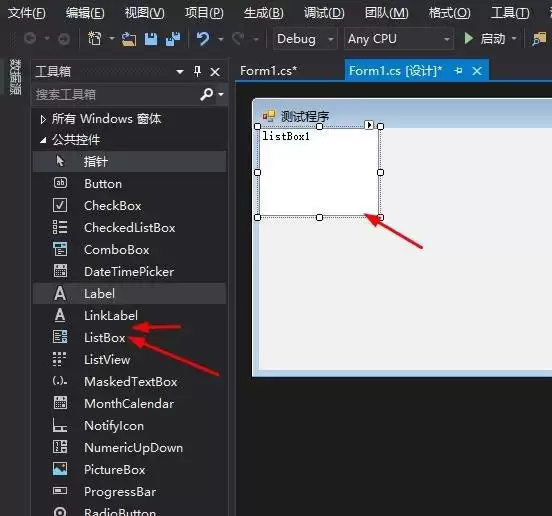
VisualStudio怎么添加控件

至此,你已经掌握了在Visual Studio中为窗体添加控件的两种主要方法。无论是通过拖拽自定义尺寸与位置,还是通过双击实现快速插入,都能帮助你高效构建用户界面。反复练习几次,你将能熟练运用工具箱,轻松完成各类控件的布局与设计工作。

来源:https://soft.3dmgame.com/gl/12577.html
上一篇vscode怎么导入图片-导入图片的详细步骤分享 下一篇windows快捷键 无法使用怎么办?常见问题排查
本站内容用于信息整理与展示,如有侵权或内容问题请及时联系处理。

相关推荐

补充同频道和同主题内容,方便继续浏览更多相关内容。

同类最新

继续查看同栏目最近更新的文章。

更多
国产内存新架构突破30TB带宽实现自主供应链
电脑教程 · 2026-05-11

国产内存新架构突破30TB带宽实现自主供应链

随着人工智能技术从模型训练大规模转向实际应用部署,AI算力的需求重心正发生深刻变化。一个关键的行业转折点已经到来:单纯追求算力峰值不再是唯一焦点,内存带宽与延迟正成为制约性能提升的新瓶颈。如何构建高带宽、低延迟、高能效的内存子系统,已成为全球AI芯片行业必须攻克的核心挑战。近期,国内科技企业在这一前

Edge浏览器网页捕获功能使用教程 截取全屏与区域截图详解
电脑教程 · 2026-05-11

Edge浏览器网页捕获功能使用教程 截取全屏与区域截图详解

Edge浏览器内置了强大的网页截图功能,无需安装插件。可通过右上角菜单、快捷键Ctrl+Shift+S、网页右键菜单、开发者工具命令或地址栏常驻按钮启动。支持截取整个长网页或自定义选定区域,截图后可直接编辑保存。

千度手机版官网免费入口手机端专用访问链接
电脑教程 · 2026-05-11

千度手机版官网免费入口手机端专用访问链接

千度是一个免注册、无广告的教育信息服务平台,提供资料库、文苑、课栈等核心板块。平台内容涵盖广泛学习资料,支持离线缓存与语义搜索,移动端设计简洁,无广告干扰。所有资源免费开放,不收集用户敏感信息,无商业化会员体系,注重隐私保护与内容纯粹性。

ES文件浏览器复制文件内容到剪贴板详细步骤教程
电脑教程 · 2026-05-11

ES文件浏览器复制文件内容到剪贴板详细步骤教程

使用ES文件浏览器复制文件时,需先开启剪贴板悬浮按钮。长按文件可呼出菜单进行复制,也可批量选择多个文件一并复制。如需复制文件路径,则需长按文件进入属性页面,手动复制路径文本。若使用平板或外接键盘,还可通过Ctrl+C快捷键快速完成复制操作。

如何设置鼠标连点器的固定点击间隔秒数
电脑教程 · 2026-05-11

如何设置鼠标连点器的固定点击间隔秒数

鼠标连点器通过设定毫秒级点击间隔实现精准自动化操作。用户需将目标秒数换算为毫秒值进行设置,并可配置热键、点击按键与固定坐标。建议正式使用前进行测试验证,并注意避免间隔过短或安全软件拦截,以保障运行稳定。