
在VSCode中高效插入与预览图片:完整操作指南
对于使用Visual Studio Code(VSCode)编写Markdown文档的开发者而言,如何正确插入并实时预览本地图片,是一个常见且关键的操作需求。无论是撰写技术博客、项目文档还是日常笔记,掌握图文混排的技巧都能极大提升效率与文档表现力。本文将为你提供一套清晰、可操作的完整方案,帮助你彻底解决VSCode中图片处理的问题。
VSCode导入图片的完整步骤与必备插件
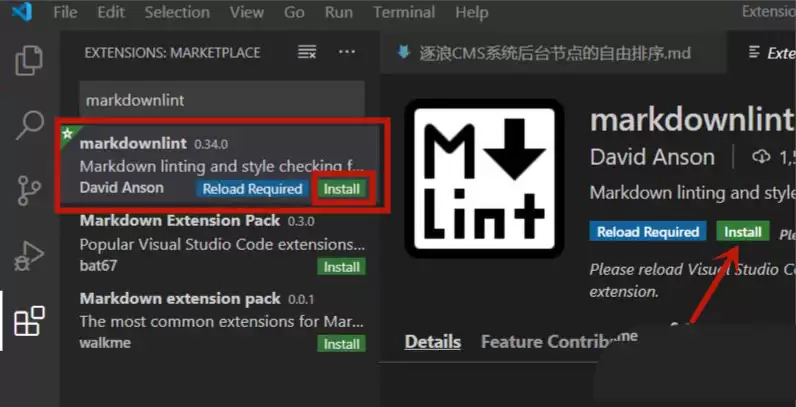
实现流畅的图片导入与预览,核心在于为VSCode配置两个关键插件:一个用于语法规范,另一个用于预览增强。首先,启动VSCode,通过左侧活动栏底部的“扩展”图标(或直接使用快捷键 `Ctrl+Shift+X`)打开扩展市场。
在搜索框中输入“markdownlint”并安装这款官方推荐的插件。它不仅能实时校验Markdown语法格式,还能智能提示图片引用路径的正确写法,有效避免因格式错误导致的图片无法显示问题。
安装Markdown预览增强插件
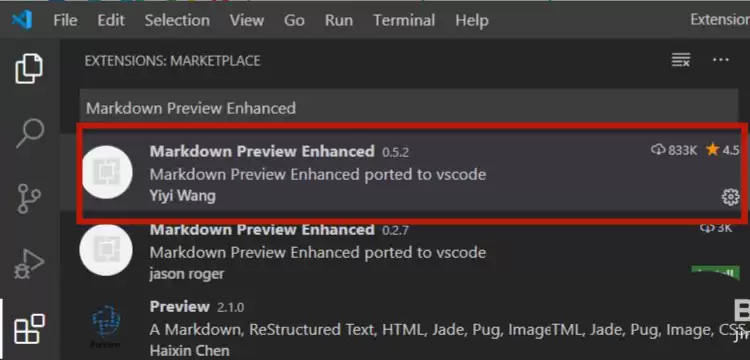
仅有语法检查还不够,我们还需要一个功能强大的实时预览工具。继续在扩展商店搜索并安装“Markdown Preview Enhanced”。这款插件提供了媲美浏览器的渲染效果,支持数学公式、图表及图片的即时显示,是查看图文排版最终效果的必备工具。
组织与管理图片资源
插件安装完成后,下一步是妥善管理图片文件。建议将需要使用的图片文件复制到你的Markdown项目目录下。最佳实践是在项目根目录创建一个专用的资源文件夹(如`images`、`assets`或`img`),将所有图片集中存放。这样做不仅能保持项目结构清晰,也便于后续使用相对路径进行引用。
创建Markdown文件并引用图片
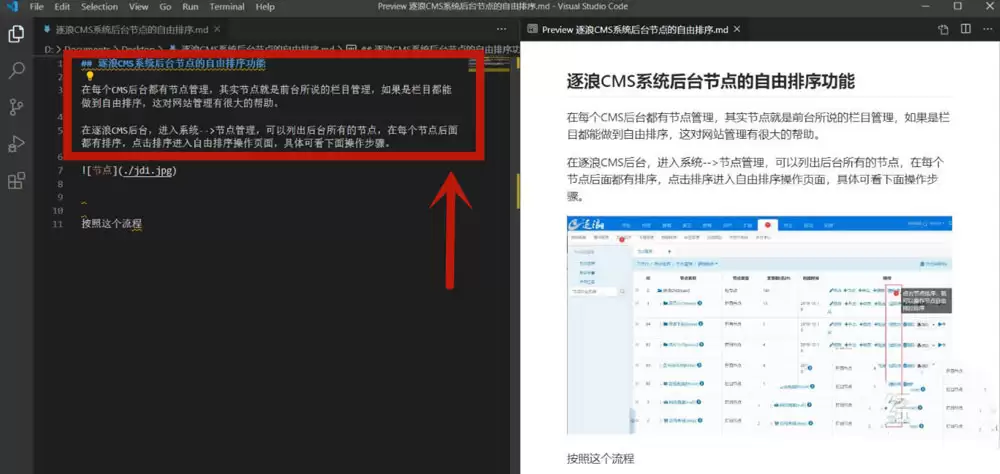
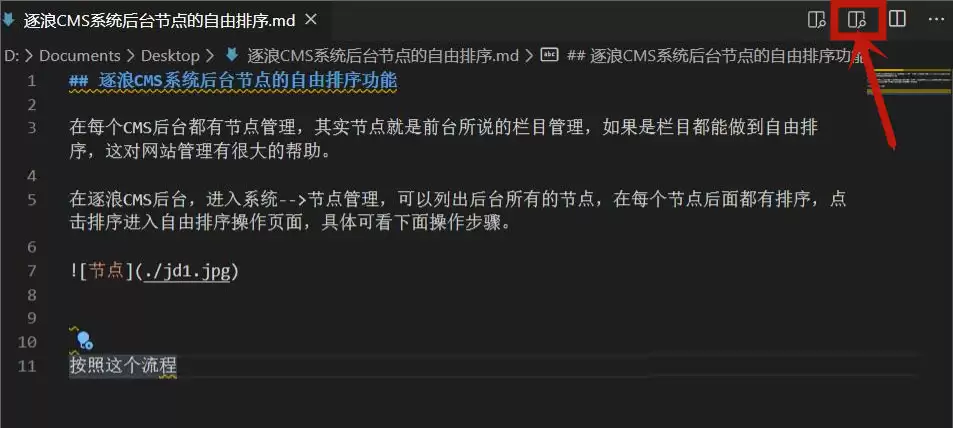
现在,可以通过“文件”->“新建文件”创建一个新的`.md`文件。在文档中,使用标准的Markdown图片语法 `` 来插入图片。例如,若图片位于`images`文件夹中,则路径可写为``。编写完成后,点击编辑器右上角的“打开侧边预览”图标(或使用快捷键 `Ctrl+K V`),即可在右侧分栏中实时查看包含图片的渲染效果。
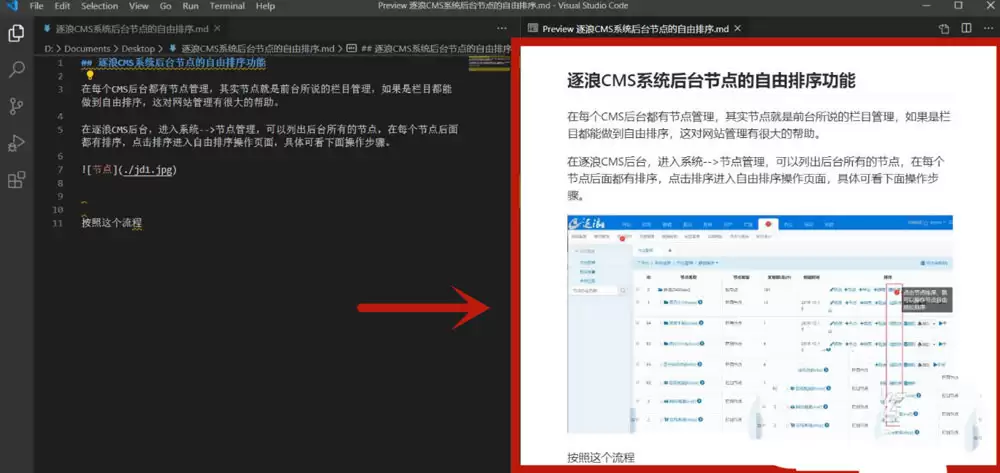
利用“节点”功能快速预览
“Markdown Preview Enhanced”插件还提供了一个便捷功能:当你正确编写了图片引用代码后,该代码行会变成一个可点击的“节点”链接。例如,对于代码``,直接点击这个链接,插件通常会在预览窗格中自动定位并显示对应的图片,实现快速查看,无需滚动查找。
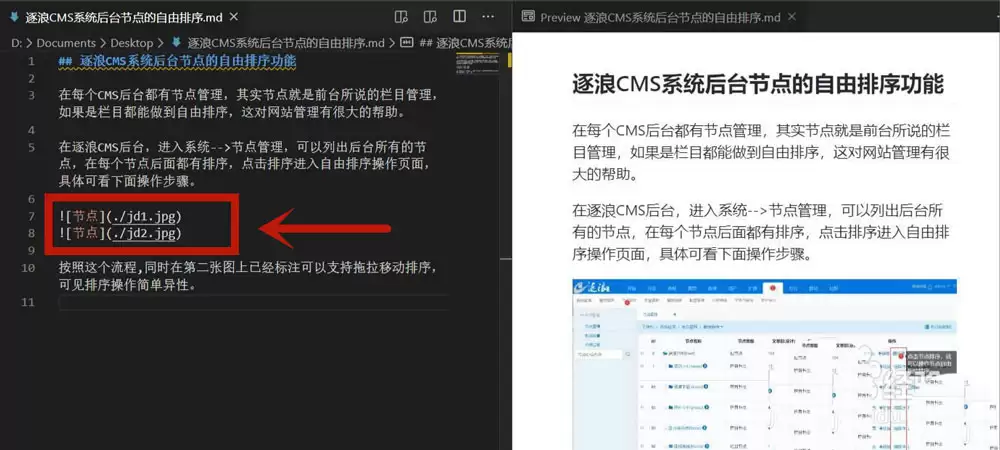
综上所述,在VSCode中实现图片的插入与预览,关键在于两个环节:一是通过扩展市场安装“markdownlint”和“Markdown Preview Enhanced”这两个核心插件;二是遵循规范的Markdown语法并合理组织图片文件路径。掌握这一工作流后,你就能在VSCode中轻松创建出专业、美观的图文并茂的文档。


