首页 游戏 软件 资讯 排行榜 专题
首页
电脑教程
VSCode文件怎么设置多窗口显示-文件设置多窗口显示的详细步骤分享

VSCode文件怎么设置多窗口显示-文件设置多窗口显示的详细步骤分享

热心网友
76
转载
2026-04-19

VSCode文件怎么设置多窗口显示呢?

在应对复杂的软件开发或大型项目时,你是否常常感到在多个代码文件间来回切换既耗时又容易打断编程思路?Visual Studio Code(简称VSCode)内置的强大分屏与多窗口功能,正是提升多任务编码效率的完美解决方案。它能让你在同一个编辑器界面内并排打开、对比和编辑多个文件,实现工作流的无缝衔接。本文将为你详细解析VSCode多窗口显示的具体设置步骤与实用技巧。

免费影视、动漫、音乐、游戏、小说资源长期稳定更新! 👉 点此立即查看 👈

VSCode文件怎么设置多窗口显示

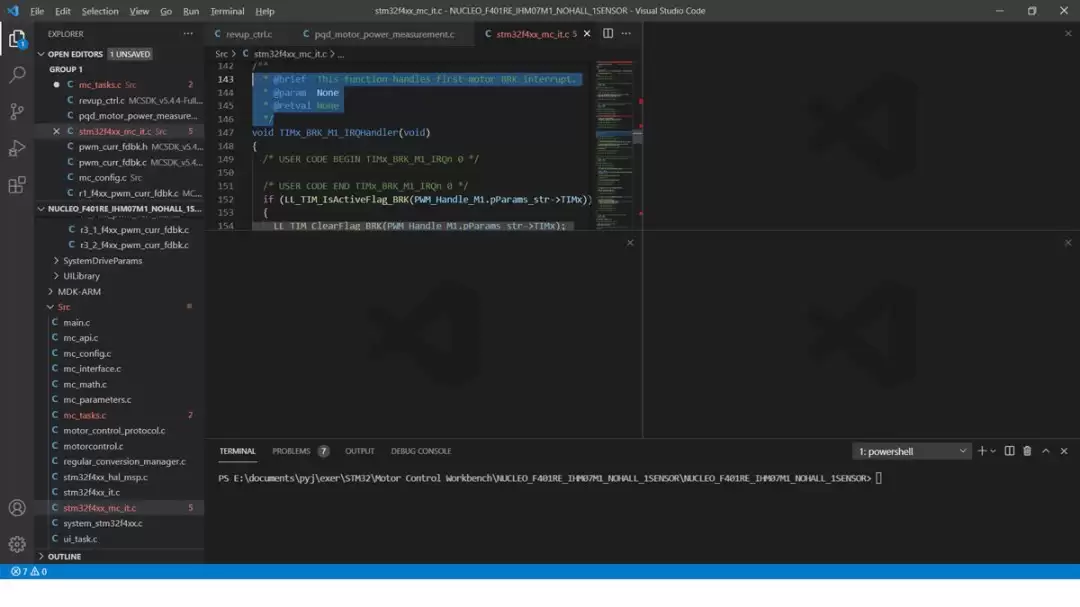
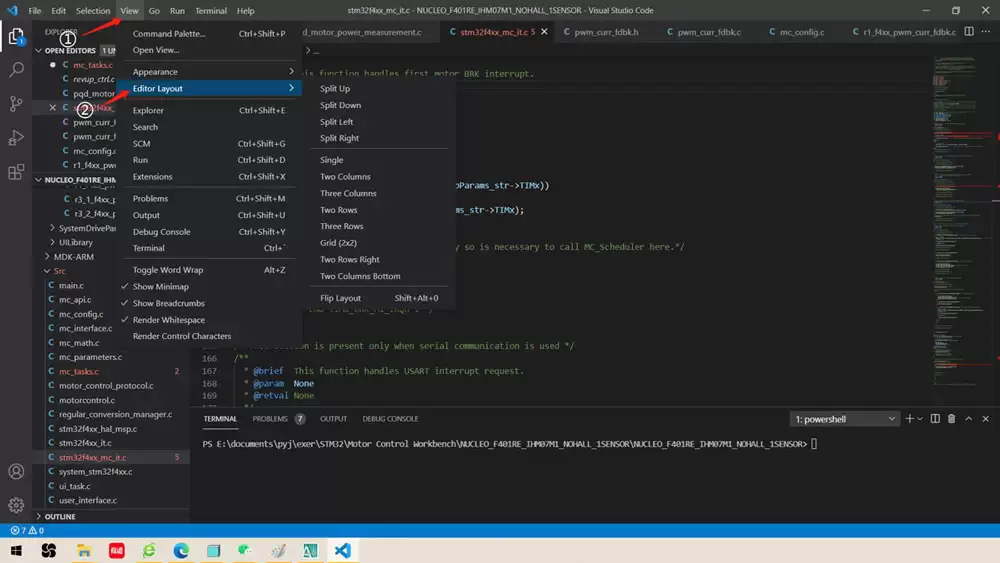
Visual Studio Code提供了灵活且强大的编辑器布局管理功能。面对包含大量源文件的项目时,开发者往往需要同时参考或修改多个不同文件。此时,熟练运用VSCode的多窗格(Multi-pane)布局可以极大提升工作效率。核心的操作入口位于顶部菜单栏的“查看”(View) -> “编辑器布局”(Editor Layout),这里集成了超过13种布局调整选项,能满足从简单对比到复杂监控的各种开发场景。
VSCode文件怎么设置多窗口显示

点击进入“Editor Layout”菜单后,右侧会展开一个清晰的列表,展示所有可用的布局操作命令。
VSCode文件怎么设置多窗口显示

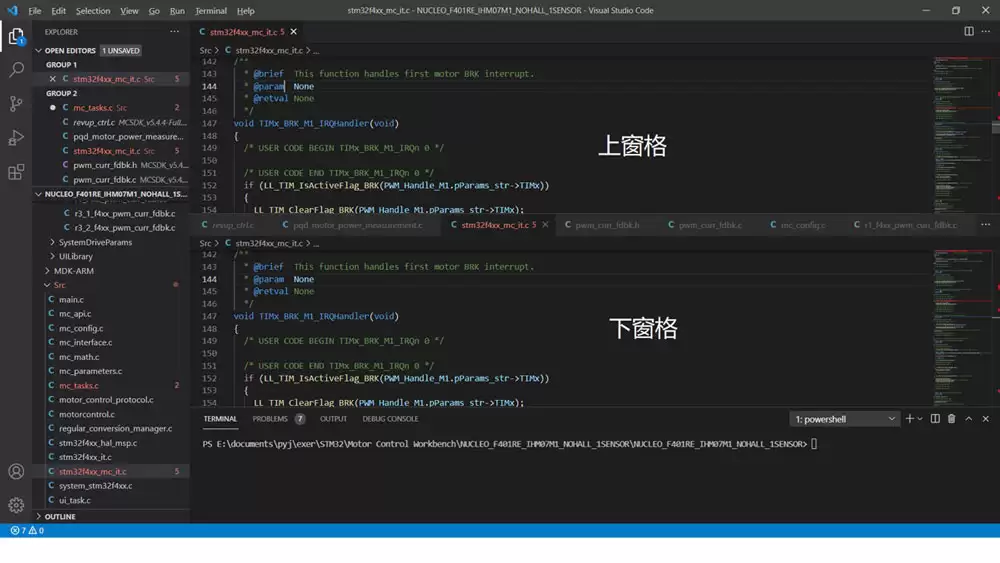
选择“Split Up”(向上拆分),即可在当前正在编辑的窗格上方创建一个新的编辑区域。
VSCode文件怎么设置多窗口显示

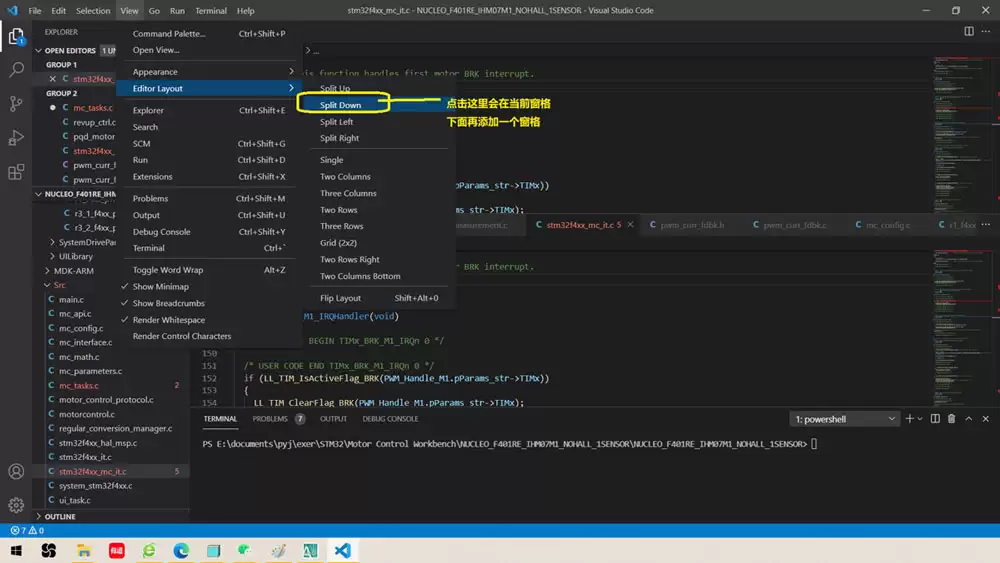
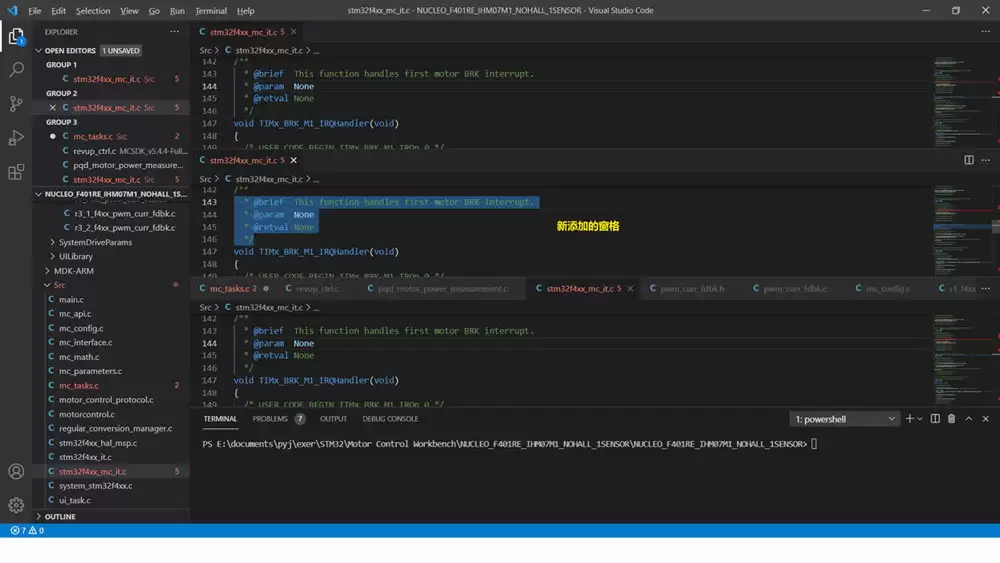
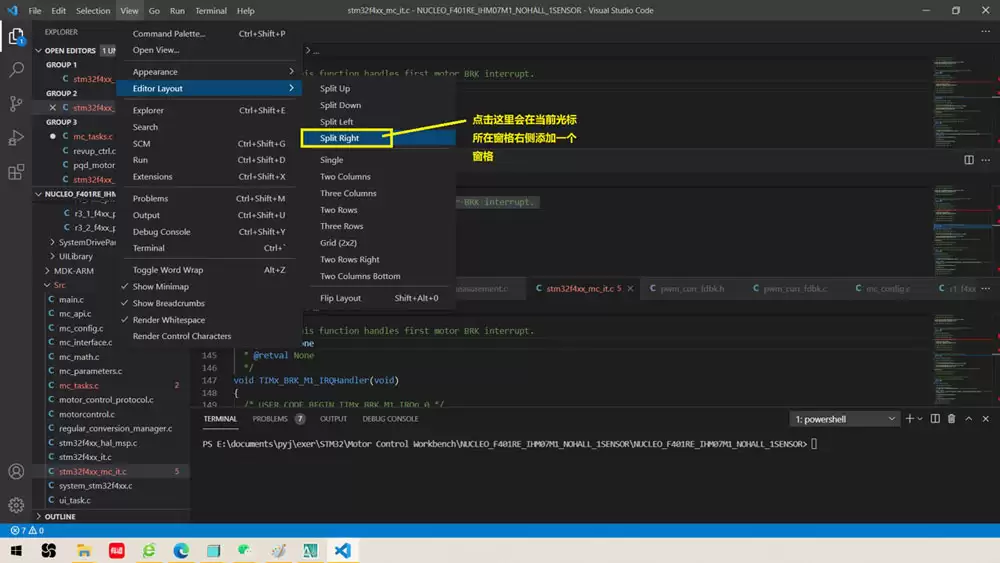
相应地,“Split Down”(向下拆分)会在当前窗格下方开辟新空间。而“Split Left”(向左拆分)和“Split Right”(向右拆分)则用于在左右两侧添加新窗格。这四种基础拆分方向是构建个性化工作区的核心操作。
VSCode文件怎么设置多窗口显示

VSCode文件怎么设置多窗口显示

更强大的是,这些拆分操作支持无限嵌套组合。你可以先进行水平分割,然后在生成的任一子窗格中再进行垂直分割,从而构建出高度定制化的复杂网格布局,完美适配任何项目结构或工作习惯。
VSCode文件怎么设置多窗口显示

VSCode文件怎么设置多窗口显示

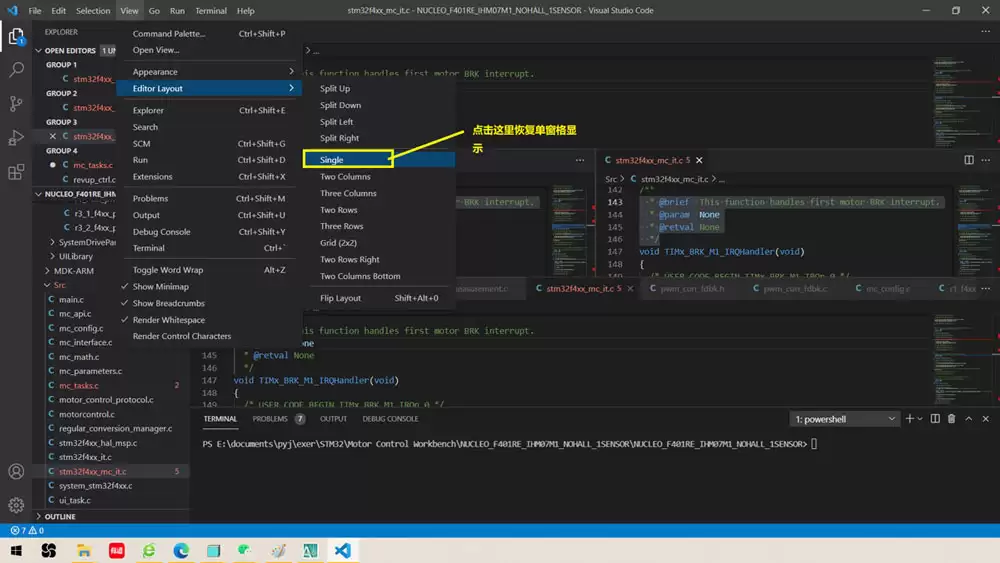
若想恢复整洁的单一编辑视图,操作同样简便。只需再次点击“View” -> “Editor Layout”,然后选择“Single”(单列)选项,即可一键关闭所有分屏,恢复到传统的单窗口模式。
VSCode文件怎么设置多窗口显示

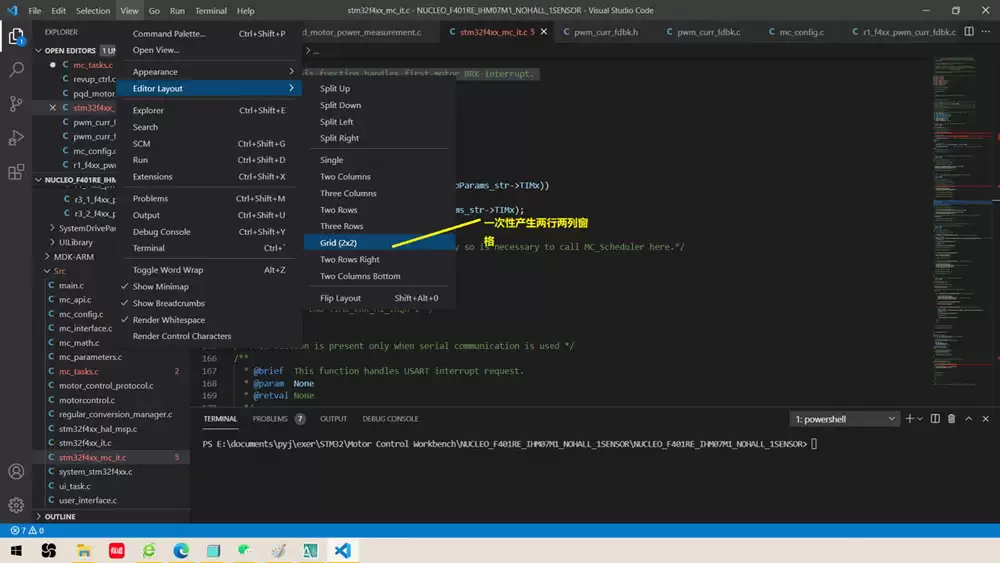
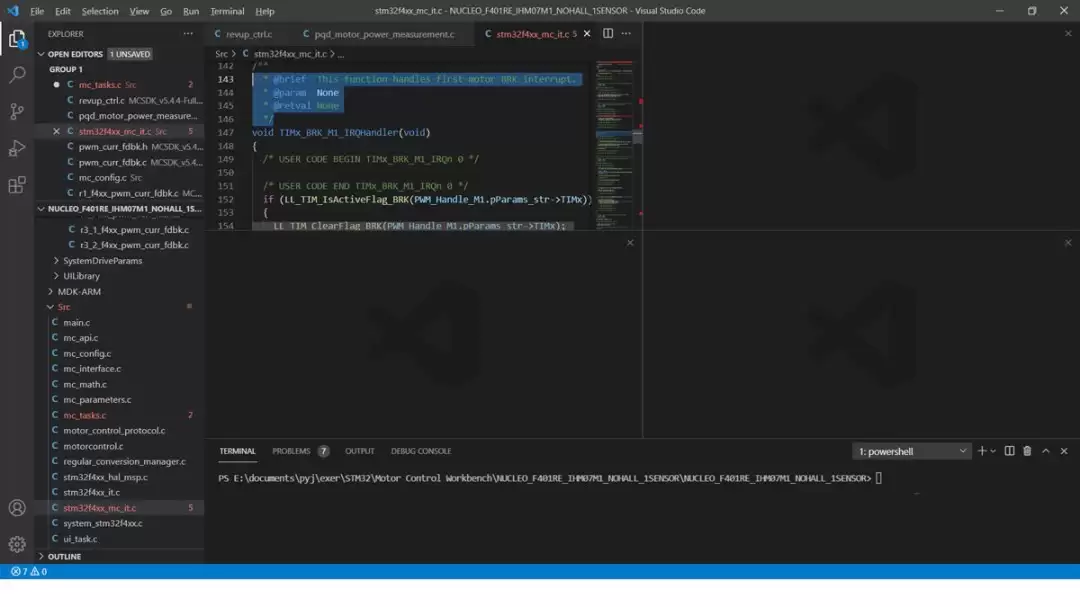
除了手动拖拽分割,VSCode还预设了多种快速布局模板。例如,选择“Grid (2x2)”(2x2网格),编辑器界面会立即被均匀划分为四个等大的窗格,非常适合需要同时监控前端界面、后端逻辑、数据库查询和日志输出等多类文件的场景。
VSCode文件怎么设置多窗口显示

VSCode文件怎么设置多窗口显示

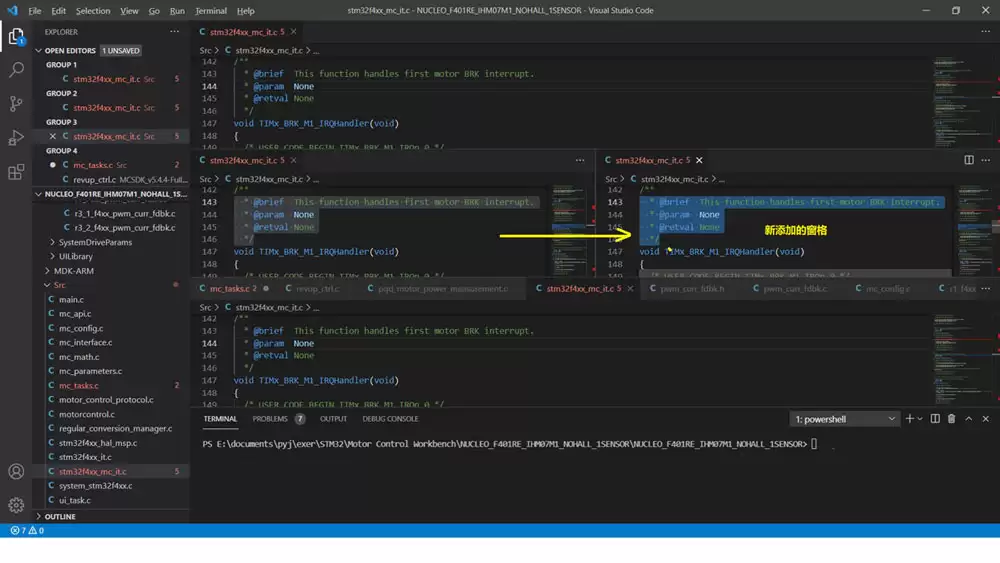
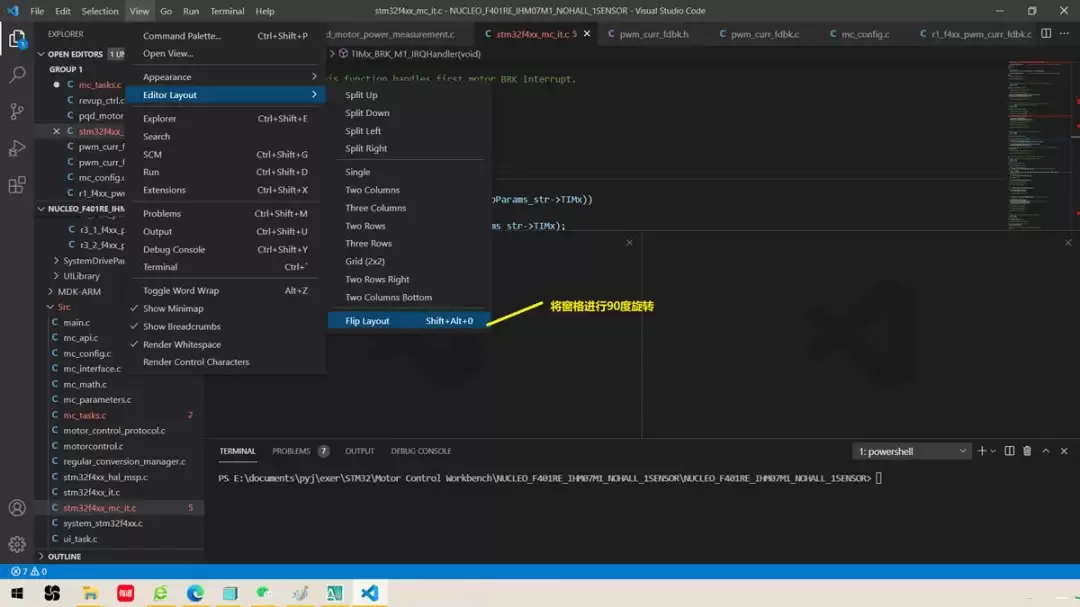
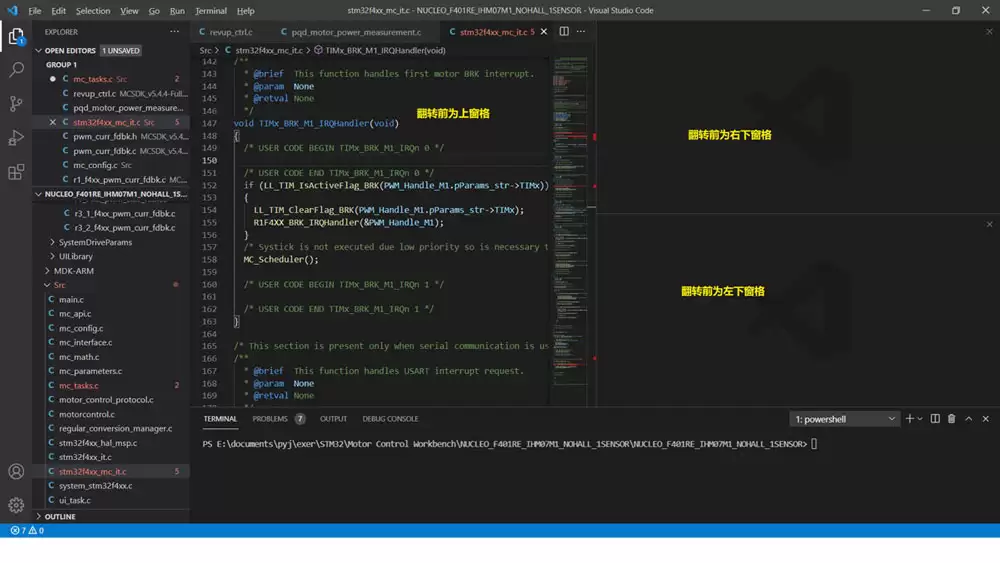
另一个极具特色的功能是“Flip Layout”(翻转布局)。它可以将当前整个多窗格组合进行90度旋转。例如,下图演示了如何将一个“上方一个窗格、下方两个窗格”的布局,一键转换为“左侧一个窗格、右侧两个窗格”的纵向排列,这在并排比较两段长代码文件时显得尤为高效和直观。
VSCode文件怎么设置多窗口显示

VSCode文件怎么设置多窗口显示

来源:https://soft.3dmgame.com/gl/12594.html
免责声明: 游乐网为非赢利性网站,所展示的游戏/软件/文章内容均来自于互联网或第三方用户上传分享,版权归原作者所有,本站不承担相应法律责任。如您发现有涉嫌抄袭侵权的内容,请联系youleyoucom@outlook.com。

相关攻略

vscode怎么新建项目-新建项目的详细步骤
电脑教程
vscode怎么新建项目-新建项目的详细步骤

在VSCode中新建项目:一个清晰、实用的操作指南 许多初次使用Visual Studio Code(简称VSCode)的开发者,常常会困惑于找不到一个直接的“新建项目”按钮。这源于VSCode独特的设计理念——它并非围绕传统的“项目”概念,而是以“文件夹”为核心来组织和管理您的工作区。理解这一点后

热心网友
04.17
vscode撤销上一步操作怎么用-撤销上一步操作的详细步骤
电脑教程
vscode撤销上一步操作怎么用-撤销上一步操作的详细步骤

VSCode撤销操作完全指南:从基础到高效运用 在Visual Studio Code中进行编程开发时,误操作或临时改动在所难免。此时,强大的“撤销”功能便成为提升效率、修正错误的关键工具。然而,许多用户对其使用仍停留在基础点击层面。本文将深入解析VSCode的撤销机制,助你全面掌握这一核心编辑技巧

热心网友
04.17
VScode编译python画布闪现怎么办-编译python画布闪现的解决方法
电脑教程
VScode编译python画布闪现怎么办-编译python画布闪现的解决方法

VSCode中Python Turtle绘图窗口一闪而过?彻底解决画布闪现问题 许多Python开发者和编程学习者在Visual Studio Code中运行Turtle绘图程序时,都曾遇到一个典型的困扰:绘图窗口瞬间闪现后立即关闭,导致无法查看生成的图形。这个常见问题虽然令人烦恼,但其解决方案其实

热心网友
04.15
vscode怎么检测工作区是否有问题-检测工作区是否有问题的详细教程
电脑教程
vscode怎么检测工作区是否有问题-检测工作区是否有问题的详细教程

Visual Studio Code 工作区问题排查:高效检测与修复指南 Visual Studio Code(VS Code)作为一款广受开发者青睐的现代化代码编辑器,其内置的智能诊断工具能够全面监控工作区健康状况,帮助开发者及时发现并解决代码中的潜在问题。如果你正在寻找如何系统性地检测工作区异常

热心网友
04.14
vsCode怎么调用外部浏览器查看效果-调用外部浏览器查看效果的详细步骤分享
电脑教程
vsCode怎么调用外部浏览器查看效果-调用外部浏览器查看效果的详细步骤分享

在VS Code中直接调用外部浏览器预览:一份详细操作指南 对于前端开发者和网页设计师而言,实时预览代码效果是提升工作效率的关键环节。你是否知道,在Visual Studio Code编辑器内部,就内置了一个极为便捷的功能——无需手动复制文件路径或切换窗口,即可一键在外部浏览器中打开并预览网页效果。

热心网友
04.14

最新APP

宝宝过生日
宝宝过生日
应用辅助 04-07
台球世界
台球世界
体育竞技 04-07
解绳子
解绳子
休闲益智 04-07
骑兵冲突
骑兵冲突
棋牌策略 04-07
三国真龙传
三国真龙传
角色扮演 04-07

热门推荐

Lynx 帮助用户轻松创建应用,提供丰富的工具和资源
AI
Lynx 帮助用户轻松创建应用,提供丰富的工具和资源

Lynx产品介绍 聊到让应用开发化繁为简,Lynx这个平台就值得仔细看看了。它的核心目标很明确:帮助每个人,无论技术背景如何,都能轻松地把一个想法变成可用的应用程序,无论是网页还是小程序。从灵光一现到产品上线,仿佛真的只有一句话的距离。 首次登录福利:新用户注册后,平台会直接赠送30,000 tok

热心网友
04.19
dyson空气净化器的清洁和维护方法
电脑教程
dyson空气净化器的清洁和维护方法

日常清洁与滤网维护保持空气净化器高效运行的基础在于定期清洁和维护其核心部件。对于机身外部,建议每周使用柔软的干布轻轻擦拭,以去除灰尘。对于出风口格栅等容易积聚灰尘的部位,可以使用附带的小刷子或吸尘器的软毛刷附件进行清理。切勿使用湿布、清洁剂或抛光剂,以免损坏机身表面或导致液体进入机器内部。滤网是净化

热心网友
04.19
Storyleo
AI
Storyleo

Storyleo Bedtime Stories AI是什么 想为孩子创造独一无二的睡前时光吗?Storyleo Bedtime Stories AI正是为此而生。这款由Atoapps团队精心打造的应用程序,核心就是用人工智能技术,为孩子们生成那些能牢牢抓住他们注意力、激发无限想象的睡前故事。它精准

热心网友
04.19
斗罗大陆诛邪传说手游上线时间揭晓斗罗大陆诛邪传说开服公告与预约入口
游戏攻略
斗罗大陆诛邪传说手游上线时间揭晓斗罗大陆诛邪传说开服公告与预约入口

提到兼具东方玄幻底蕴与异界探索魅力的手游新作,不少玩家第一时间联想到的便是《斗罗大陆:诛邪传说》。 作为一款获得斗罗大陆正版IP授权的开放世界冒险手游,它自开启限量测试以来,便持续吸引着核心粉丝与泛用户的广泛关注。目前,玩家们最为热议的核心话题无疑是:这款备受期待的大作,究竟何时才能迎来全面公测?

热心网友
04.19
DigiDo's
AI
DigiDo's

DigiDo s是什么 在远程工作成为新常态的今天,如何高效管理时间,尤其是跨越不同时区协同工作,成了一个普遍的挑战。于是,像DigiDo s这样的工具便应运而生。简单来说,这是一款专为数字游民、远程工作者和自由职业者设计的现代化时间管理平台。它由一群专注于效率提升的科技开发者打造,目标很明确:帮助

热心网友
04.19