
Visual Studio 工具箱打开与控件查看全攻略:新手必读指南
Visual Studio 如何打开工具箱并查看控件?详细步骤解析
对于初次接触 Visual Studio 的开发人员而言,工具箱的定位与使用往往是第一个需要掌握的基础操作。不少用户会遇到工具箱窗口消失或其中控件不显示的情况,这通常与 IDE 的界面布局或显示设置有关。本文将系统性地讲解几种快速调出并完整显示工具箱控件的实用方法,帮助您顺利开始可视化设计工作。
方法一:通过侧边栏选项卡快速访问
启动您的 Visual Studio 项目后,请首先观察 IDE 界面的右侧边缘区域。通常情况下,这里会存在一个名为“工具箱”的垂直选项卡。如果该选项卡可见,直接单击即可展开工具箱窗口。
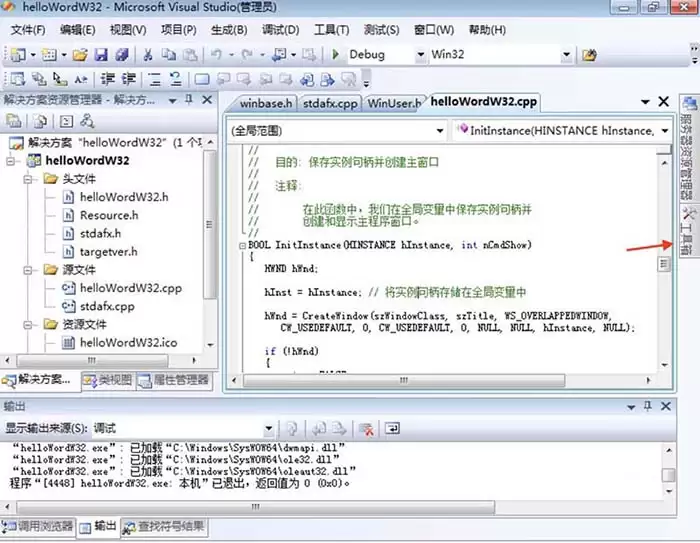
然而,点击展开后,有时会遇到工具箱面板内容为空的情况,如下图所示。
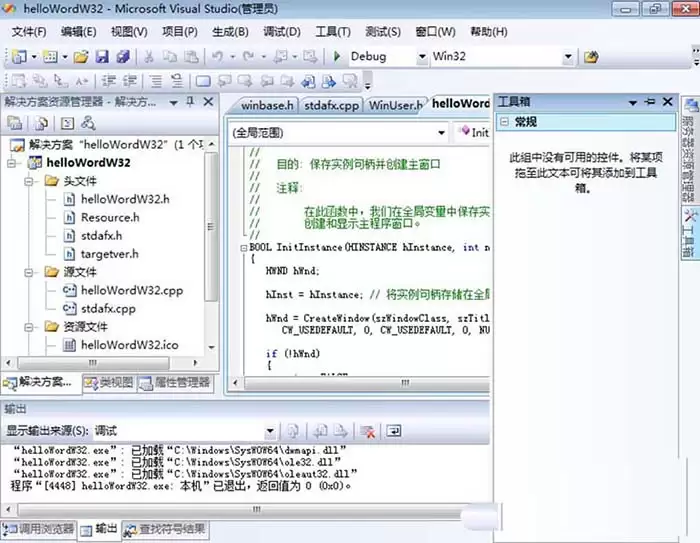
这并非功能故障,而是工具箱的显示模式被设置为隐藏。修复方法非常简单:将鼠标移至工具箱窗口的空白区域,单击右键,从弹出的上下文菜单中选择“全部显示”选项。
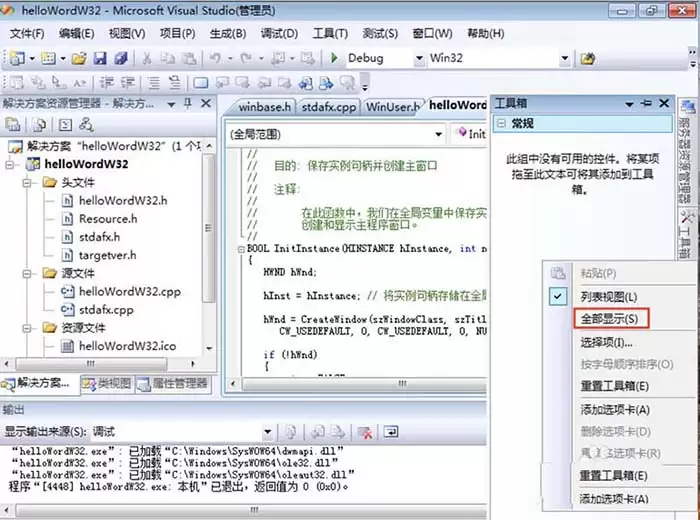
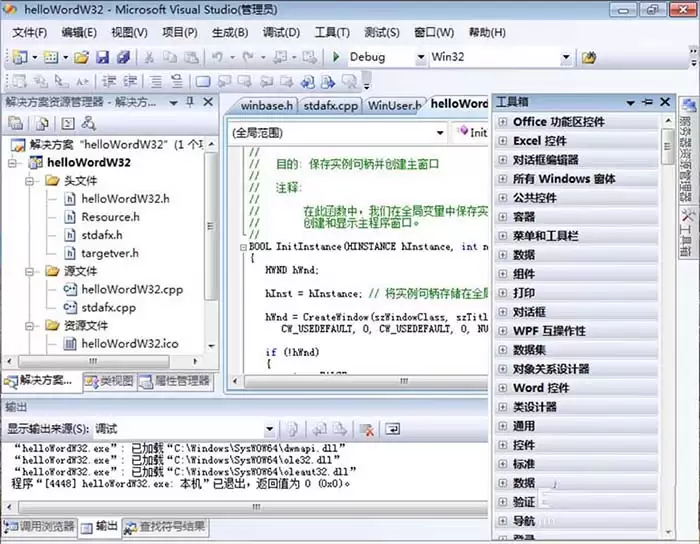
执行“全部显示”命令后,所有预置的控件类别(如公共控件、容器、数据等)及其下的具体控件项将立即加载并呈现,您可以自由地将它们拖拽到窗体设计器中使用。
方法二:通过主菜单栏调用工具箱
如果界面侧边未找到工具箱选项卡,您可以通过顶部的主菜单栏将其打开。请依次点击菜单栏中的“视图”菜单,在下拉列表中查找并选择“工具箱”选项。
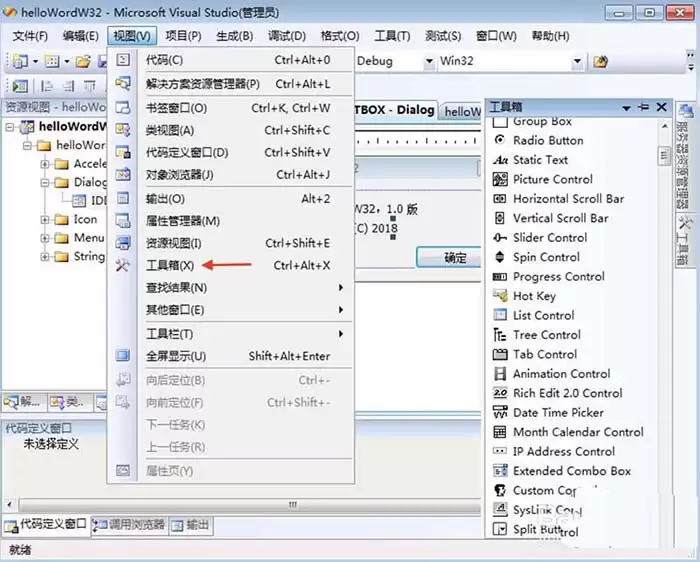
扩展技巧:使用资源视图管理界面元素
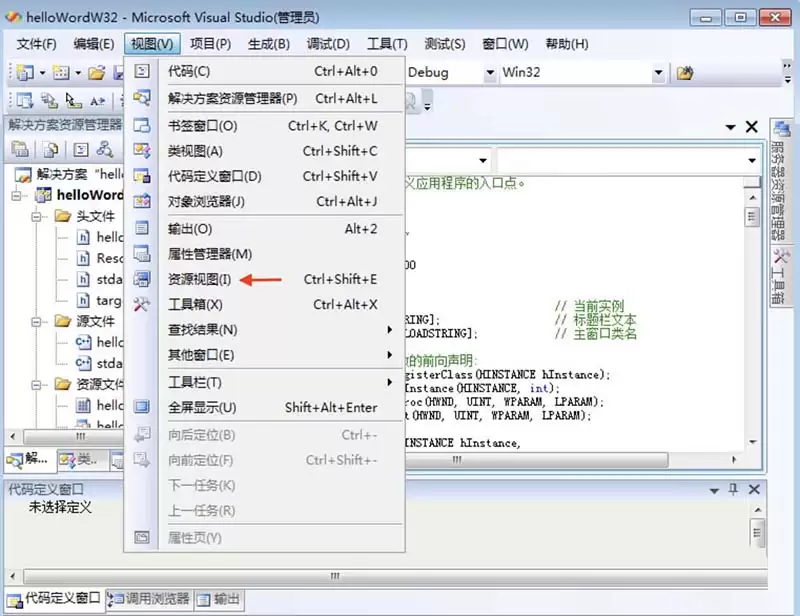
除了工具箱,Visual Studio 的资源视图也是一个管理项目界面资源的重要窗口。如果您需要快速浏览或编辑项目中已有的窗体、对话框等资源文件,可以通过“视图” -> “资源视图”的路径打开此窗口。
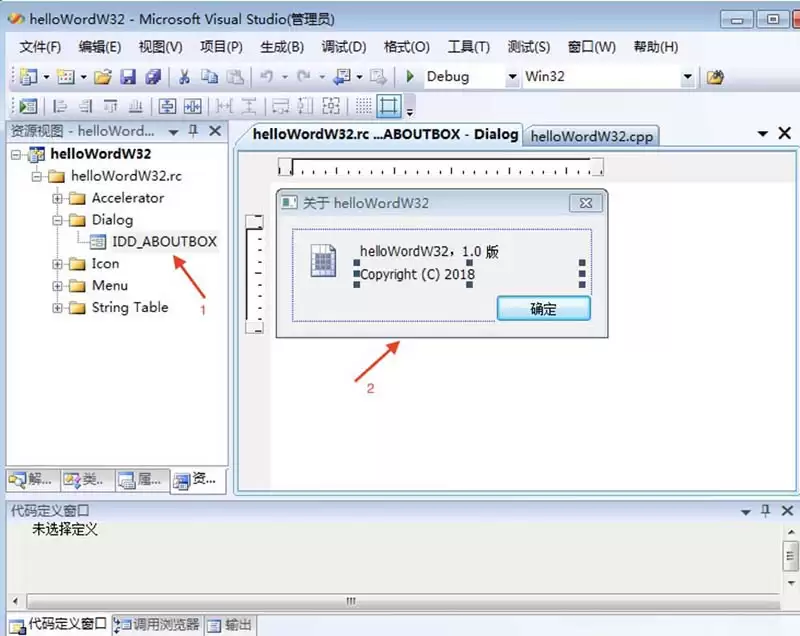
在“资源视图”中,定位到您希望查看的对话框资源(例如下图所示的对话框),双击其名称。随后,右侧的主编辑区域便会切换到该对话框的可视化设计界面,方便您进行后续的编辑与布局调整。
总结来说,找回并使用 Visual Studio 工具箱主要可通过侧边栏点击和菜单栏导航两种途径实现。关键在于遇到控件列表为空时,熟练运用右键菜单中的“全部显示”功能。掌握这些操作,将能有效提升您在 Windows 窗体、WPF 等应用程序界面设计时的工作效率。


