
VSCode撤销操作完全指南:从基础到高效运用
在Visual Studio Code中进行编程开发时,误操作或临时改动在所难免。此时,强大的“撤销”功能便成为提升效率、修正错误的关键工具。然而,许多用户对其使用仍停留在基础点击层面。本文将深入解析VSCode的撤销机制,助你全面掌握这一核心编辑技巧。
如何在VSCode中撤销上一步操作:详细步骤解析
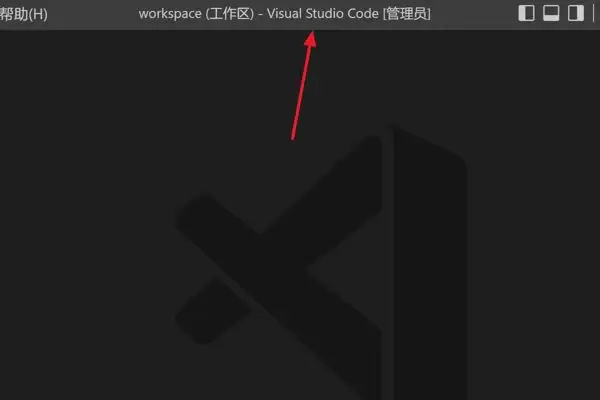
操作流程设计得十分直观。首先,请确保你已经启动Visual Studio Code编辑器,并成功加载了项目工作区。这是执行任何编辑操作的基础环境。
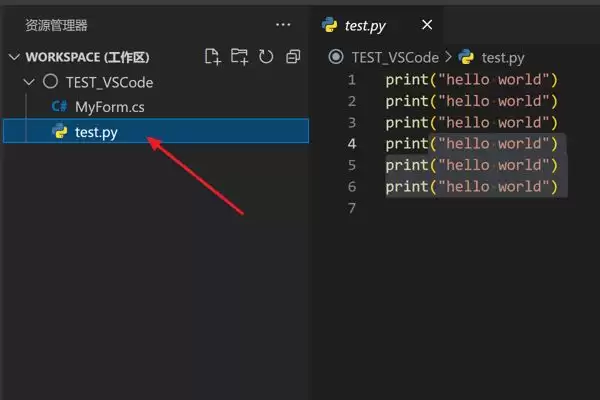
接下来,为了清晰演示撤销功能,我们可以在左侧文件资源管理器中任意选择一个文件。这里以.py后缀的Python脚本文件为例,双击将其在中央编辑面板中打开。
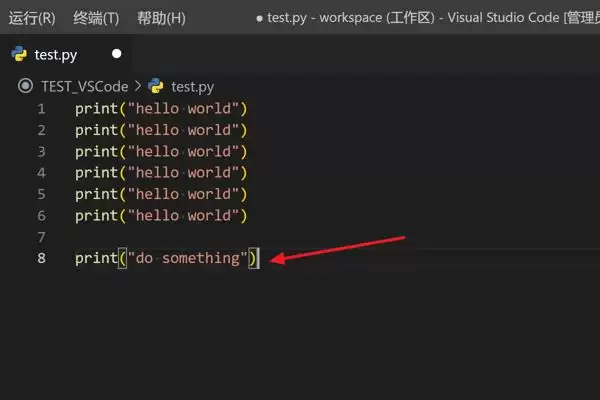
现在,进行关键步骤:在打开的文档编辑区域内输入示例内容。例如,键入一行基础输出代码:“print(‘Hello, World!’)”。这行内容将作为我们后续执行撤销操作的对象。
假设输入后需要撤回该更改,应如何操作?最直接的方法是使用顶部主菜单栏。将视线移至窗口上方,找到并单击“编辑”主菜单项。
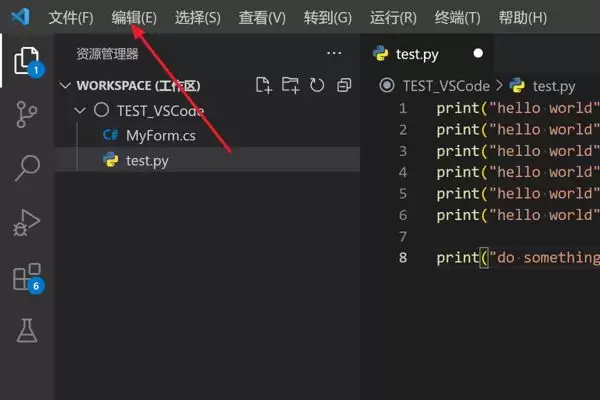
点击后,将展开下拉功能列表。在此列表中,定位名为“撤销”的选项,并使用鼠标单击选择它。
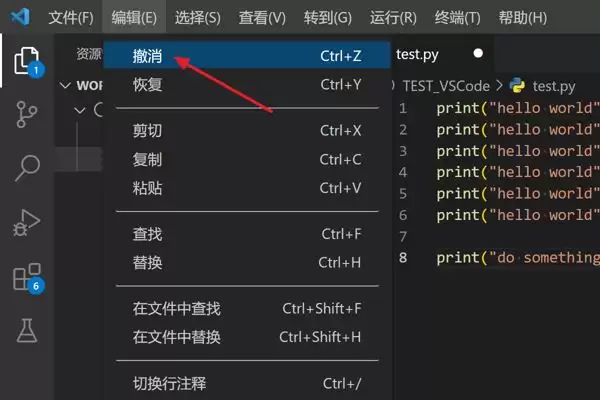
选择“撤销”命令后,编辑效果立即呈现。之前手动输入的Python代码行会从编辑面板中消失,文档状态回退到输入前的样子。这表明你已成功完成一次撤销操作。
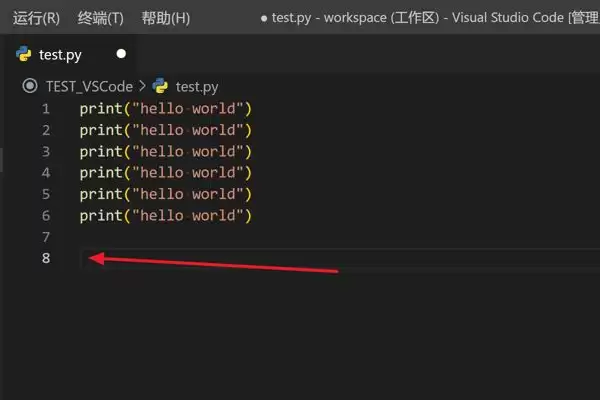
通过以上流程可以看出,VSCode撤销操作的核心原理是让文档状态回溯到上一次编辑节点。无论是误删了关键代码、键入了错误内容,还是希望尝试不同写法,该功能都能让你迅速安全地回退,保障编程过程的连贯性与可控性。熟练掌握这一技巧,将显著提升你在VSCode中的编码体验与工作效率。


