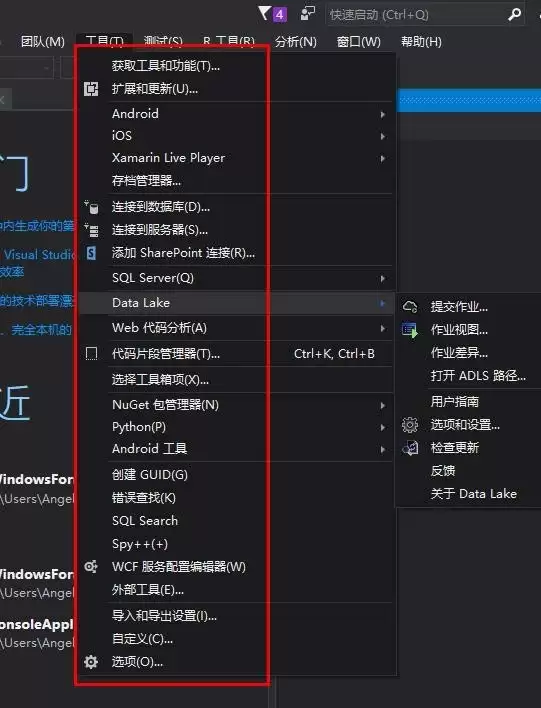
Visual Studio 2017配置ADLS路径完整指南
在Visual Studio 2017集成开发环境中,高效配置Azure Data Lake Storage路径是数据开发与云集成的关键步骤。本指南将通过清晰的图文说明,详细解析每一步操作流程,帮助您快速掌握ADLS路径的配置方法,提升开发效率。
如何在VS2017中配置ADLS路径
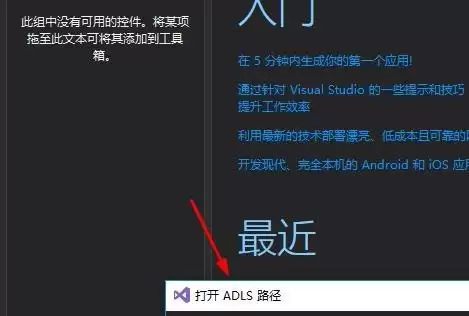
首先,启动Visual Studio 2017,在项目界面中找到并点击“打开ADLS路径”的功能按钮,这是启动配置流程的首要操作。
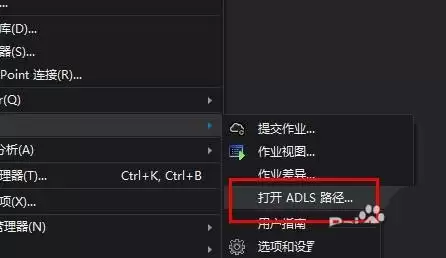
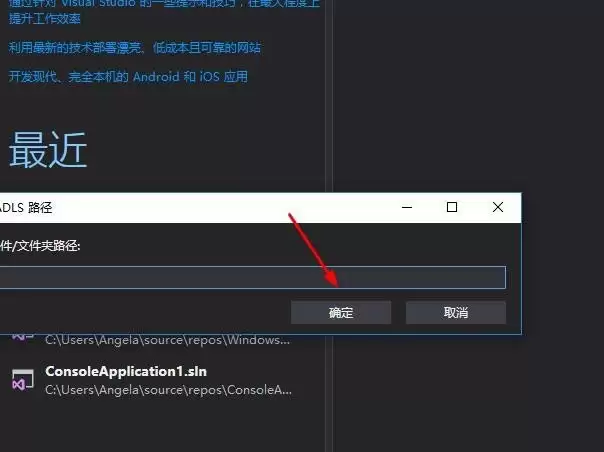
随后,系统将弹出ADLS连接配置对话框。在此界面中,您需要点击对话框内的“浏览”或“连接”按钮,以进入路径设置的核心步骤。
接下来进入关键环节:在指定的“路径输入框”内,准确填写您的Azure Data Lake Storage完整路径。请确保路径格式正确,通常遵循`adl://<账户名>.azuredatalakestore.net/<路径>`的规范。
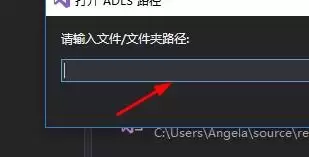
完成路径输入并核对无误后,直接点击窗口下方的“确定”按钮,系统将保存配置并建立连接,至此ADLS路径设置即告完成。
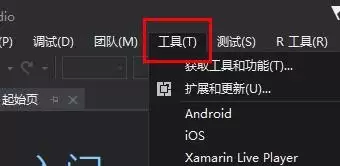
若在默认菜单中未能直接找到ADLS配置入口,您可以通过顶部菜单栏的“工具”选项进入。在“工具”下拉菜单中,查找“Azure”或“数据工具”相关子菜单,其中通常集成了云存储连接的管理功能。
掌握以上核心配置流程后,您会发现Visual Studio 2017中其他云服务连接(如Azure Blob Storage、SQL Database)的操作逻辑与此高度相似。理解这一模式,将有助于您快速上手各类数据源集成任务。