
方法1: 使用外部存储设备进行数据备份
谈及最直接、最稳妥的电脑文件备份方式,使用外部存储设备无疑是首选方案。移动硬盘、U盘或固态硬盘(SSD)都是可靠的物理备份介质。操作方法非常简单:将设备通过USB接口连接至电脑,打开文件资源管理器,选中所有需要备份的重要文件和文件夹,直接复制粘贴到外部设备中即可。进行此操作前,请务必确认存储设备的可用空间足以容纳你的全部数据。备份完成后,请务必将这个“数据保险箱”妥善保管在安全的地方,因为物理设备面临的主要风险是意外丢失、损坏或物理故障。
方法2: 利用云存储服务实现云端备份
如果你认为本地硬件备份仍不够安全,或者希望随时随地访问你的文件,那么云存储服务是理想的解决方案。诸如Google Drive、Dropbox、Microsoft OneDrive等主流云盘,都能帮助你轻松将文件备份到远程服务器。基本流程包括:注册账户、安装桌面同步客户端,然后选择需要备份的本地文件夹进行上传。这些服务通常提供一定的免费存储空间,足以应对日常文档和照片的备份需求;若数据量较大,也可付费升级存储计划。云端备份的核心优势在于“异地容灾”——即使你的电脑遭遇硬件损坏、系统崩溃甚至丢失,所有重要数据依然安全地存储在云端,随时可以恢复。
方法3: 借助专业备份软件执行全盘或文件备份
对于追求高效、自动化与全面数据保护的用户,专业的备份软件提供了终极解决方案。这类工具不仅能备份单个文件,更能实现整个系统盘(全盘镜像)的完整克隆与一键恢复,功能更为强大。在众多选择中,易我备份专家(EaseUS Todo Backup)以其全面的备份功能、直观的操作界面和稳定的性能,成为许多用户的首选。它支持文件备份、系统备份、磁盘克隆等多种模式,并能设置定时自动备份,满足从个人文档到企业数据的全方位保护需求。
下载Windows版本
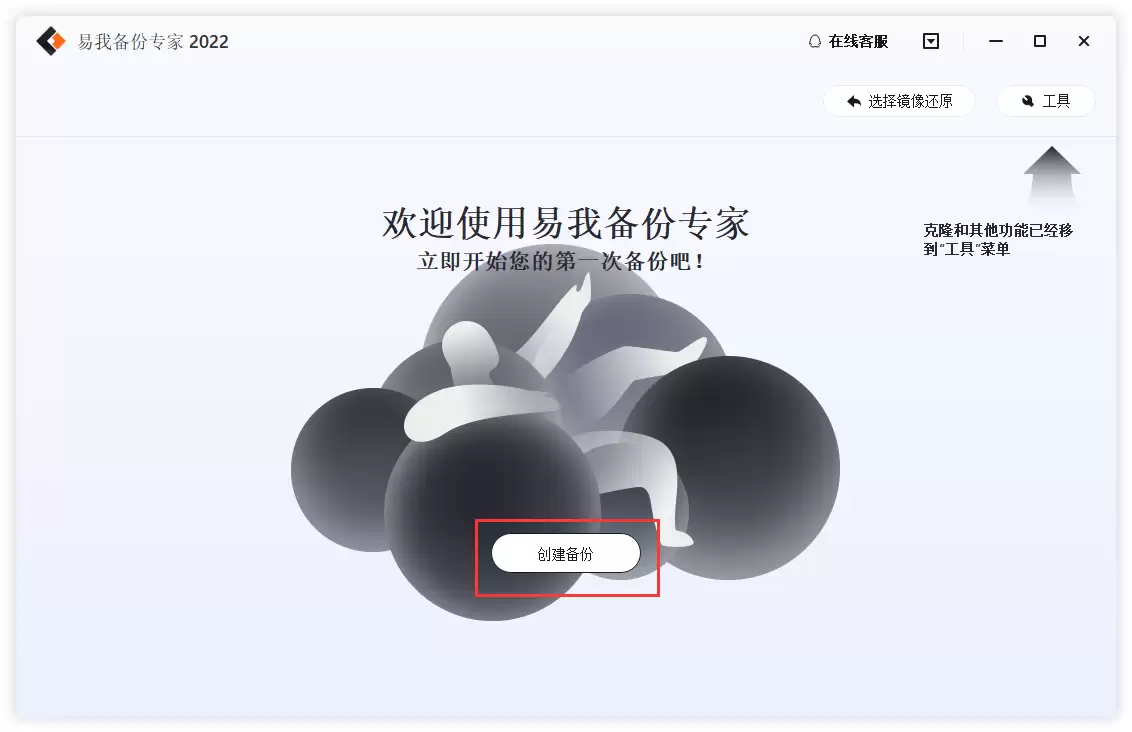
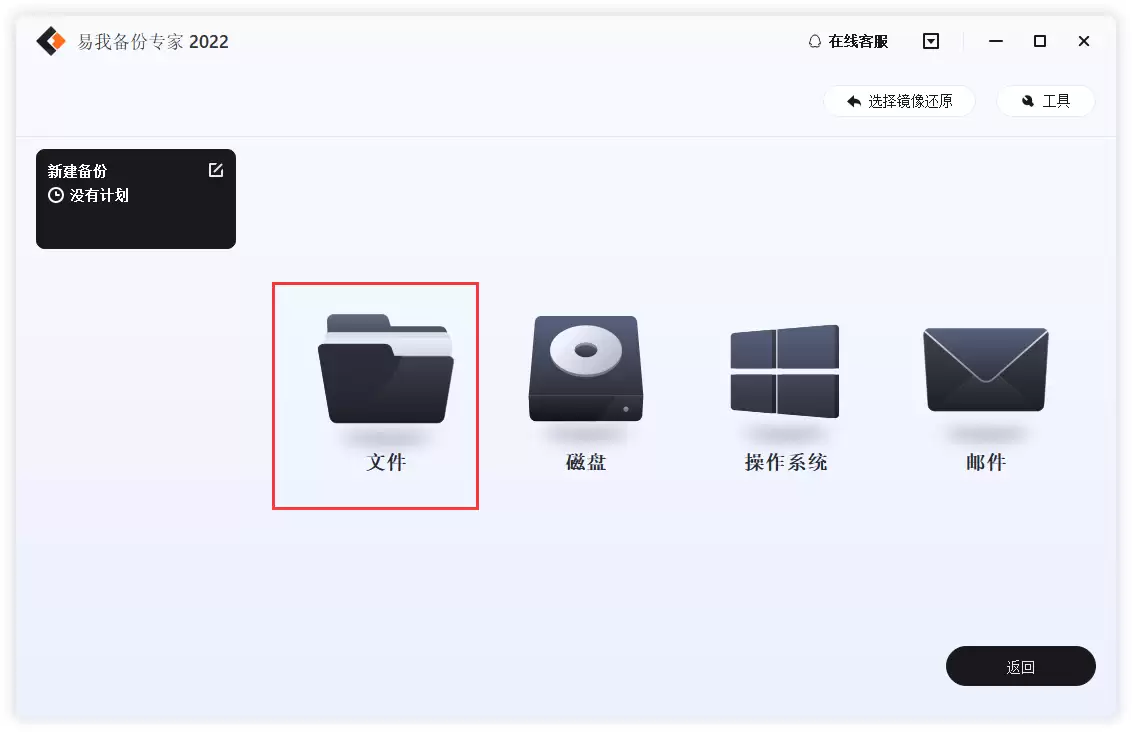
如何使用易我备份专家进行文件备份?只需遵循以下简单步骤:
步骤1. 创建文件备份任务
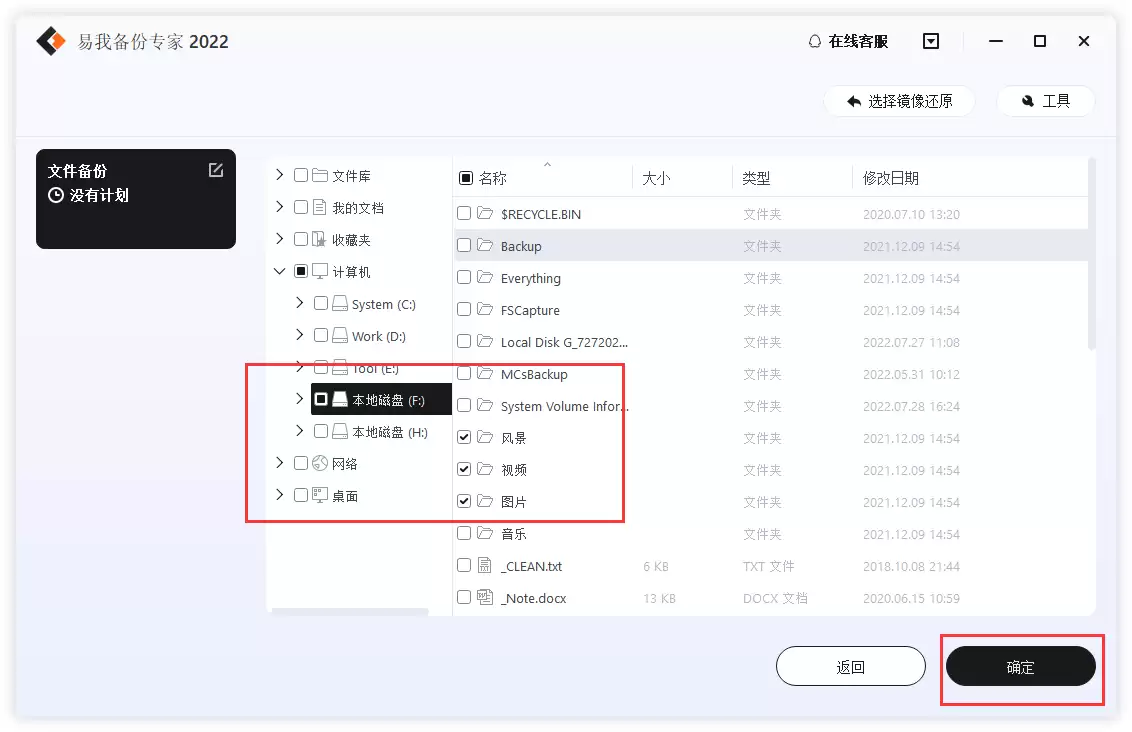
步骤2. 选择需要备份的文件
步骤3. 设置备份文件的存放位置(本地磁盘或外置磁盘)
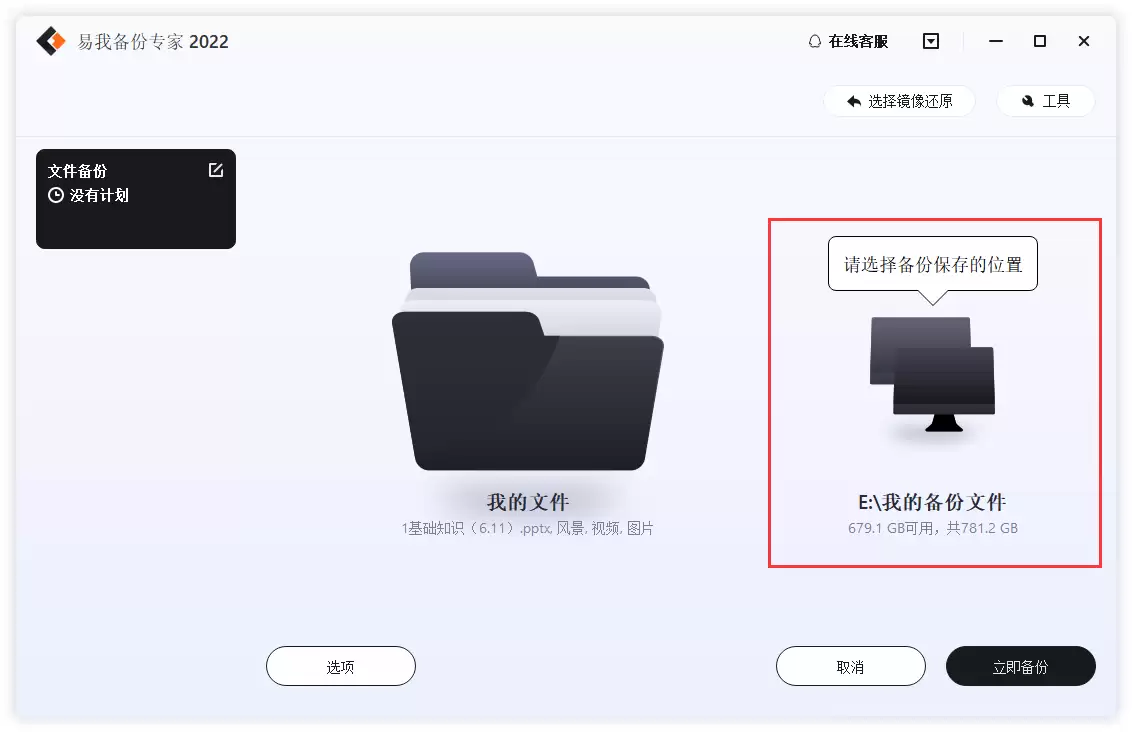
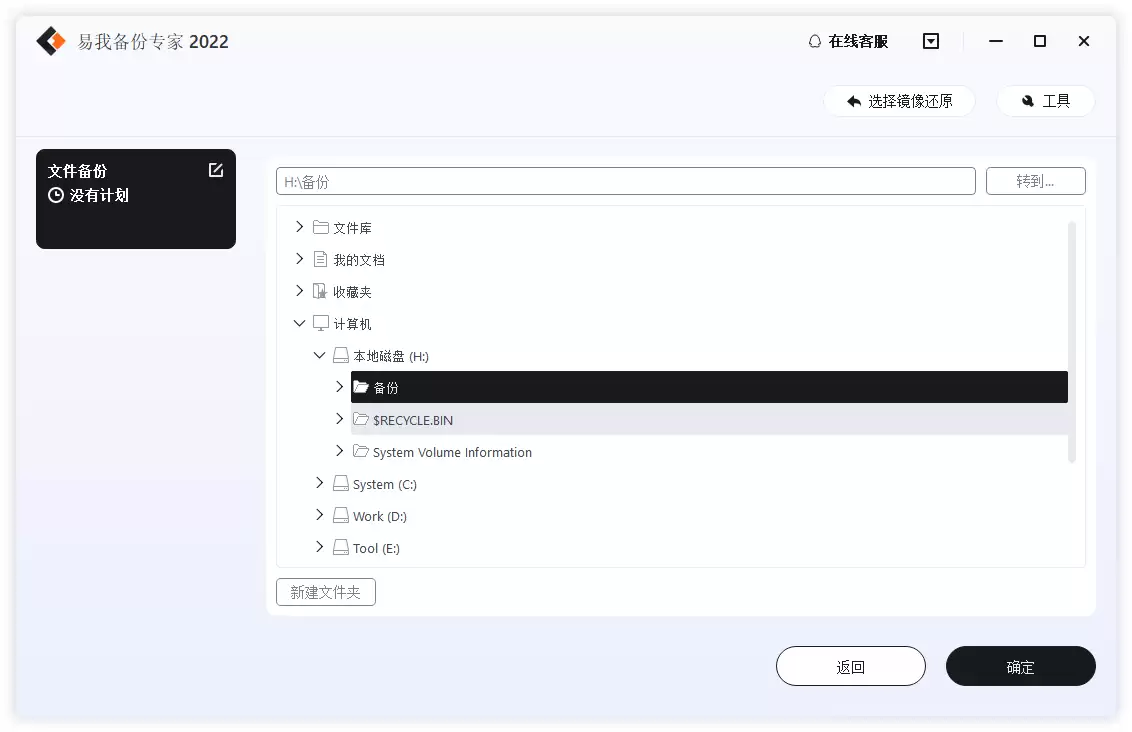
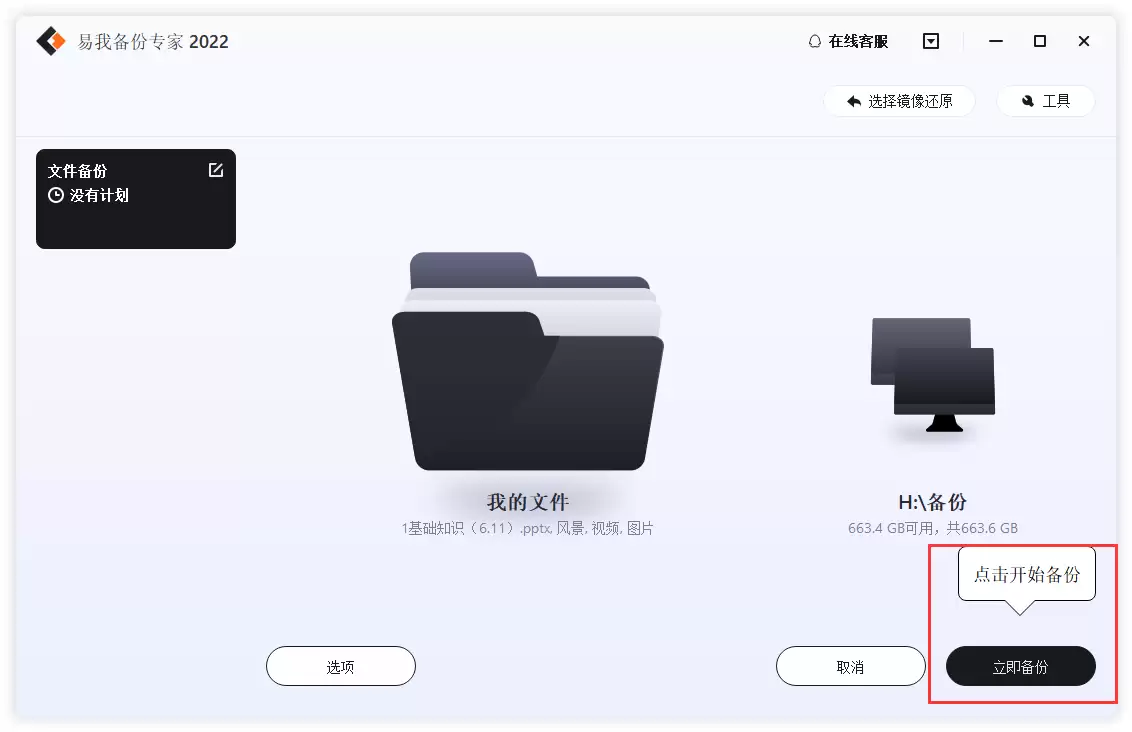
步骤4. 开始备份文件
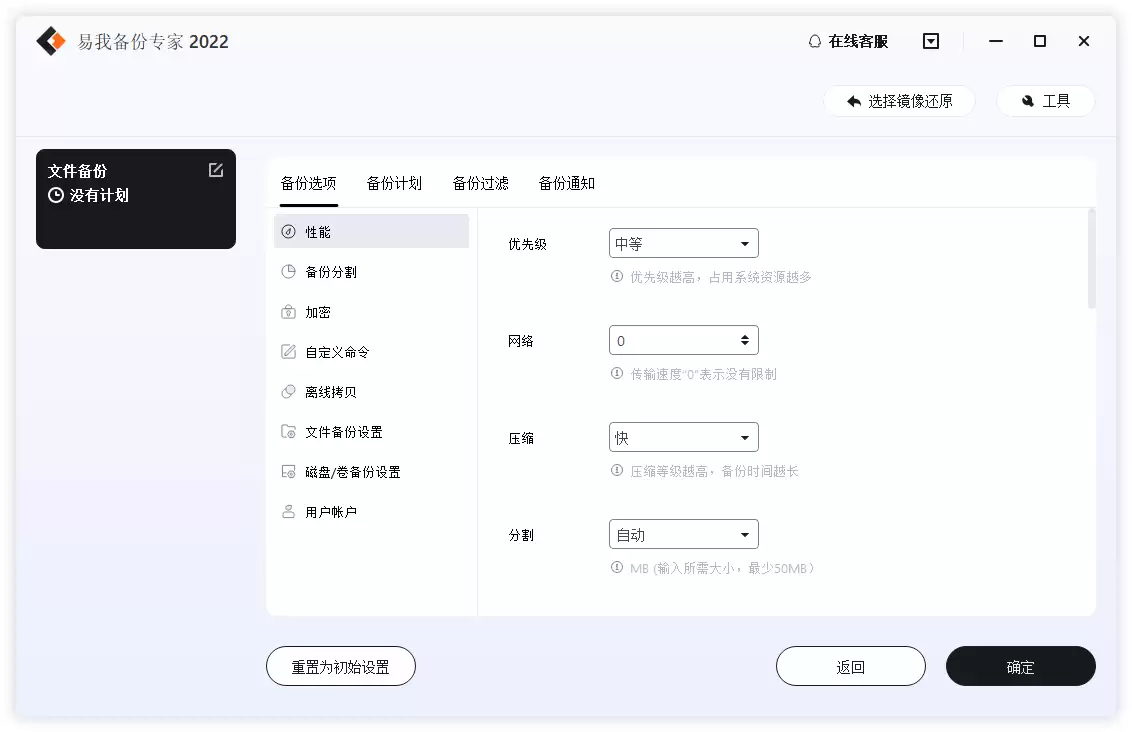
若您有更高级的备份需求,例如设置自动备份计划、启用备份压缩以节省空间,或对备份镜像进行加密保护,可以在执行备份前点击“选项”按钮进行详细配置。有关这些高级功能的完整说明,请参考易我备份专家(EaseUS Todo Backup Home)官方用户指南!
提示:◆ 备份选项、备份计划、文件过滤和通知设置属于进阶功能。如果仅需完成一次快速的基础文件备份,可以暂时跳过这些设置。
电脑文件备份的重要注意事项:
在执行备份操作前,有几个关键点需要牢记。首先,建议先对电脑中的文件进行整理,删除不必要的临时文件、缓存和重复内容。这一步能有效提升备份速度,并节省宝贵的存储空间。其次,数据备份应成为一个定期习惯,而非一次性任务。设定规律的备份周期(如每周或每月),才能确保备份数据始终处于最新状态。最后,无论选择哪种备份方案,服务或工具的安全性与可靠性都应放在首位。务必选择信誉良好、经过市场长期验证的品牌或服务商,从根本上保障你的数据资产安全。
总结:
综上所述,我们详细介绍了为电脑文件进行安全备份的三种主流方法:使用外部存储设备、利用云存储服务以及借助专业备份软件。每种方案各有优势,适用于不同的数据量、安全级别和操作习惯。关键在于评估自身需求,选择最匹配的备份策略。在这个数据价值日益凸显的时代,建立并坚持一套可靠的备份机制,无疑是防范数据丢失最有效、最令人安心的“保险”。


