
游乐游手机版
首页/系统平台/文章详情

Win10一个不起眼的勾选让虚拟机全线瘫痪:附解决办法

时间:2026-04-16 13:20
一个不起眼的勾选,竟让虚拟机全线瘫痪 近期,科技媒体BornCity披露了一则令众多IT管理员与虚拟化技术爱好者困扰的技术事件。根据其2月4日发布的报告,部分使用Windows 10 2019 Enterprise LTSC版本的用户遭遇了虚拟机平台全面失效的问题。具体表现为:在系统设置中启用“容器

一个不起眼的勾选,竟让虚拟机全线瘫痪

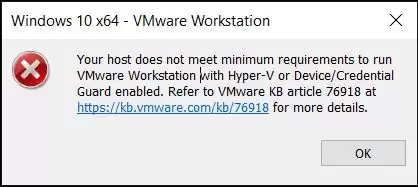
近期,科技媒体BornCity披露了一则令众多IT管理员与虚拟化技术爱好者困扰的技术事件。根据其2月4日发布的报告,部分使用Windows 10 2019 Enterprise LTSC版本的用户遭遇了虚拟机平台全面失效的问题。具体表现为:在系统设置中启用“容器”(Containers)功能后,VMware Workstation将完全无法启动任何虚拟机,而Oracle VirtualBox则会导致宿主操作系统直接蓝屏死机(BSOD)。
Win10一个不起眼的勾选让虚拟机全线瘫痪:附解决办法

用户反馈的现象高度一致:开启容器功能后,尝试运行VMware Workstation 17会立即触发错误提示,明确拒绝启动虚拟机;若改用VirtualBox,后果更为严重——宿主机瞬间崩溃,显示蓝屏错误界面。

VMware Workstation弹出的错误信息实际上已指明了问题方向。提示明确指出,由于检测到宿主机启用了Hyper-V或“设备/凭据防护”(Device/Credential Guard),导致当前系统环境无法满足运行虚拟机的必要条件。
Win10一个不起眼的勾选让虚拟机全线瘫痪:附解决办法

Win10一个不起眼的勾选让虚拟机全线瘫痪:附解决办法

这背后涉及关键的技术原理。根据VMware官方支持文档(KB76918)的说明,当宿主机启用Hyper-V或基于虚拟化的安全性(VBS)后,VMware Workstation会尝试调用Windows的Hypervisor Platform技术来协调运行。

然而,若操作系统版本(例如较旧的Windows 10 2019 LTSC)或硬件配置不满足要求,此次调用便会失败。此时用户似乎面临两难选择:要么升级整个操作系统版本,要么彻底禁用VBS及相关安全功能。

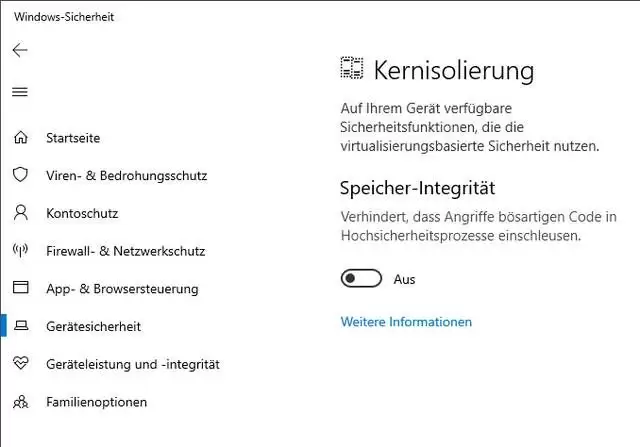
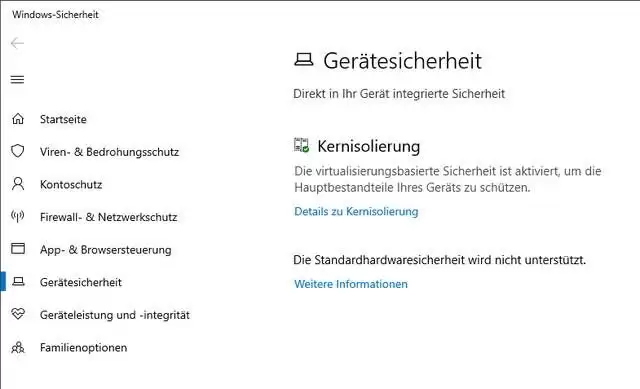
但进一步排查发现情况更为隐蔽。在“Windows功能”列表中,“Hyper-V”选项并未勾选;在“Windows安全中心”的“核心隔离”设置里,“内存完整性”也显示为关闭状态。表面看来一切正常。

真正的线索隐藏在“系统信息”(System Information)面板中。此处“基于虚拟化的安全性”一项明确显示为“正在运行”。这表明,存在某些后台设置,在用户未主动启用的情况下,悄然激活了系统的虚拟化底层资源。

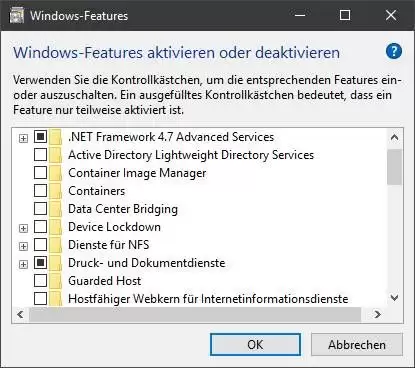
经过深入分析,故障根源最终锁定在Windows那个看似无害的“容器”(Containers)功能上。用户可能因测试Docker或学习容器技术,在“启用或关闭Windows功能”对话框中勾选了“容器”及“容器镜像管理”(Container Image Manager)。

正是这一看似简单的操作埋下了冲突隐患。虽然它未在前台直接启用Hyper-V选项,但在底层架构上,Windows容器技术深度依赖VBS与Hyper-V的基础框架。因此,启用容器功能等同于在后台隐式激活了VBS。这导致其与VMware、VirtualBox等需要独占虚拟化资源的软件产生了根本性冲突。

解决方法

解决方案其实非常直接。用户只需再次打开“启用或关闭Windows功能”对话框,定位并取消勾选“容器”及“容器镜像管理”这两个选项。确认更改后,根据提示重新启动Windows 10系统。重启完成后,VBS将释放对底层虚拟化权限的占用,VMware Workstation和VirtualBox即可恢复正常运行。
Win10一个不起眼的勾选让虚拟机全线瘫痪:附解决办法

来源:https://www.jb51.net/os/win10/1015512.html
上一篇微软媒体创建工具更新Win11镜像:集成1月最新补丁KB5074109含已知BUG 下一篇Win11超实用改进! 节能器面板可一键切换深浅色模式
本站内容用于信息整理与展示,如有侵权或内容问题请及时联系处理。

相关推荐

补充同频道和同主题内容,方便继续浏览更多相关内容。

同类最新

继续查看同栏目最近更新的文章。

更多
Mac隐藏左上角菜单栏苹果图标
系统平台 · 2026-07-02

Mac隐藏左上角菜单栏苹果图标

先直接告诉你答案:Mac电脑屏幕左上角的那个苹果标志,既无法关闭,也无法隐藏。它是系统级的固定入口,所有macOS版本都会强制显示。苹果既没有提供开关选项,也没有预留终端命令,更不可能在系统偏好设置里让你找到隐藏开关。如果有人声称能用第三方工具或修改系统文件来删除它,千万别相信——结果很可能是系统不

Win11切换输入法的几种常用方法和快捷键设置
系统平台 · 2026-07-02

Win11切换输入法的几种常用方法和快捷键设置

写文档写得正顺,突然要敲几个英文单词,或者打代码时想切回中文拼音——手指条件反射地按下Ctrl+Space,光标却纹丝不动。这种场景你应该不陌生。Windows 11其实准备了五种互不干扰的切换方式,有些连锁屏界面都能响应,关键是你得选对场景来用。下面把这五种路径挨个拆开,看完你就能找到最适合自己的

电脑开机黑屏提示未检测到启动盘修复方法
系统平台 · 2026-07-02

电脑开机黑屏提示未检测到启动盘修复方法

电脑开机直接黑屏,屏幕上孤零零地显示一句“No boot disk has been detected”——别紧张,这并非系统崩溃,也不是常见的蓝屏代码,而是主板在告诉你:“我没有找到硬盘。”换句话说,电脑连BIOS自检阶段都没能通过。 这属于硬件层面的硬中断,与引导损坏、系统文件丢失完全不是一回事

Windows 11更改默认音频采样率级别的详细方法
系统平台 · 2026-07-02

Windows 11更改默认音频采样率级别的详细方法

Windows 11 用户在播放音频时,偶尔会遇到爆音、杂音甚至声音动态被压缩得干瘪的情况。这种问题通常并非硬件损坏,而是系统在音频采样率设定上“擅作主张”了。例如某次系统更新后,默认格式可能被悄然重置为 24 位 192000 Hz——一个不少声卡难以稳定运行的高规格,结果导致 DMA 缓冲溢出、

Win11如何查看笔记本实时充电功率
系统平台 · 2026-07-02

Win11如何查看笔记本实时充电功率

对于笔记本充电功率的实时监测,系统自带的电池图标只能显示“正在充电”或“已充满”,却无法告知具体的瓦数。要获得实时数值,需要绕过默认界面直接读取硬件传感器。这里直接给出结论:最可靠的工具是HWiNFO64,其次是BatteryInfoView,而powercfg只能用于间接验证。无论你遇到插着65W