VisualStudio网页怎么设置在固定的位置插入图片-设置在固定的位置插入图片的详细步骤分享
Visual Studio网页如何设置在固定的位置插入图片
在Visual Studio中为网页图片设定固定位置,是前端开发中的一项基础且实用的技能。本教程将为您提供一套清晰、可操作的步骤指南,帮助您精准控制图片在页面中的布局。
免费影视、动漫、音乐、游戏、小说资源长期稳定更新! 👉 点此立即查看 👈
Visual Studio网页图片固定位置设置详解

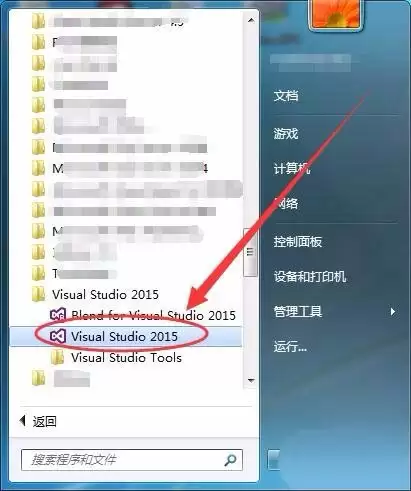
首先,启动Visual Studio开发环境,并新建一个Web窗体页面。本示例将以创建“Default.aspx”页面作为操作起点。

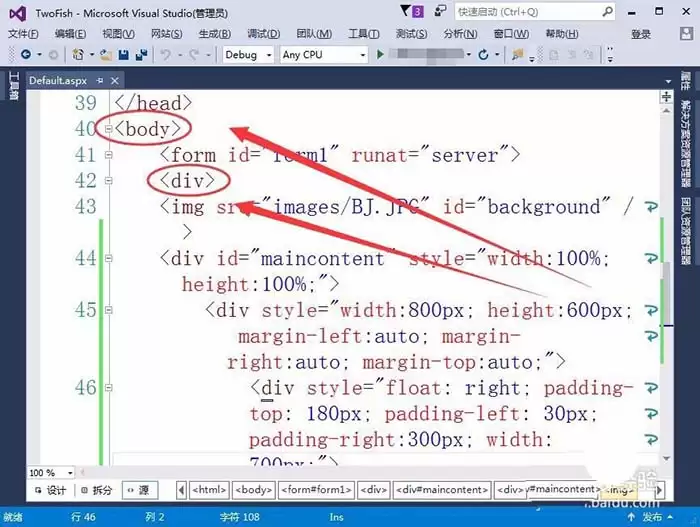
接着,在源代码视图中定位到页面的主体结构,即
标签及其内部的布局容器。这些元素构成了网页内容的基本框架。

然后,找到您希望放置图片的核心
容器区域。这是实现精确定位的关键步骤,后续的样式设置将作用于该容器内的元素。

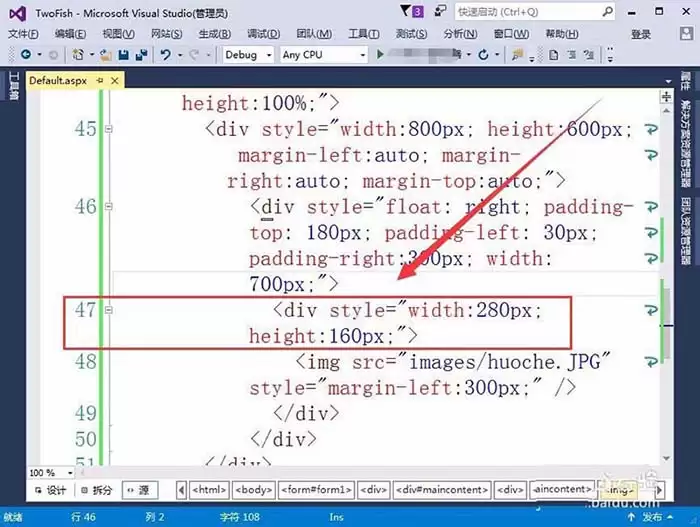
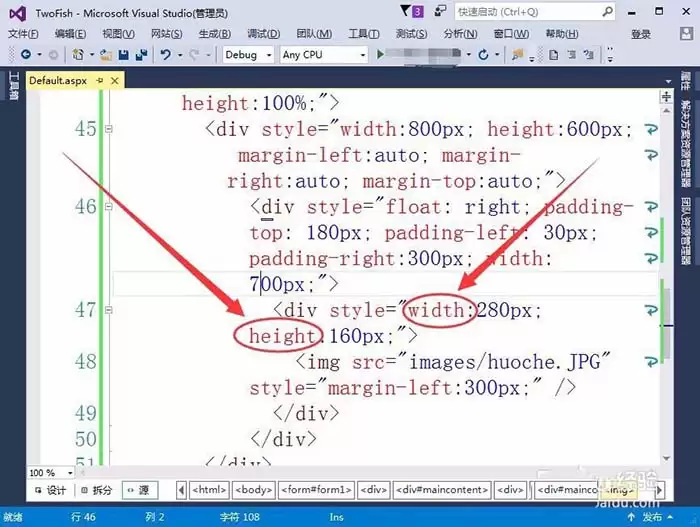
准备工作完成后,开始配置图片样式。第一步是定义图片的显示尺寸,确保其符合页面布局规划。

具体而言,通过CSS的“width”属性设置图片宽度(例如280px),“height”属性设置图片高度(例如160px)。您可以根据实际设计需求灵活调整这些像素值。

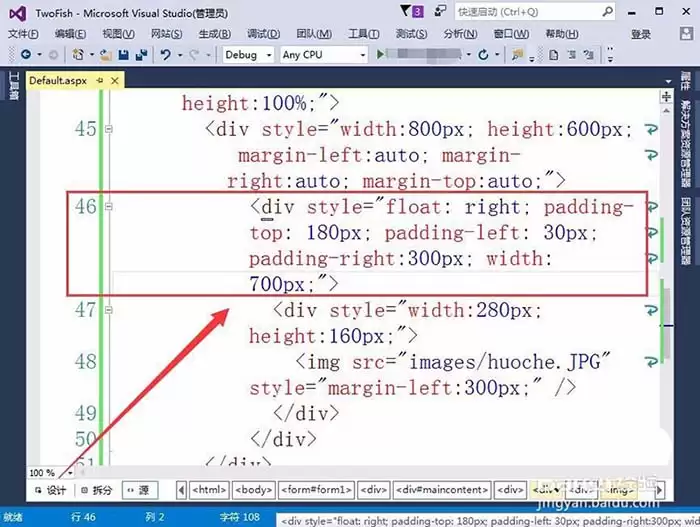
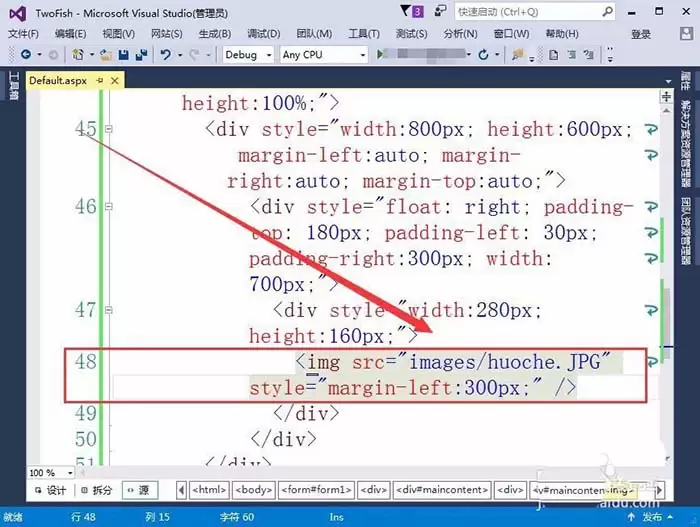
接下来,在目标
容器内编写插入图片的HTML代码。

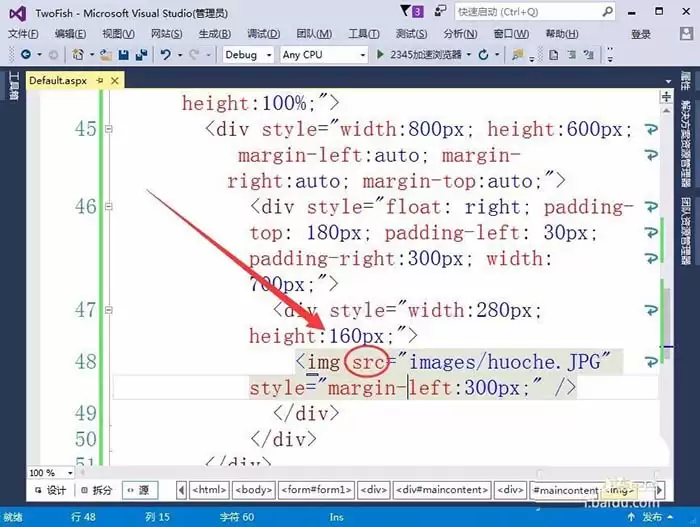
请注意代码中的“src”属性,它用于指定图片资源的相对或绝对路径。本例中,图片文件位于项目根目录下的“images”文件夹内。

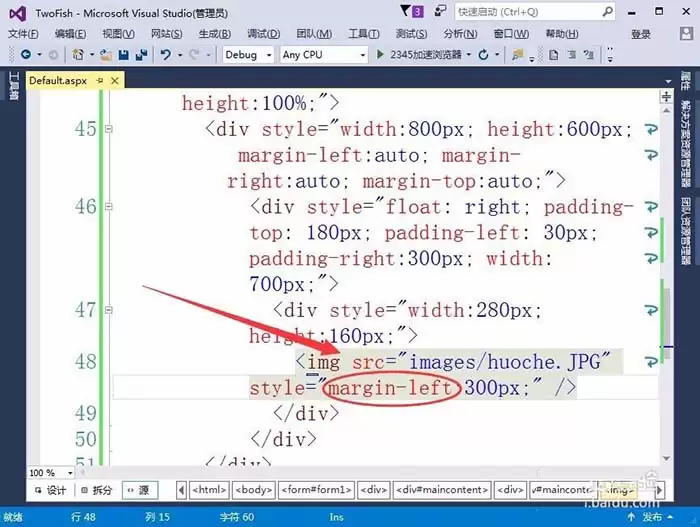
实现固定位置的核心在于CSS定位属性。通过设置“margin-left”属性(例如300px),您可以精确控制图片左边缘与其父容器左侧边界之间的距离,从而实现水平方向的固定定位。

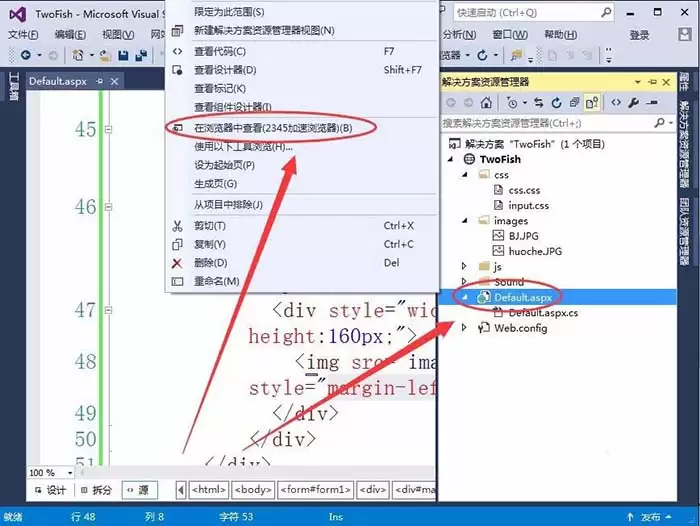
代码编写完成后,需要预览实际效果。只需在解决方案资源管理器中右键单击该页面文件,并选择“在浏览器中查看”即可。

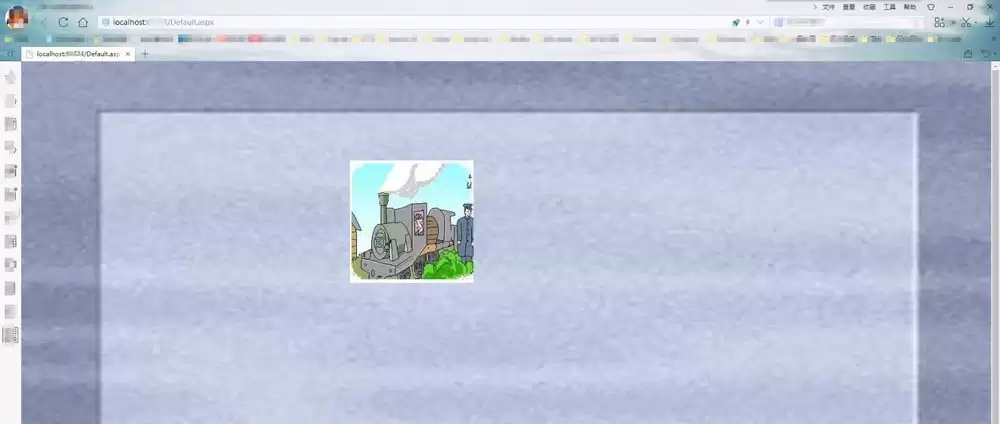
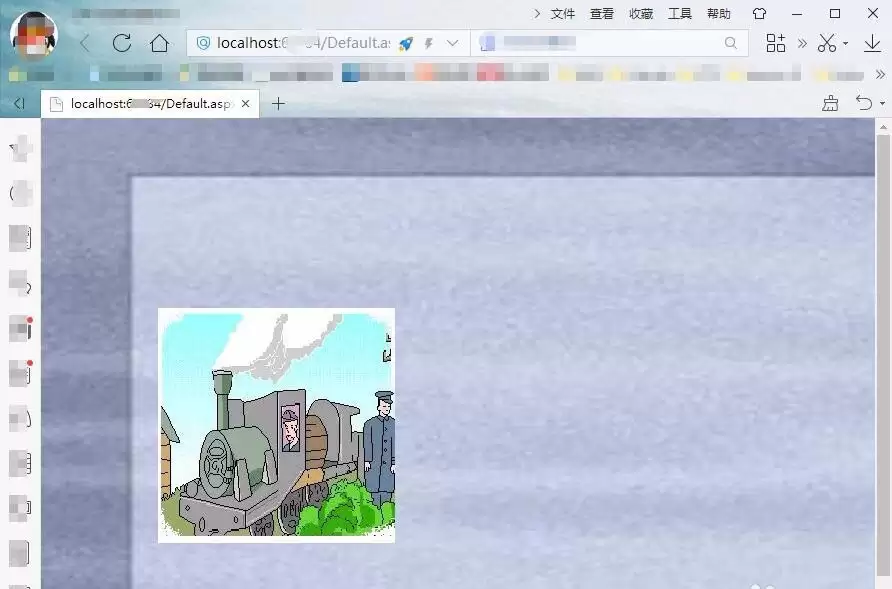
如图所示,页面将在默认浏览器中加载。您可以清晰地看到,所插入的图片已按照设定的CSS样式,稳定地显示在指定的固定位置。

相关攻略
Visual Studio网页如何设置在固定的位置插入图片 在Visual Studio中为网页图片设定固定位置,是前端开发中的一项基础且实用的技能。本教程将为您提供一套清晰、可操作的步骤指南,帮助您精准控制图片在页面中的布局。 Visual Studio网页图片固定位置设置详解 首先,启动Visu
Visual Studio 2015项目导出为模板详细指南 你是否希望将精心配置的Visual Studio 2015项目保存为可复用的模板?这样做能极大提升开发效率,避免在后续类似项目中重复进行繁琐的初始设置。如果你还不清楚如何操作,本教程将提供一份详尽的图文步骤,手把手教你完成Visual St
热门专题
热门推荐
《字里人间》第二关全方位图文攻略:掌握核心技巧与观察秘诀 欢迎来到《字里人间》第二关。这一关卡的挑战与乐趣,常常隐藏在看似平常的汉字布局之中,需要玩家充分调动“文本洞察力”与“逻辑联想能力”。接下来的内容,将为您提供一套完整且高效的闯关思路。 字里人间第二关通关攻略详解 成功通过此关卡的秘诀,始于“
Binance币安 欧易OKX ️ Huobi火币️ gateio芝麻 很多交易者都遇到过这样的困惑:明明刚按下开仓键,账户却立刻显示浮亏。这并非系统错误,而是滑点与点差在成交瞬间共同作用的结果。简单来说,这两者并非独立事件,而是共同构成了你实际入场成本的核心部分。 一、点差导致开仓即亏损的机制 点
2026年白银投资深度解析:工业与金融双引擎驱动下的领跑机遇 在2026年的全球资产版图中,白银正从贵金属家族的“配角”跃升为最受瞩目的明星。其价格表现所展现出的惊人弹性,并非偶然,而是工业需求结构性爆发与金融属性周期性强化共同作用的结果。本文将深入剖析光伏与AI产业对白银的刚性消耗、金银比值的修复
CentOS下载渠道与版本选择对于初次接触CentOS的用户而言,获取官方系统镜像文件是首要步骤。CentOS项目官网是最权威、最可靠的下载来源。用户应访问其官方镜像列表或下载页面,根据实际应用场景选择最合适的版本。当前,CentOS主要提供两大分支:经典的CentOS Linux和面向未来的Cen
CentOS系统镜像获取全渠道详解与选择指南对于寻求构建稳定服务器环境的用户来说,获取正确的CentOS系统镜像是首要且关键的一步。随着CentOS项目战略的调整,其镜像的获取来源也变得更加多样化。当前,用户主要可以从CentOS官方历史存档、国内外各大开源镜像站,以及活跃的替代发行版社区等渠道进行