
Visual Studio Code 工作区问题排查:高效检测与修复指南
Visual Studio Code(VS Code)作为一款广受开发者青睐的现代化代码编辑器,其内置的智能诊断工具能够全面监控工作区健康状况,帮助开发者及时发现并解决代码中的潜在问题。如果你正在寻找如何系统性地检测工作区异常,本指南将为你提供清晰、可操作的具体步骤。
如何快速检测VS Code工作区问题
在VS Code中,检测工作区问题主要可通过两种便捷方式实现:使用顶部菜单指令或调用快捷键。无论选择哪种方法,都能迅速打开“问题”面板,该面板会集中显示当前项目中的所有错误、警告及提示信息,便于集中处理。
方法一:通过菜单栏指令操作
首先,请确保你已安装并启动了VS Code编辑器。操作的核心区域位于编辑器顶部的菜单栏。
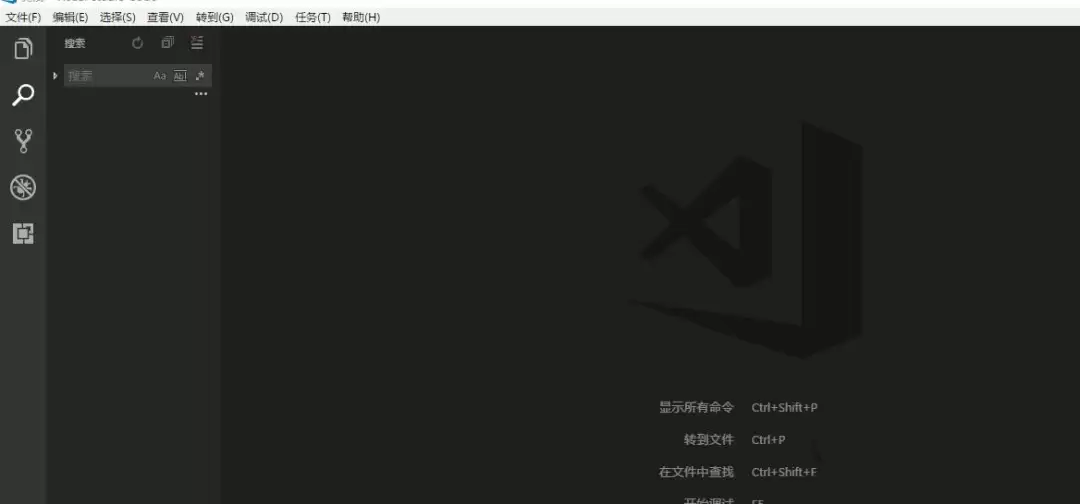
在菜单栏中找到并点击“查看”这一主菜单项。
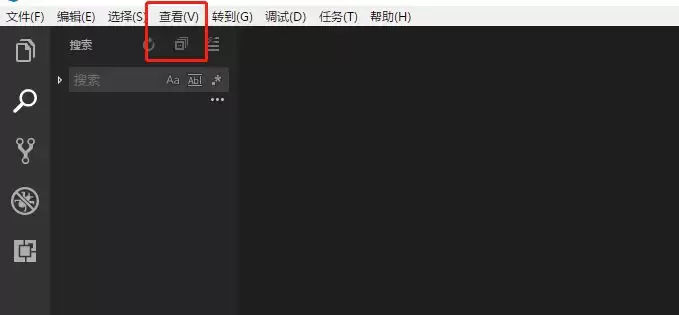
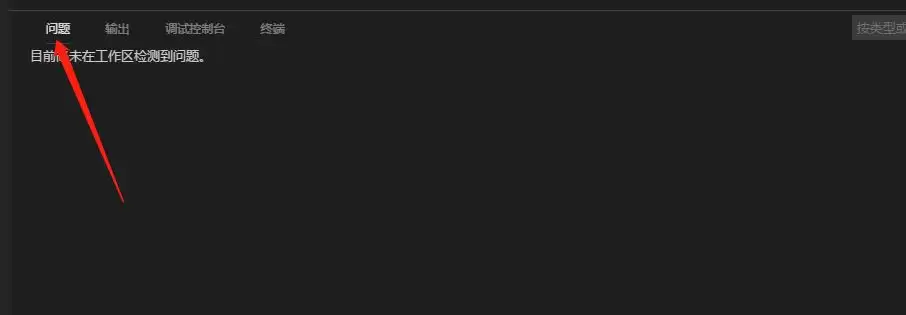
在“查看”菜单展开的下拉列表中,找到并点击“问题”选项。随后,编辑器界面底部或侧边栏将弹出“问题”面板。
此时,所有被识别出的工作区问题,例如语法错误、未使用的变量、缺失的依赖或扩展插件警告等,都会在此面板中分门别类地列出。你可以直接点击每条信息定位到对应代码行,进行快速修复。
方法二:使用键盘快捷键(推荐)
对于注重效率的开发者,使用快捷键是更快捷的调用方式。打开“问题”面板的全局快捷键是:Ctrl + Shift + M(适用于Windows和Linux系统)或 Cmd + Shift + M(适用于macOS系统)。
按下这组快捷键后,“问题”面板将立即被激活并显示,其功能与通过菜单打开的效果完全相同,能让你在编码过程中无缝切换,实时监控代码状态。
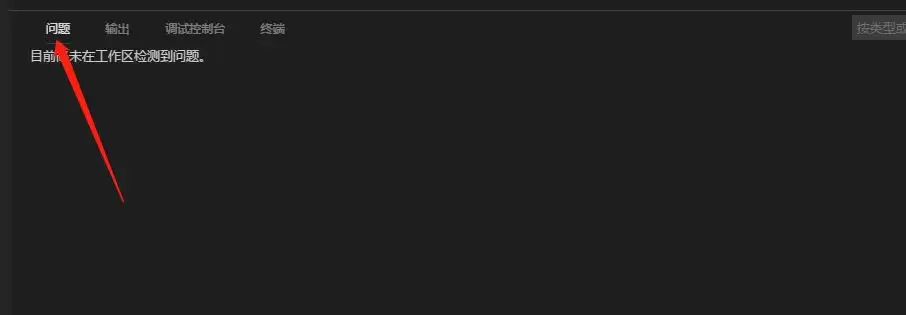
熟练掌握以上任何一种方法,你都能轻松实现对VS Code工作区健康状况的持续监测与高效排错,从而保障开发流程的顺畅,提升代码质量与开发效率。


