Visual Studio Code 中如何开启无声通知?详细图文教程与配置方法
Visual Studio Code 无声通知设置步骤详解
在 Visual Studio Code(简称 VSCode)中启用无声通知功能,可以有效减少编辑过程中的干扰提示,提升专注度。下面将详细介绍两种设置方法,包括直观的图形界面操作与直接编辑配置文件的进阶方式。
首先介绍第一种方法:通过图形界面设置。这种方式适合大多数用户,操作直观且无需接触代码。
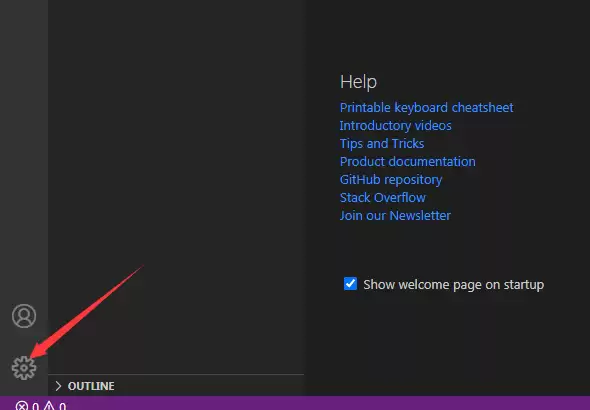
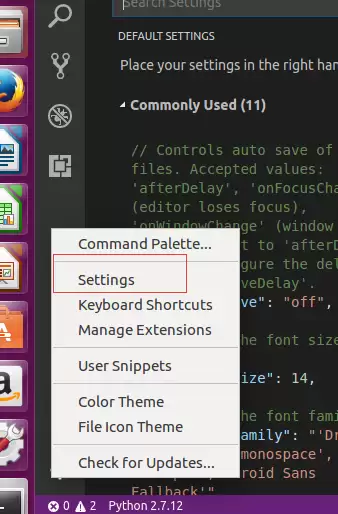
第一步,定位并点击 VSCode 界面左下角的齿轮形“设置”图标。
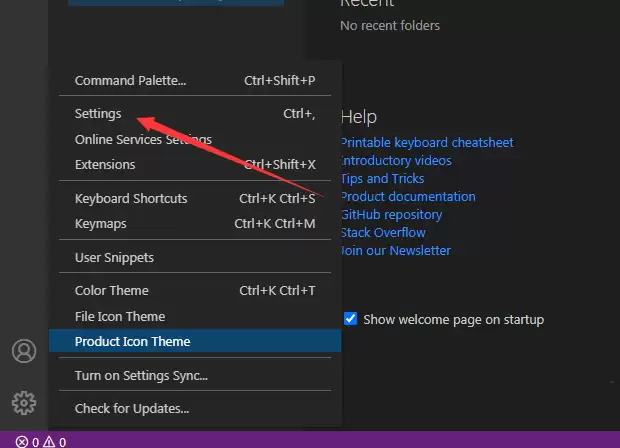
第二步,在弹出的菜单中,选择“Settings”(设置)选项,进入详细设置面板。
第三步,在设置页面的左侧导航栏中,找到并点击“Zen Mode”(禅模式)选项。
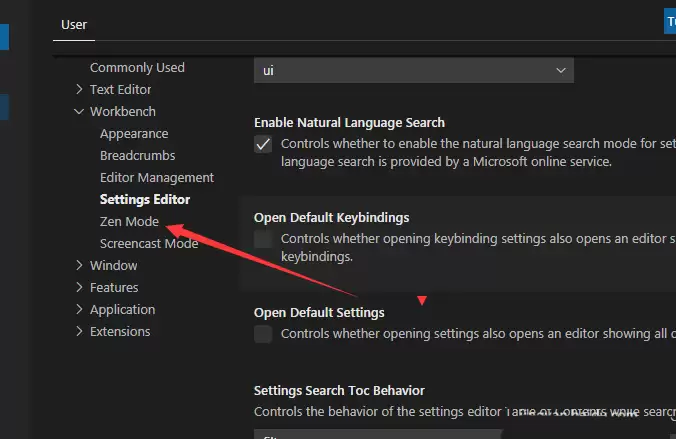
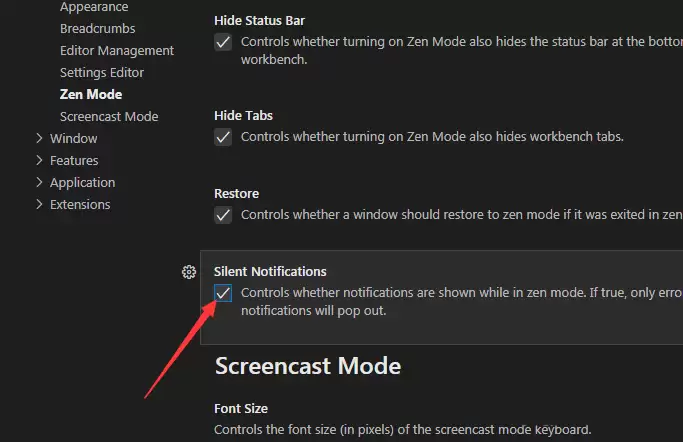
第四步,在右侧的“Zen Mode”详细设置区域,找到“Silent Notifications”(无声通知)选项,并将其勾选启用。
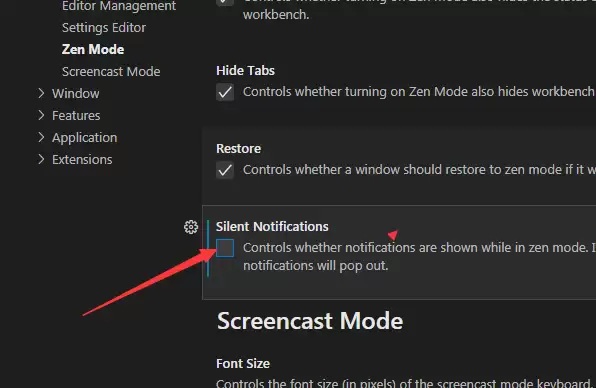
第五步,勾选后设置会自动保存。此时,VSCode 的干扰性通知将被静音,为您营造更沉浸的编码环境。
如果您偏好通过配置文件进行高级设置,这里提供第二种方法:直接编辑用户设置。
首先,打开 VSCode 并进入设置界面(可通过快捷键 Ctrl+, 快速打开)。
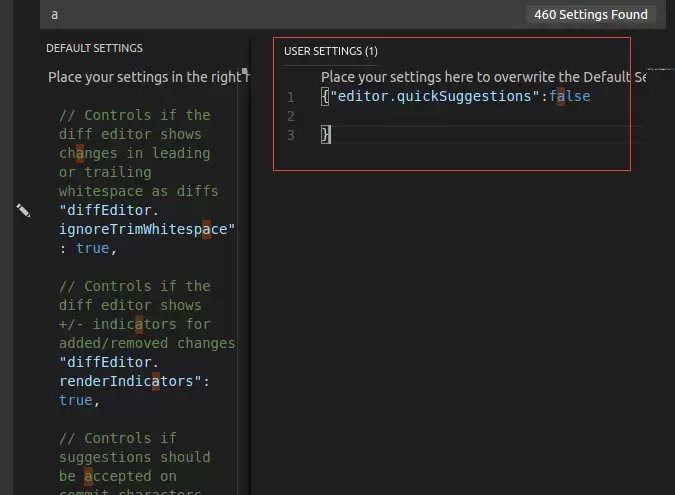
接着,在设置中切换到“User Settings”(用户设置)的 JSON 编辑视图。在配置中添加或修改一行:"editor.quickSuggestions": false。修改后,按 Ctrl+S 保存设置,并完全重启 VSCode。重启后,编辑器将不再弹出快速建议通知,从而实现更彻底的无声编辑体验。