
U盘装系统之BIOS启动项设置(进入BIOS的快捷键整理)
U盘装系统之BIOS启动项设置:一份详尽的快捷键指南
使用U盘启动盘安装操作系统时,一个至关重要的环节就是将U盘设置为电脑的首选启动设备。只有成功完成这一设置,电脑才能从U盘引导,进而进入PE(预安装环境)系统。在PE环境下,您才能顺利进行系统重装、硬盘分区等核心操作。
免费影视、动漫、音乐、游戏、小说资源长期稳定更新! 👉 点此立即查看 👈
那么,如何将U盘设置为第一启动项呢?这主要取决于电脑主板的BIOS(基本输入输出系统)设置。由于市场上主板品牌众多,各家进入BIOS设置界面的快捷键也各不相同。常见的热键包括F2、F11、F12,部分品牌则偏好使用ESC键。此外,许多厂商还提供了更便捷的“快速启动菜单”功能,允许用户无需进入完整BIOS,直接通过特定按键调出启动设备选择列表。为了帮助您快速定位,我们整理了以下覆盖主流品牌和主板的快捷键大全,助您高效完成设置。
一、组装机主板
首先来看组装机。组装机通常指用户自行选购配件组装的电脑,其最大优势在于高性价比和灵活的配置选择。但相应的,其售后服务也相对分散,出现问题往往需要用户自行联系配件供应商或寻求技术支持。
不同品牌的主板,其启动项选择快捷键存在差异,具体如下:
华硕主板:按 F8
技嘉主板:按 F12
微星主板:按 F11
映泰主板:按 F9
梅捷主板:按 ESC 或 F12
七彩虹主板:按 ESC 或 F11
华擎主板:按 F11
斯巴达卡主板:按 ESC
昂达主板:按 F11
双敏主板:按 ESC
翔升主板:按 F10
精英主板:按 ESC 或 F11
冠盟主板:按 F11 或 F12
富士康主板:按 ESC 或 F12
顶星主板:按 F11 或 F12
铭瑄主板:按 ESC
盈通主板:按 F8
捷波主板:按 ESC
Intel主板:按 F12
杰微主板:按 ESC 或 F8
致铭主板:按 F12
磐英主板:按 ESC
磐正主板:按 ESC
冠铭主板:按 F9
二、品牌笔记本电脑
对于市面上主流的品牌笔记本电脑,其进入启动菜单或BIOS的快捷键也各有不同:
联想笔记本:按 F12
宏碁笔记本:按 F12
华硕笔记本:按 ESC
惠普笔记本:按 F9
联想ThinkPad:按 F12
戴尔笔记本:按 F12
神舟笔记本:按 F12
东芝笔记本:按 F12
三星笔记本:按 F12
IBM笔记本:按 F12
富士通笔记本:按 F12
海尔笔记本:按 F12
方正笔记本:按 F12
清华同方笔记本:按 F12
微星笔记本:按 F11
明基笔记本:按 F9
技嘉笔记本:按 F12
Gateway笔记本:按 F12
eMachines笔记本:按 F12
索尼笔记本:按 ESC
三、品牌台式电脑
值得注意的是,同一品牌的台式电脑和笔记本电脑,其进入BIOS的快捷键可能并不相同。这主要是因为决定快捷键的是电脑内部使用的主板型号,而非整机品牌。
以下是常见品牌台式机的启动快捷键参考:
联想台式机:按 F12
惠普台式机:按 F12
宏碁台式机:按 F12
戴尔台式机:按 ESC
神舟台式机:按 F12
华硕台式机:按 F8
方正台式机:按 F12
清华同方台式机:按 F12
海尔台式机:按 F12
明基台式机:按 F8
四、一个通用的判断技巧
除了查阅清单,还有一个更直接有效的方法来确定您电脑的启动快捷键。在开机后,出现品牌LOGO的黑白自检画面时(例如戴尔电脑会显示“DELL”标志),屏幕下方通常会有几行提示文字。请仔细寻找类似“Press F12 for Boot Menu”(按F12进入启动菜单)或“BIOS: F2”(按F2进入BIOS)的提示信息。如下图所示:
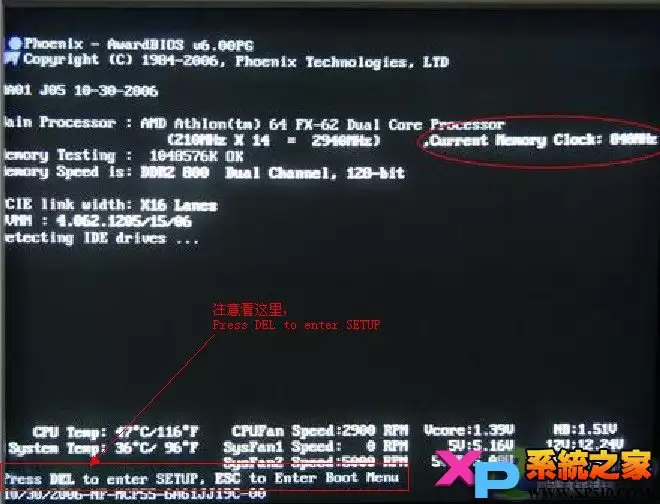
在图片最下方,清晰地提示按“ESC”键即可进入“Boot Menu”(启动菜单)界面。
希望这份详尽的指南能帮助您彻底掌握“如何进入电脑BIOS”以及“如何设置U盘启动”的技巧。现在,您可以对照清单,或在下次开机时留意屏幕提示,快速找到属于您电脑的启动“密钥”,轻松完成系统安装准备。
相关攻略

一、通过控制面板启用BitLocker加密 说实话,我第一次遇到BitLocker无法启用时也是满头雾水。后来发现,这个方法最适合Windows专业版以上的用户——它就像给你的U盘请了个贴身保镖,全程由系统自带的加密模块和TPM芯片(或者软件模拟)保驾护航。 1、先来个经典操作:按住Win + R,

U盘装系统之BIOS启动项设置:一份详尽的快捷键指南 使用U盘启动盘安装操作系统时,一个至关重要的环节就是将U盘设置为电脑的首选启动设备。只有成功完成这一设置,电脑才能从U盘引导,进而进入PE(预安装环境)系统。在PE环境下,您才能顺利进行系统重装、硬盘分区等核心操作。 那么,如何将U盘设置为第一启

如何用U盘给电脑安装Windows XP系统?一份详尽指南 尽管Windows XP系统发布已久,但其凭借出色的稳定性和经典的界面,至今仍在工业控制、老旧设备及特定软件环境中广泛应用。相较于传统的光盘安装,使用U盘安装Windows XP不仅速度更快,而且更加灵活便捷。如果你正需要为旧电脑重装或全新

U盘安装Win7系统超详细图文指南:新手也能轻松掌握的电脑重装教程 最近深度体验了一款名为JJU盘启动盘制作工具的软件,其功能专业且操作界面十分友好。对于许多还在寻找如何用U盘给电脑安装Windows7系统的朋友来说,这份详细的步骤图解教程将为你提供清晰的指引,手把手带你完成整个安装流程。 一、安装

首次体验Linux系统?从U盘启动入门指南 许多人对Linux操作系统感到好奇,希望实际体验却不知从何开始——这完全正常。你可能在网上搜索过相关信息,却遇到“双系统安装”“虚拟机配置”等专业术语。为了简单体验而改动现有稳定系统?显然并非必要。 那么是否存在更轻量、更安全的体验方案?答案当然是肯定的。
热门专题


热门推荐

Cronos是一条与Crypto com生态紧密关联的EVM兼容链,其原生代币为CRO。本文介绍了Cronos链的核心定位与官网主要功能,包括作为生态入口、区块浏览器和开发者资源中心。同时分析了CRO代币的市值排名影响因素,如生态发展、市场周期和交易所支持。最后为新手提供了关键注意事项,包括区分Cronos链与Crypto com交易所、妥善管理私钥、警惕诈

戴尔笔记本连接手机热点:一篇讲透的实战指南 想把手机流量变成戴尔笔记本的无线网络?这事儿其实比想象中更简单。核心流程不外乎两步:先在手机上打开热点并做好设置,然后在笔记本的Wi-Fi列表里找到它、输入密码。整个过程,依赖的是笔记本内置的无线网卡和通用的Wi-Fi协议,完全无需额外配件。无论是安卓还是

三星显示器连接笔记本电脑,最主流且稳定的方式 想让三星显示器为你的笔记本“添屏加彩”?最主流、也最稳定的方式,还是通过HDMI或USB-C线缆直连,再辅以系统快捷键(比如常见的Fn+F4)快速切换显示模式。好消息是,如今主流的三星显示器普遍配备了HDMI 2 0甚至全功能的USB-C接口,不仅支持最

购买DOT需选择可靠交易平台并完成注册认证。买入时可通过限价单在目标价位挂单,或使用市价单即时成交。卖出时建议分批操作,设置阶梯止盈止损单以管理风险。整个过程需注意资产安全,妥善保管私钥,并关注市场动态做出理性决策。

史密斯热水器清理污垢:一份用户友好的深度清洁指南 给家里的史密斯热水器做一次深度清洁、清一清内胆水垢,这事儿听起来挺专业,但真上手了你会发现,普通用户完全能自己搞定。当然,前提是得把安全规范刻在脑子里。根据品牌官方的售后指南,再结合不少资深维修技师的实操反馈,整套流程其实相当清晰:从断电断水开始,到