
首次体验Linux系统?从U盘启动入门指南
许多人对Linux操作系统感到好奇,希望实际体验却不知从何开始——这完全正常。你可能在网上搜索过相关信息,却遇到“双系统安装”“虚拟机配置”等专业术语。为了简单体验而改动现有稳定系统?显然并非必要。
那么是否存在更轻量、更安全的体验方案?答案当然是肯定的。只需准备一个普通U盘,即可制作成USB Linux启动盘——它包含完整的操作系统环境,能够直接引导电脑启动。制作过程简单快捷,无需专业技术背景。接下来,我们将详细讲解制作步骤与U盘启动Linux的具体方法。
准备工作清单
除了一台可正常使用的电脑(台式机或笔记本电脑均可),您还需要准备以下物品:
- 容量4GB或以上的空白U盘(建议使用8GB以上以获得更好体验)
- Linux发行版ISO镜像文件。ISO是系统的完整打包文件,便于写入存储设备。关于发行版选择,我们将在后续说明
- UNetbootin工具软件。这是一款开源跨平台的USB启动盘制作工具,支持Windows、macOS及Linux系统。下文演示将在macOS环境下进行(该工具在各平台操作逻辑基本一致)
制作启动盘详细步骤
首先将U盘插入电脑USB接口,打开UNetbootin应用程序。启动后会提示输入系统密码(此举为获取存储设备写入权限的必要步骤)。
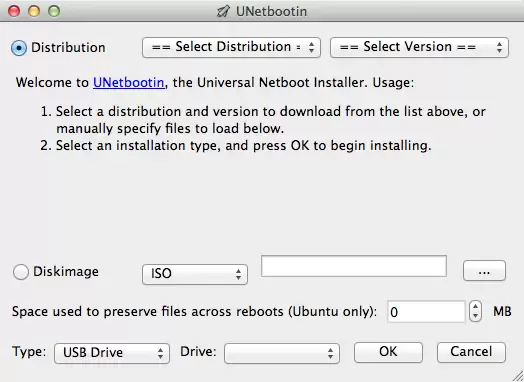
关于ISO镜像获取,您有两种选择:一是自行从Linux发行版官方网站下载;二是通过UNetbootin内置下载功能获取。若选择后者,点击窗口顶部“选择发行版”菜单,挑选感兴趣的发行版,再通过“选择版本”指定具体版本号。
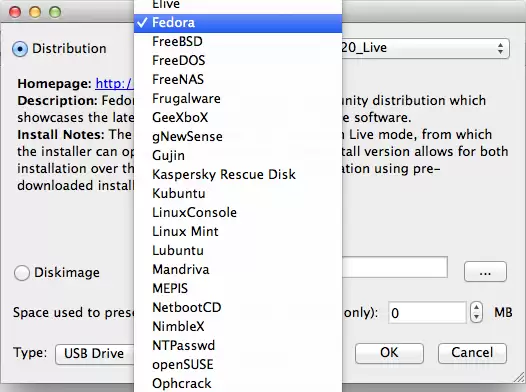
如果您已自行下载ISO文件,请选择“磁盘镜像”选项,通过右侧浏览按钮定位本地.iso文件。某些较新的发行版可能不在内置列表中,此时自行下载是最佳选择
特别留意此选项:“在USB驱动器中预留空间,用于在重启后保存文件(仅Ubuntu有效)”。如果您尝试的是Ubuntu系列发行版(包括Kubuntu、Xubuntu等),勾选此项可在U盘保留存储空间,使每次启动时的文档、设置变更得以保存
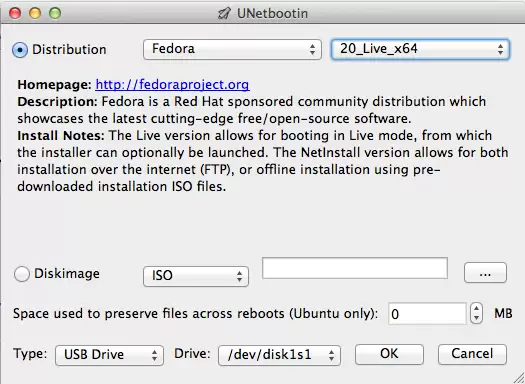
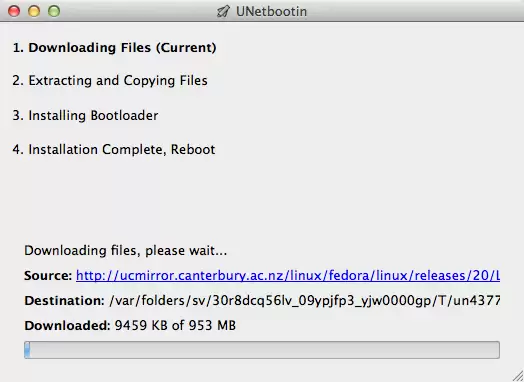
确认ISO选择无误后,点击“确定”开始写入。UNetbootin将自动完成系统文件复制,整个过程通常在5-10分钟内完成
BIOS设置与启动验证
启动盘制作完成后,需要进行简单的BIOS设置调整。BIOS是计算机的基础输入输出系统,负责硬件初始化与启动设备管理
默认情况下,BIOS按照预设顺序搜索操作系统:通常是硬盘优先,其次才是外部存储设备。我们需要调整启动顺序,将U盘设为第一启动项
具体操作流程:插入U盘后重启计算机,在开机画面出现时迅速按下指定键(常见为F2、F10、Delete或Esc键,屏幕会有提示)。进入BIOS界面后,使用方向键切换到“Boot”或“启动”选项卡。在设备列表中找到“USB HDD”或类似选项,使用功能键(通常是F5/F6或+/-键)将其移至首位
设置完成后按F10保存并退出。计算机将自动重启,稍等片刻即可看到Linux发行版的启动菜单。此时选择“试用而不安装”或“Live USB”选项
进入桌面环境后,您可以连接网络访问网页、测试预装应用程序,还能检查打印机、扫描仪等外设兼容性。若想体验命令行操作,也可打开终端尝试基础命令
U盘Linux使用体验说明
请注意,根据所选发行版和U盘传输速度,系统响应可能比硬盘安装稍慢,应用程序启动会有轻微延迟
此模式下您只能使用发行版预装的基础软件套件——通常包含Firefox或Chromium浏览器、LibreOffice办公套件、Gedit文本编辑器、VLC媒体播放器、图像查看器及系统工具。这些组件已足够让您全面了解Linux操作环境
如果体验后决定长期使用,安装过程非常简单:在U盘启动的Linux桌面中找到“安装”图标,双击即可启动图形化安装向导,将系统部署到计算机硬盘


