首页 游戏 软件 资讯 排行榜 专题
首页
系统平台
用u盘怎么装系统win7 u盘装系统win7教程详细图解

用u盘怎么装系统win7 u盘装系统win7教程详细图解

热心网友
44
转载
2026-04-14

U盘安装Win7系统超详细图文指南:新手也能轻松掌握的电脑重装教程

最近深度体验了一款名为JJU盘启动盘制作工具的软件,其功能专业且操作界面十分友好。对于许多还在寻找如何用U盘给电脑安装Windows7系统的朋友来说,这份详细的步骤图解教程将为你提供清晰的指引,手把手带你完成整个安装流程。

免费影视、动漫、音乐、游戏、小说资源长期稳定更新! 👉 点此立即查看 👈

一、安装前的必要准备:核心材料清单

在开始之前,充分的准备工作是成功安装系统的前提。请务必备齐以下三样核心物品:

1. 一个容量不低于8GB的空白U盘(请提前转移或备份U盘内的重要文件,制作过程会格式化U盘)。
2. 关键的制作工具——JJU盘装系统软件(可在其官方网站下载最新版本)。
3. 一份完整的GHOST版本Windows 7操作系统镜像文件(常见的格式为.GHO文件)。

二、详细操作流程:分步图解演示

整个使用U盘安装系统的过程逻辑清晰,主要划分为两个核心阶段:制作可启动的U盘以及利用U盘执行系统安装。

第一阶段:制作系统启动U盘

首先,你需要借助JJU盘装系统工具,将你的普通U盘制作为一个能够引导计算机启动的“系统安装盘”。具体如何制作启动盘,软件内通常有清晰指引,你也可以参考官方的《U盘启动盘制作工具使用教程图解》,此处不再展开。

第二阶段:执行Win7系统安装

启动盘制作完成后,即可进入正式的安装环节。请严格遵循以下顺序操作:

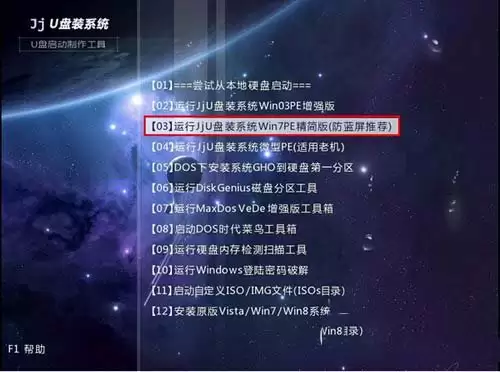
1. 设置电脑从U盘启动:将制作完成的启动U盘插入电脑USB接口,重启计算机并在开机时快速按下特定的启动菜单键(通常是F12、F11、ESC或Delete键,因电脑品牌而异),将U盘设置为第一启动项。成功引导后会进入启动菜单界面,你会看到【01】、【02】、【03】等选项,它们代表不同的PE系统环境,选择任意一个进入即可,例如我们这里选择【03】。
用u盘怎么装系统win7 u盘装系统win7教程详细图解

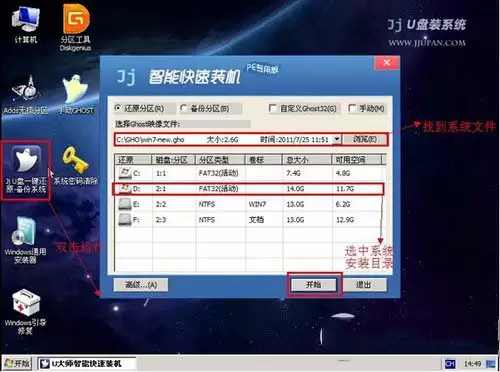
2. 打开系统安装工具:进入Windows PE桌面环境后,在桌面上找到并双击运行名为“JJU盘一键还原备份系统”的图标。该工具启动后,点击界面上的“浏览”按钮,找到并选中你已存放在U盘或硬盘中的.GHO格式系统镜像文件。
用u盘怎么装系统win7 u盘装系统win7教程详细图解

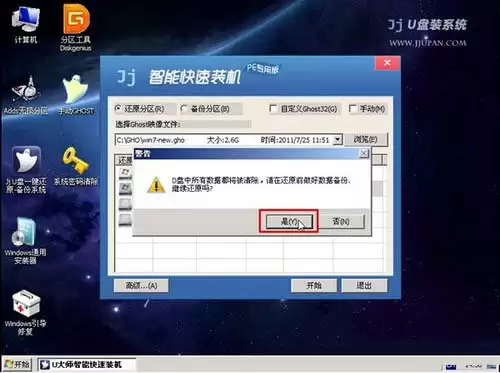
3. 选择安装分区并确认:这是至关重要的一步。在安装工具界面上,仔细确认系统将要安装到的目标磁盘分区,默认为C盘(系统盘)。请确保选择正确,因为该分区原有的所有数据将被覆盖。确认无误后,点击“确定”按钮。
用u盘怎么装系统win7 u盘装系统win7教程详细图解

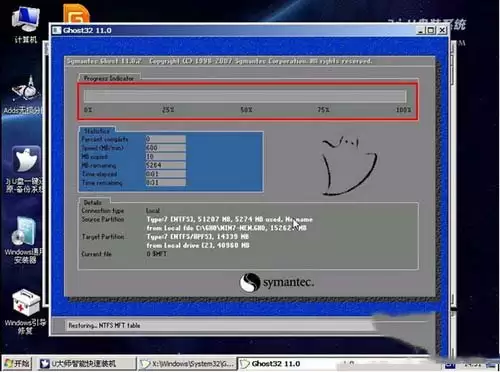
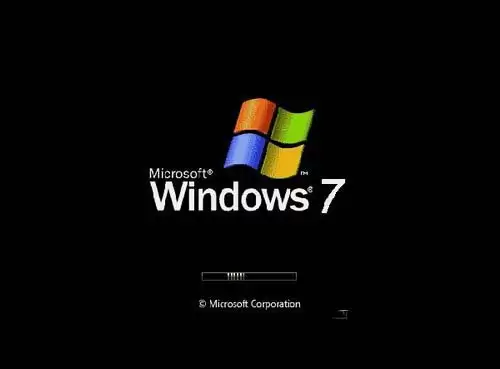
4. 等待自动化安装完成:点击确定后,系统安装程序将全自动运行。屏幕会展示系统文件复制、解压、安装部署的实时进度条,如下图所示。在此期间请保持电脑接通电源,耐心等待即可。整个过程中电脑可能会自动重启一到两次,这属于正常现象,无需人为干预。
用u盘怎么装系统win7 u盘装系统win7教程详细图解

用u盘怎么装系统win7 u盘装系统win7教程详细图解

用u盘怎么装系统win7 u盘装系统win7教程详细图解

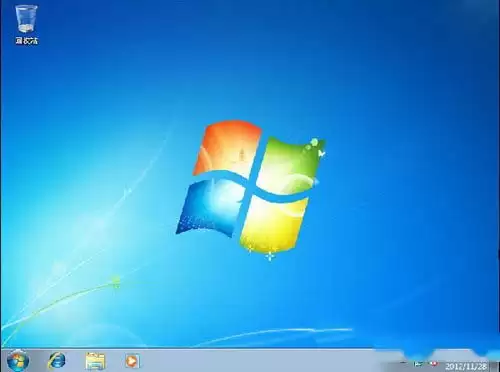
当进度条达到100%且电脑完成最后的初始化设置,最终进入全新的Windows 7操作系统桌面时,就意味着你已经成功地使用U盘完成了Win7系统的安装!整个过程条理分明,只要按图索骥,即使是没有经验的新手用户也能独立完成电脑系统的重装与安装工作。

来源:https://www.jb51.net/os/307374.html
免责声明: 游乐网为非赢利性网站,所展示的游戏/软件/文章内容均来自于互联网或第三方用户上传分享,版权归原作者所有,本站不承担相应法律责任。如您发现有涉嫌抄袭侵权的内容,请联系youleyoucom@outlook.com。

相关攻略

U盘装系统之BIOS启动项设置(进入BIOS的快捷键整理)
系统平台
U盘装系统之BIOS启动项设置(进入BIOS的快捷键整理)

U盘装系统之BIOS启动项设置:一份详尽的快捷键指南 使用U盘启动盘安装操作系统时,一个至关重要的环节就是将U盘设置为电脑的首选启动设备。只有成功完成这一设置,电脑才能从U盘引导,进而进入PE(预安装环境)系统。在PE环境下,您才能顺利进行系统重装、硬盘分区等核心操作。 那么,如何将U盘设置为第一启

热心网友
04.14
怎么利用u盘装xp系统?U极速一键u盘安装xp系统教程详解
系统平台
怎么利用u盘装xp系统?U极速一键u盘安装xp系统教程详解

如何用U盘给电脑安装Windows XP系统?一份详尽指南 尽管Windows XP系统发布已久,但其凭借出色的稳定性和经典的界面,至今仍在工业控制、老旧设备及特定软件环境中广泛应用。相较于传统的光盘安装,使用U盘安装Windows XP不仅速度更快,而且更加灵活便捷。如果你正需要为旧电脑重装或全新

热心网友
04.14
用u盘怎么装系统win7 u盘装系统win7教程详细图解
系统平台
用u盘怎么装系统win7 u盘装系统win7教程详细图解

U盘安装Win7系统超详细图文指南:新手也能轻松掌握的电脑重装教程 最近深度体验了一款名为JJU盘启动盘制作工具的软件,其功能专业且操作界面十分友好。对于许多还在寻找如何用U盘给电脑安装Windows7系统的朋友来说,这份详细的步骤图解教程将为你提供清晰的指引,手把手带你完成整个安装流程。 一、安装

热心网友
04.14
仅使用U盘来加载Linux系统的方法
系统平台
仅使用U盘来加载Linux系统的方法

首次体验Linux系统?从U盘启动入门指南 许多人对Linux操作系统感到好奇,希望实际体验却不知从何开始——这完全正常。你可能在网上搜索过相关信息,却遇到“双系统安装”“虚拟机配置”等专业术语。为了简单体验而改动现有稳定系统?显然并非必要。 那么是否存在更轻量、更安全的体验方案?答案当然是肯定的。

热心网友
04.14
U盘六年断电测试:长期无数据损坏,挑战存储认知
礼仪与书信
U盘六年断电测试:长期无数据损坏,挑战存储认知

IT之家 3 月 10 日消息,在传统 IT 认知中,U 盘向来被视作一次性存储设备,绝不能用来存放重要数据。这种观点的核心依据,不只是 U 盘容易丢失、容易损坏,更在于其内部的 NAND 闪存通常

热心网友
03.11

最新APP

宝宝过生日
宝宝过生日
应用辅助 04-07
台球世界
台球世界
体育竞技 04-07
解绳子
解绳子
休闲益智 04-07
骑兵冲突
骑兵冲突
棋牌策略 04-07
三国真龙传
三国真龙传
角色扮演 04-07

热门推荐

通义万相-通义万相拥有的文生图和图生图能力
AI
通义万相-通义万相拥有的文生图和图生图能力

说起AI作画,现在可真不是新鲜事了,但如何让工具既强大又好上手,一直是个挑战。而阿里云推出的通义万相,恰好在这两者之间找到了不错的平衡。它拥有的文生图和图生图能力,实实在在地降低了图片创作的门槛,让非专业人士也能玩转设计。未来,这套能力在艺术设计、游戏研发和文化创意等领域,潜力不可小觑。简单来说,它

热心网友
04.14
《王者荣耀世界》铜碎薇采集点详解-高效路线推荐
游戏攻略
《王者荣耀世界》铜碎薇采集点详解-高效路线推荐

《王者荣耀世界》铜碎薇高效采集全攻略 在《王者荣耀世界》的开放世界中,铜碎薇作为一种醒目的橙色品质草药,是玩家进行药品合成与角色培养不可或缺的基础资源。掌握其高效采集方法,对于开荒期快速积累资源、提升游戏体验至关重要。本文将为你详细解析铜碎薇的分布规律与最优采集路线,助你事半功倍。 经过实测,铜碎薇

热心网友
04.14
stariu-Stariu是一种基于人工智能技术的绘画工具助手辅助
AI
stariu-Stariu是一种基于人工智能技术的绘画工具助手辅助

Stariu:当灵感遇见AI,一个绘画助手的双向思维 在数字艺术创作领域,工具的价值不仅在于执行命令,更在于激发灵感。Stariu正是这样一位特别的“助手”——它基于人工智能技术,核心能力在于巧妙地打通图像与文字之间的隔阂,让创意在两种形态间自由流转。 具体来看,它的功能可以归结为三个相辅相成的方向

热心网友
04.14
《崩坏星穹铁道》幻月新游戏活动介绍-周年庆福利详解
游戏攻略
《崩坏星穹铁道》幻月新游戏活动介绍-周年庆福利详解

崩坏星穹铁道三周年庆典:幻月新游戏活动玩法与周年福利全解析 《崩坏星穹铁道》三周年庆典现已盛大开启,其中备受瞩目的「幻月新游戏」主题活动无疑是本次庆典的核心亮点。本次活动将采用分阶段、阵营对抗的玩法,玩家需选择支持的阵营,并通过完成各类日常与挑战任务为己方积累“愿力”。所有努力都将在最终的奖杯直播对

热心网友
04.14
TensorFlow-tensorFlow是一个用于进行高性能数值计算的开源软件库
AI
TensorFlow-tensorFlow是一个用于进行高性能数值计算的开源软件库

TensorFlow:从多维张量到智能应用的流动之旅 提起深度学习框架,TensorFlow是一个绕不开的名字。这个由谷歌团队打造的开源软件库,自2015年首次亮相以来,便迅速成为高性能数值计算,尤其是机器学习研究和生产应用的核心工具之一。它的强大之处在于,能够无缝支持从CPU、GPU到专用TPU在

热心网友
04.14