
笔记本指纹识别功能突然失效,按键没有反应?不用急于联系售后维修,本文将为你详解一个在BIOS层面实现的“硬重启”解决方案。该方法能有效应对多数因驱动程序冲突、系统卡顿或软件干扰导致的指纹模块临时性失灵,操作步骤清晰,自己动手仅需几分钟即可尝试修复。
第一步:重启电脑并进入BIOS设置界面
开机后,请立即留意屏幕上的提示信息,通常会显示进入BIOS/UEFI设置的热键。你需要快速按下该按键,常见的有“F2”、“Del”或“F1”,部分品牌电脑也可能是“F10”或“Esc”。如果错过提示,可尝试重启后多次连续按压。确认按键后,即可进入BIOS操作界面。
第二步:在BIOS中临时关闭指纹识别功能
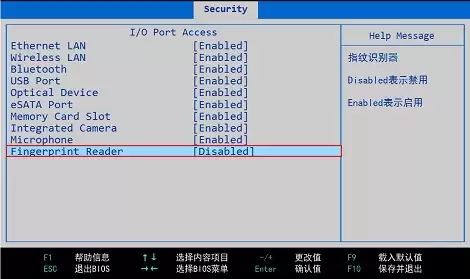
进入BIOS后,使用键盘方向键定位至“Security”(安全)选项卡,并在其中找到“I/O Port Access”(输入/输出端口访问)或类似命名的子菜单。进入后,列表里会显示“Fingerprint Reader”(指纹识别器)选项。
将光标移至该选项,将其状态由“Enabled”(启用)更改为“Disabled”(禁用)。修改完成后,按提示保存当前设置(通常是F10键),并确认退出BIOS,系统将会关闭。
第三步:重新开启指纹识别并启动系统
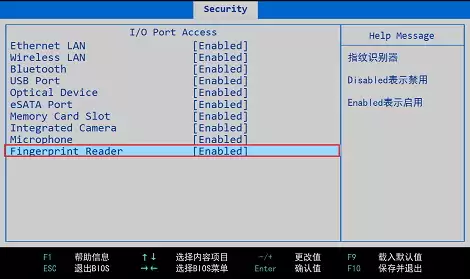
完成上一步并关机后,再次按下电源键启动电脑,并重复第一步操作进入BIOS设置界面。依照相同路径,找到已被禁用的“Fingerprint Reader”选项。
将其状态从“Disabled”重新设置为“Enabled”。保存修改并退出BIOS,让电脑正常启动进入操作系统。此时再尝试使用指纹登录,很多情况下该功能即可恢复正常工作。
此方法的原理,是通过BIOS层面彻底切断并重新激活指纹模块的硬件供电与识别电路,相当于对该专用硬件进行了一次“底层刷新”。对于非物理损伤(如进水、排线断裂)的软件或驱动类故障,这一操作往往能有效解决问题,是解决指纹识别失效的常用自救技巧。


