
BIOS关闭软驱实操指南:彻底移除Win7系统多余盘符
BIOS是计算机主板上的底层控制系统,负责硬件初始化与基础参数配置。尽管软驱早已淘汰,但许多主板BIOS仍默认启用相关支持,导致Windows 7系统中常出现无用的“A:”盘符。本文将详细讲解如何在BIOS设置中禁用软驱,一步解决这个困扰用户的“幽灵”盘符问题。
BIOS关闭软驱详细步骤
第一步:启动计算机时,立即连续按键盘上的Delete键(部分品牌电脑可能为F2、F10或Esc键),直至进入BIOS设置界面。
第二步:使用方向键选择“Standard CMOS Features”(标准CMOS功能)选项,按回车进入子菜单。找到“Drive A”或“Floppy Drive A”设置项,回车后将其值修改为“NONE”或“Disabled”。
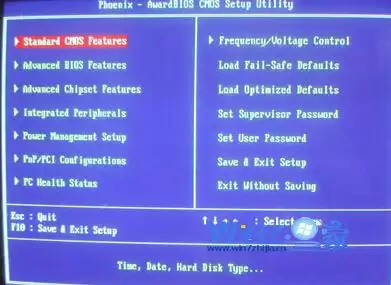
第三步:按F10键保存设置,在确认窗口选择“Yes”退出。系统重启后,打开“计算机”或“我的电脑”,多余的软驱盘符即被成功移除。
BIOS设置进阶应用
BIOS作为硬件管理核心,功能不仅限于关闭过时设备。通过它还可以优化启动顺序、调整硬盘模式(如AHCI与IDE切换)、管理CPU功耗与超频设置、开启虚拟化技术等。掌握基本的BIOS操作,能有效提升系统稳定性与硬件兼容性,帮助用户更好地管理和维护计算机。


