
笔记本电脑BIOS密码设置全攻略:守护系统安全的第一步
为笔记本电脑加装一把“安全锁”,是保障个人敏感信息和数字隐私的首要步骤。实现这一防护的起点,通常位于底层硬件接口——BIOS设置。与多数台式机开机按Delete键进入BIOS的方式有所不同,笔记本电脑通常需要快速按下F2、F10或特定品牌指定的功能键组合来登录这一核心配置界面。
深入解析:BIOS用户密码与超级用户密码的核心差异
在BIOS的安全设置模块中,普遍存在两种密码类型:User Password(用户密码)与Supervisor Password(超级用户密码)。两者均能有效拦截非授权访问,但在管理权限上存在显著区别。
简明扼要地讲,若仅设定User Password,使用此密码登录BIOS后,大量关键配置选项将处于被锁定状态,无法进行更改。而Supervisor Password则拥有最高级别的控制权,允许对BIOS内所有参数进行完整设定与调整。考虑到笔记本电脑通常为个人专属使用,直接配置Supervisor Password无疑是更周全的选择——既能全面守护设备安全,又不会影响未来必要的硬件升级或系统调优。
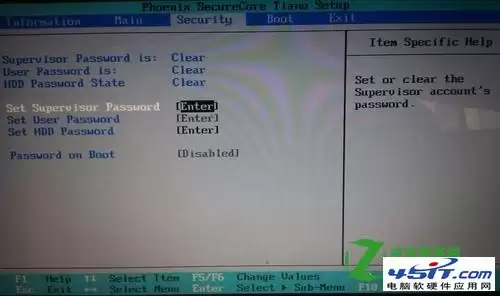
手把手教学:轻松设置BIOS超级管理员密码
遵循以下清晰步骤,您即可快速为笔记本完成BIOS安全加固:
第一步:进入BIOS界面启动笔记本电脑电源,在品牌标识画面闪现的瞬间,迅速按下F2键,成功进入BIOS设置环境。
第二步:定位安全选项利用键盘方向键,将焦点移动至顶部菜单栏的“Security”(安全)标签页。
第三步:选择密码设置项在展开的安全设置列表中,使用方向键选中“Set Supervisor Password”(设置超级用户密码)条目,按下回车键确认。
第四步:创建并确认密码在弹出的密码输入框中,键入您想要设定的高安全性密码,并依照提示再次输入以完成确认。
第五步:验证激活状态设置完毕后,界面通常会显示“Supervisor Password Is: Set”的提示,这表明超级用户密码已成功启用。
第六步:启用开机验证最后,找到“Password on boot”(开机密码检查)或功能相似的选项,将其状态从“Disable”(禁用)切换为“Enable”(启用)。此步骤是关键,它确保了每次开机引导过程中都必须先行通过密码验证。
完成上述所有操作后,请务必保存更改并退出BIOS界面(通常按F10键),所有安全设置自此正式生效。
生效后的系统行为与重要提醒
设置成功后,每次开启笔记本电脑电源,屏幕首先会呈现一个密码输入提示框。唯有输入正确的密码,系统才会继续引导并进入Windows操作系统。需要特别留意一个重要细节:若连续三次输错密码,笔记本电脑可能会启动保护机制并暂时锁定。此时,通常需要强制关机并重新启动以进行再次尝试。
总的来说,BIOS密码虽是一项基础安全机制,但它构筑了硬件层面的第一道坚固防线。对于需要频繁携带笔记本进行移动办公或差旅的用户而言,花费片刻时间完成此项设置,无疑是为您的核心数字资产增添了一把可靠的“物理安全锁”。


