
win10安装系统遇到磁盘写保护怎么办?详细解决方案分享
给电脑重新安装Windows 10系统,往往是应对各种软件故障、系统崩溃的高效手段。但在实际操作中,不少用户会遇到一个常见阻碍——安装程序提示目标磁盘被写保护,导致无法继续写入系统文件。遇到这种情况无需担忧,这通常是由磁盘属性设置引起的,完全可以通过系统自带工具解除。本文将详细介绍一种经过实际验证有效的解决方法,步骤清晰易懂。
操作系统:Windows 10 专业版
演示设备:惠普品牌电脑
Windows 10重装系统时解除磁盘写保护的完整步骤
首先,我们需要借助Windows系统内置的强大磁盘管理工具——Diskpart命令。整个过程在命令提示符下完成,只需按顺序执行几个命令即可。请严格按照以下指南操作。
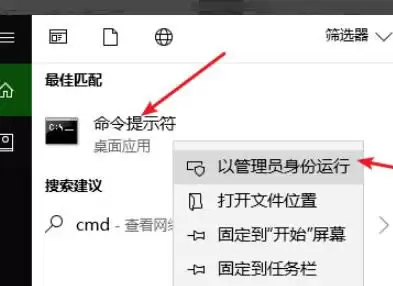
1、首先,获取管理员权限的命令提示符窗口。点击桌面左下角的Windows图标或搜索框,输入“cmd”。在出现的“命令提示符”应用上,务必使用鼠标右键单击,然后从菜单中选择“以管理员身份运行”。这是至关重要的一步,普通模式运行将没有足够权限修改磁盘属性。
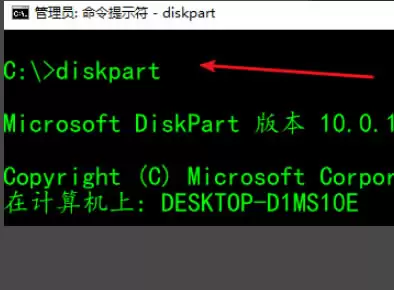
2、打开管理员命令提示符(那个黑色的窗口)后,输入指令 diskpart 并按回车键执行。这条命令会启动一个独立的磁盘分区管理程序,我们后续的所有操作都将在这个环境下进行。
3、成功进入Diskpart环境后,输入 list disk 并按回车。这条命令的功能是列出计算机中连接的所有物理硬盘驱动器。屏幕上会显示一份列表,包含“磁盘 ###”序号、磁盘大小和状态等信息。请根据地容量大小,准确识别出你打算安装Windows 10系统的那个目标硬盘。
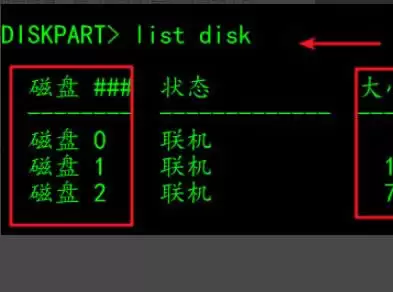
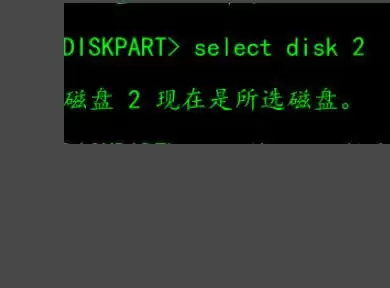
4、仔细查看上一步列出的磁盘信息。如果某个磁盘在“状态”一栏明确标注为“只读”,那么这个磁盘就是被写保护锁定的目标。例如在下图中,可以清楚地看到磁盘 2处于保护状态。确认目标后,输入命令 select disk 2 并回车(请根据实际情况将数字“2”替换为你目标磁盘的正确序号)。这条命令的作用是选中该磁盘,以便进行后续的属性修改。
5、成功选中目标磁盘后,为了确认其属性,输入 attributes disk 并回车。执行后会显示该磁盘的详细属性列表,其中“当前只读状态”一项后面如果显示“是”,则完全确认了写保护问题所在。
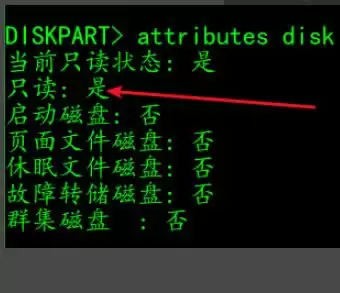
6、接下来,执行解除写保护的核心命令。输入 attributes disk clear readonly 并按回车键。这条指令的作用是清除磁盘的只读标记,从而解除系统的写保护限制。命令执行成功后,通常会看到“已成功清除磁盘属性”的提示信息,这表示操作已生效。
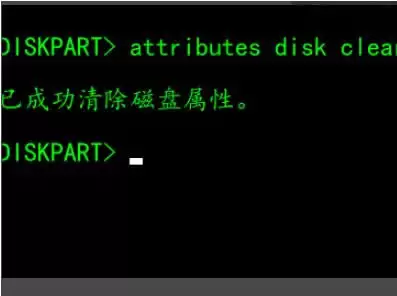
完成以上所有步骤后,您可以安全地关闭命令提示符窗口。现在,重新启动Windows 10系统安装程序,之前遇到的“磁盘受写保护”错误提示应该已经消失,您可以顺利地将系统安装到目标硬盘中了。
希望这份详尽的Windows 10磁盘写保护解除教程能帮助您顺利解决问题。如果在操作过程中遇到其他异常情况,建议结合具体问题查阅更多技术文档或寻求专业支持。


