精准定位,告别无效搜索:在VSCode中如何仅对指定目录进行查找
在Visual Studio Code (VSCode) 中进行开发时,全局搜索功能虽然强大,但返回的结果往往过于繁杂,影响效率。实际上,VSCode提供了便捷的方式,允许开发者精准地将搜索范围限定在特定的目录内。本文将详细介绍这一高效搜索的操作步骤,帮助您快速定位代码,告别无效信息干扰。
VSCode如何仅在某个目录搜索:分步详解
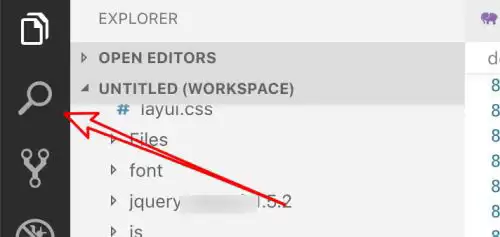
首先,请打开VSCode编辑器,在左侧垂直的活动栏中,找到并点击那个放大镜形状的图标,即“搜索”功能按钮,以打开搜索面板。
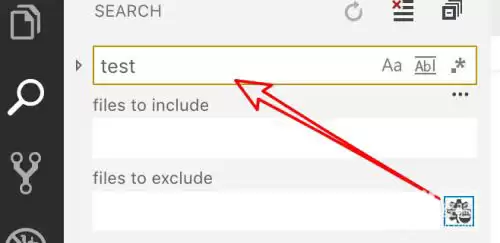
当查找面板展开后,您会在顶部看到一个输入框。在此处键入您需要查找的具体关键字、变量名或函数名。
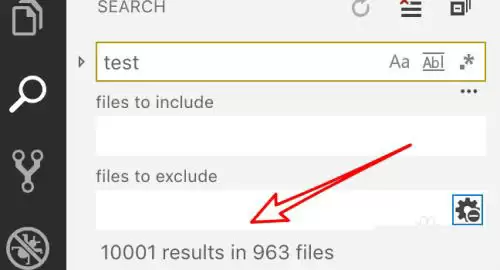
如果此时直接按下回车键,VSCode默认会在当前打开的整个工作区(Workspace)内执行搜索。这可能导致匹配结果数量庞大,难以快速找到所需内容。
那么,如何精确缩小搜索范围呢?关键操作如下:请将视线移至左侧的“文件资源管理器”窗口,使用鼠标单击选中您希望限定搜索的目标文件夹或目录。
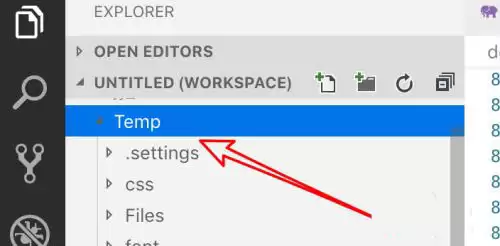
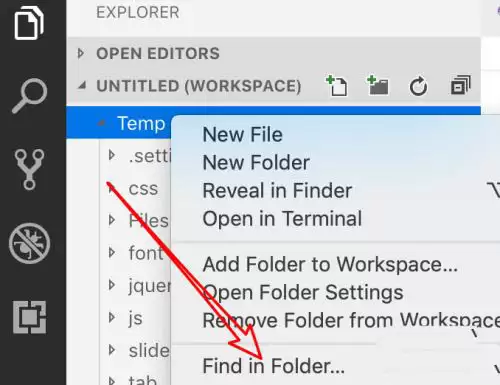
选中目标目录后,在其上方点击鼠标右键,会弹出一个上下文操作菜单。在菜单列表中,请找到并选择「Find in Folder」(在文件夹中查找)这一选项。
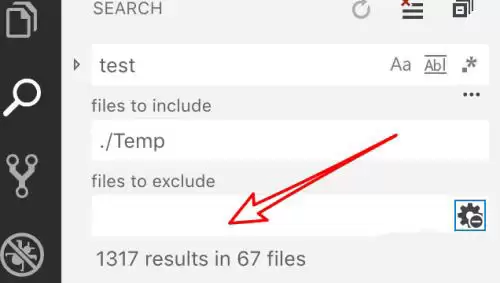
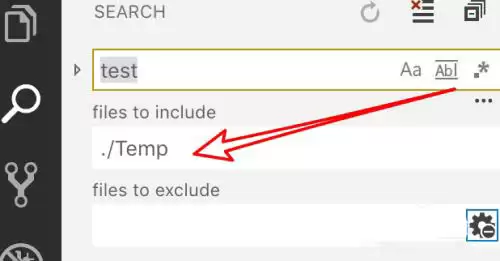
完成上一步后,请再次观察搜索面板。您会发现,在搜索输入框的下方,自动添加了一个包含路径的过滤条件(例如 `./src`),这明确表示接下来的搜索将严格限定于您刚才选定的目录及其子目录中。
现在,您可以再次按下回车执行搜索。结果列表将变得非常清晰和精准,所有匹配项都来自于您指定的文件夹,极大地提升了代码检索和开发的效率。