
mac版VSCode如何关闭括号自动补全?详细设置指南
在使用Visual Studio Code进行编程开发时,自动补全功能虽然能提升效率,但有时过于频繁的括号自动配对反而会干扰编码思路,打断输入节奏。许多开发者,特别是追求精准控制的用户,更倾向于手动决定何时输入右括号。如果你正在寻找在macOS系统上禁用此功能的方法,那么这份详细的步骤指南将为你提供清晰的解决方案。
mac版VSCode怎么禁止括号自动补全

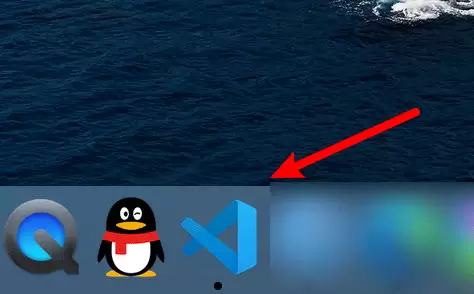
首先,启动你的Visual Studio Code应用程序,进入主编辑界面。
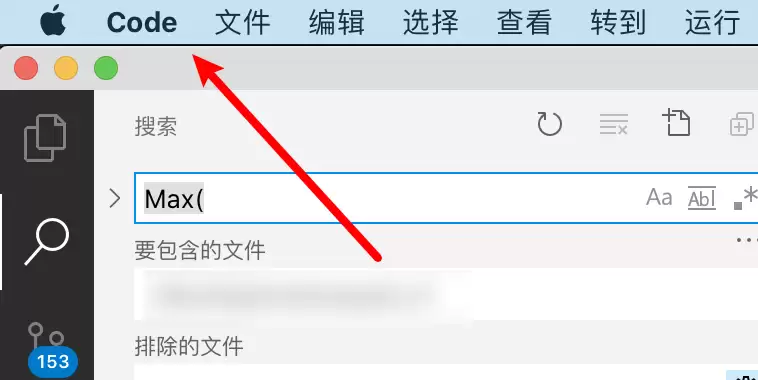
接下来,请将注意力移至屏幕顶部的菜单栏。点击第一个名为 “Code” 的菜单项,这是访问所有全局配置的核心入口。
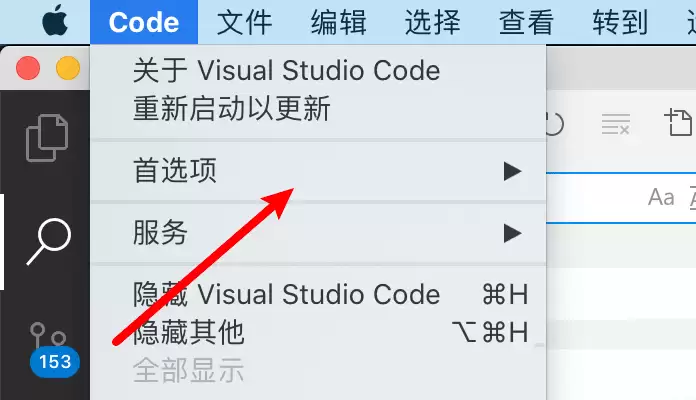
在展开的“Code”菜单列表中,找到并点击 “首选项” 选项。其子菜单包含了编辑器各项个性化与行为设置。
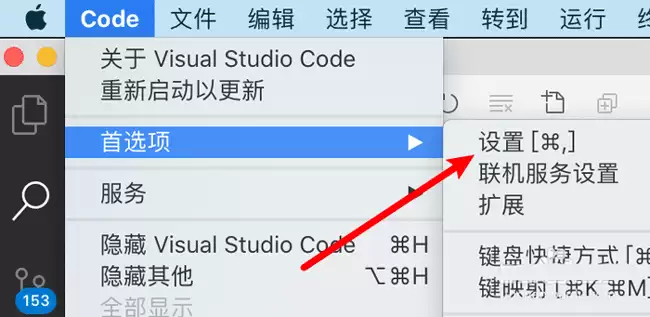
随后,在“首选项”的子菜单中,选择 “设置”。这将打开VSCode强大的集成设置面板,允许你对编辑器的各类功能进行精细化调整。
进入设置界面后,你会看到顶部的配置搜索框。直接在搜索框中输入关键词:“括号” 或英文设置项 “Auto Closing Brackets”。在过滤出的搜索结果中,找到名为 “Editor: Auto Closing Brackets” 的选项。点击其右侧当前值的下拉框,准备进行修改。
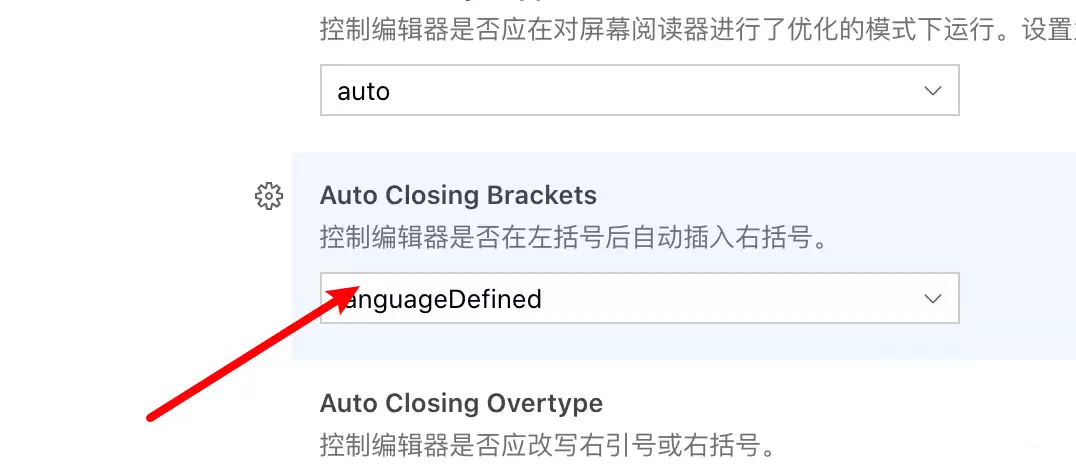
点击下拉框后,会弹出几个可选的行为模式。要彻底关闭VSCode的括号自动补全功能,你需要选择 “never”(从不)这个选项。
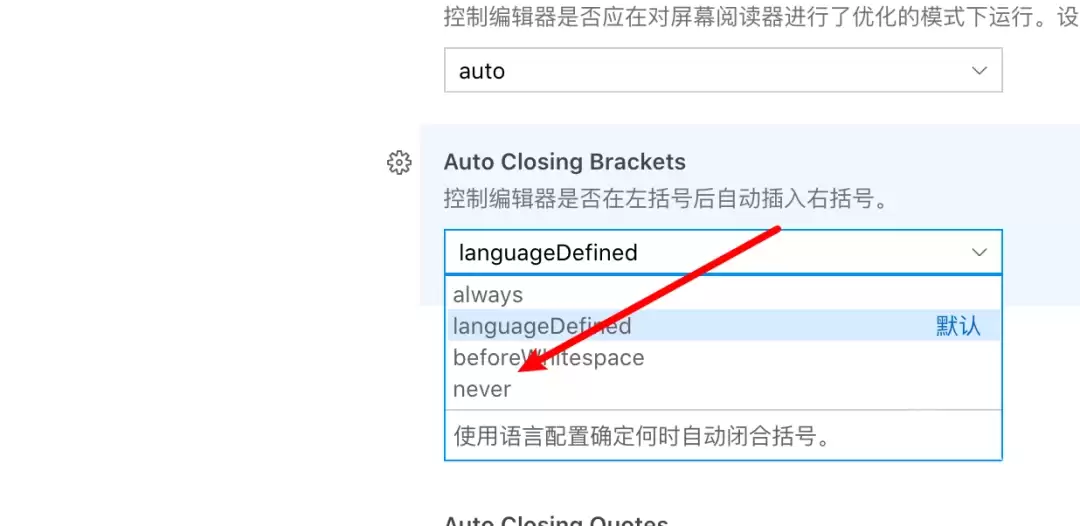
选择完成后,设置会自动保存并立即生效。现在,你可以返回代码编辑区域进行测试:输入一个左括号(、[或{,你会发现编辑器不再自动为你插入配对的右括号了。完整的输入控制权已完全交还给你。


