
在iPhone上查看iCloud照片和文件时,直接访问官方入口是最安全高效的方式。本文梳理了iCloud.com的正确访问路径、Photos与iCloud Drive的功能差异、内容无法显示的常见原因排查方法,以及防范仿冒链接的安全建议,帮助用户避免误点风险并快速定位所需数据。
认准官方入口与访问方式
访问iCloud数据的唯一官方网页入口是 iCloud.com。在浏览器中打开该域名并登录Apple Account后,即可在网页端访问iCloud存储的照片、文件及其他数据。若需查看照片,请进入 Photos on iCloud.com;若需管理文档或压缩包,请进入 iCloud Drive on iCloud.com。对于临时查找图片或文档的用户,这三个地址已完全满足需求。
在iPhone上操作时,建议手动输入完整域名或将官方地址保存至书签。避免通过搜索引擎输入“iCloud登录”“iCloud照片”等关键词,因为搜索结果中常混杂广告页、仿冒站或跳转链接,容易误导用户。直接输入明确域名能大幅降低误点风险。
需注意,iCloud.com上显示的应用与数据会因设备类型、账号状态及所在地区而异。登录后若未立即看到Photos或iCloud Drive入口,通常并非页面故障,而是当前账号权限、访问设备或地区限制所致。请先确认登录的是否为同一Apple Account,再检查对应功能是否已开放。
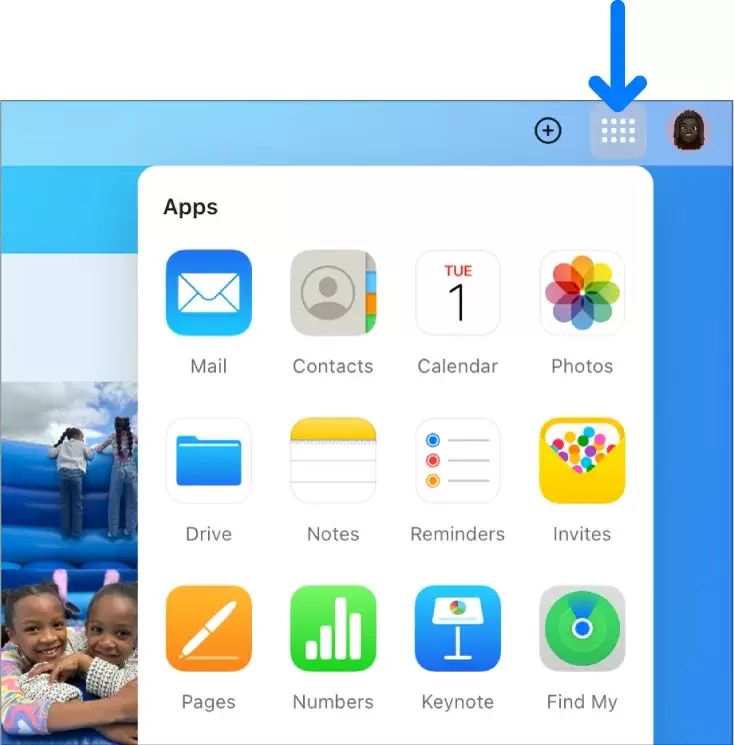
照片与文件:使用不同功能页面
若目标是查看或管理照片与视频,请直接访问 Photos on iCloud.com。该页面支持在浏览器中访问iCloud云端存储的媒体文件,并提供上传、下载、整理相簿、分享链接及恢复已删除内容等功能。日常查图无需绕回手机相册或通过第三方应用导出,直接在网页端操作更为便捷。
若目标是处理文档、压缩包或其他非媒体文件,请进入 iCloud Drive on iCloud.com。该页面专为文件管理设计,支持查看文件夹结构、整理目录、上传下载、共享文件及恢复已删除项目。适合将iCloud作为临时网盘使用,或在其他设备间快速调取资料的用户。
保持Apple Account一致性至关重要。Apple在Photos页面明确提示:若无法找到预期照片,请首先核对登录账号是否正确。许多用户误以为“网页无内容”,实则是登录了不同Apple Account,或手机端与网页端账号不一致。先确认账号对应关系,再执行文件查找,可显著提升效率。
看不到内容时的四项排查
当在iCloud.com中无法查看预期内容时,可依次排查以下四种常见原因:
- 设备差异:使用手机或平板登录时,网页端显示的应用集合可能与电脑端不同。移动端界面并不等同于桌面端功能布局,请先确认当前登录设备类型。
- Web-only账号限制:部分仅用于网页访问的Apple Account权限较低,可访问的内容范围本身受限。
- 账号不一致:登录的Apple Account与存储数据的账号不同,导致内容无法同步显示。
- 高级数据保护(Advanced Data Protection):若已开启该功能,网页端对数据的访问默认关闭。需在设备设置中手动开启网页访问权限,否则无法通过浏览器查看内容。
多数“找不到文件”的问题可通过上述排查解决。尤其是从iPhone直接访问网页时,用户常忽略设备差异带来的界面变化。此外,开启高级数据保护后,网页权限会被主动收紧,并非网站故障,而是安全策略生效的正常表现。
防范可疑链接与安全操作
若收到疑似Apple官方发送的可疑邮件,建议直接转发至 reportphishing@apple.com。仿冒页面常伪装成“需验证身份”或“需更新信息”的登录入口,诱导用户输入账号密码。转发举报比点击链接更安全,也能帮助Apple及时拦截钓鱼网站。
最实用的判断原则是:只要链接非手动输入的iCloud.com,一律视为可疑。查看照片或文件时,应先打开官网首页,再从官方导航跳转至Photos或iCloud Drive。切勿在来源不明的页面输入账号信息后再判断真伪,以免凭证泄露。
若已在可疑页面输入过账号密码,请立即关闭页面,并前往Apple官方支持渠道处理账户安全问题。核心应对步骤仅两步:断开可疑页面连接,返回官方域名操作。只要守住这一底线,多数安全风险可被提前阻断。
对iPhone用户而言,iCloud.com并非备用入口,而是管理照片、文件、账号设置与共享内容的核心网页通道。牢记官方域名,明确区分Photos与iCloud Drive功能页,即可在第一步避免走偏,安全高效地访问云端数据。


