
iPhone 浏览网页时若遭遇弹窗反复跳出,切勿在弹窗内寻找关闭按钮。正确的处理顺序是:优先进入 Safari 设置开启拦截功能,安全退出可疑页面,最后再执行系统更新。本指南将详细拆解操作步骤与安全注意事项。
第一步:开启核心防护开关
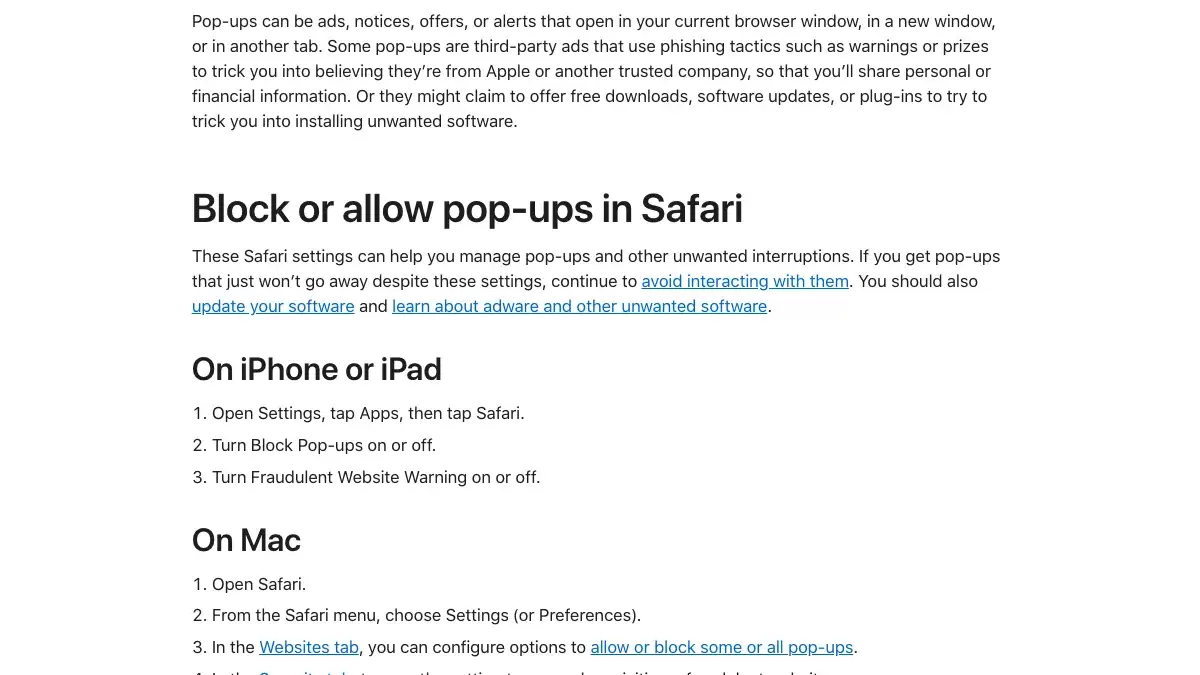
Apple 官方支持文档建议,处理网页弹窗的首要动作是调整 Safari 设置。请按以下路径操作:
- 打开 iPhone 的“设置”应用。
- 向下滑动找到并点击“Safari 浏览器”(部分系统版本可能显示为“App”下的 Safari)。
- 找到“阻止弹出式窗口”选项,确保其处于开启状态。
- 检查“欺诈性网站警告”是否保持开启。
这两个选项通常并列出现。开启“阻止弹出式窗口”能直接拦截新开标签页、遮罩广告及伪装按钮;而“欺诈性网站警告”则用于识别钓鱼页面。两者配合使用,可将页面恢复到可控状态,避免在弹窗中误触“继续”或“下载”按钮导致二次跳转。
第二步:应对反复弹窗与误触风险
如果当前页面弹窗不断,或者关闭后立刻重新弹出,请遵循以下安全操作原则:
立即切断当前会话
不要尝试点击弹窗上的任何按钮,包括看似正常的“关闭”、“X”或“取消”。许多恶意弹窗会伪装成系统提示或下载入口。最稳妥的方法是:
- 直接关闭当前 Safari 标签页。
- 若弹窗导致浏览器卡死,可彻底退出 Safari 应用(上滑关闭后台),然后重新打开。
- 如果搜索栏被遮挡,点击屏幕顶部边缘即可唤出地址栏,输入新网址跳转离开。
识别高危诱导内容
在离开页面前,请快速审视弹窗内容。若出现以下情况,绝对不要继续操作:
- 要求安装未知软件或描述文件。
- 索要 Apple ID 密码或银行卡信息。
- 声称“系统需要更新”或“插件缺失”,但并非来自 iOS 系统设置。
此类内容常借用知名品牌的视觉元素进行伪装。若你是通过外部链接进入该页面,请务必核对地址栏 URL。地址异常时,直接离开是最安全的选择。
第三步:安全收尾与系统更新
当页面干扰被清除后,建议执行以下收尾工作以巩固安全性:
执行系统更新
Apple 建议将 iOS 系统更新至最新版本。系统更新通常包含 Safari 引擎的安全补丁与弹窗拦截机制的改进。请注意操作顺序:先退出可疑页面,再进行系统更新。若在弹窗干扰下尝试更新,不仅效率低下,还可能因误触导致设置混乱。
建立长期防护习惯
对于经常访问资讯站、下载站或论坛的用户,建议定期检查 Safari 设置。保持“阻止弹出式窗口”与“欺诈性网站警告”常开,是应对网页弹窗最基础且有效的防线。按此顺序处理,比在弹窗中反复寻找关闭按钮更快捷、更安全。


