
iPhone 17 的语音备忘录确实很方便——随手一录,回头想找重点却要反复听。不少朋友问:能不能直接把录音转成文字?实话实说,iOS 系统目前并没有给这个功能开绿灯,原生不支持实时语音转写。但办法总比困难多,通过系统级联动和第三方工具,照样能高效完成“录音→文字”的全流程。下面就把几个靠谱的方案拆开来说。
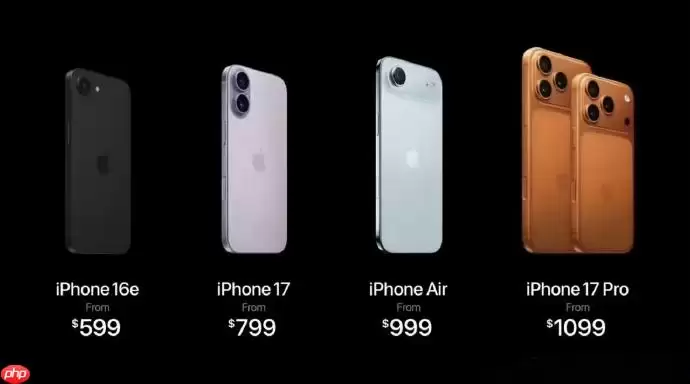
iPhone 17 自带的“语音备忘录”目前不支持直接转文字,iOS 系统原生未集成实时语音转写功能。但通过系统级联动和第三方工具,可以高效实现“录音→文字”全流程。
一、系统内最接近的方案:用“听写”功能手动转写
这不是自动转录,但稳、免费、无需联网,适合偶尔用一下的场景。具体操作不复杂:打开“语音备忘录”播放录音,同时用另一台设备(或者同一台 iPhone 分屏)打开“备忘录”或“信息”等支持听写的 App。点输入框调出键盘,长按键盘左下角麦克风图标,然后对着扬声器清晰朗读录音内容——注意语速适中,别带太浓的口音。系统会实时转成文字,连标点都能自动加上(说“逗号”“句号”就行)。这个办法适合重点段落精转,单次控制在2分钟内准确率较高。如果只是偶尔需要一两段关键内容,这是一个不错的“应急方案”。
二、真正自动转文字:用 Siri 建议 + 快捷指令触发 AI 服务
iOS 18.1 及以上版本(iPhone 17 出厂预装)支持快捷指令调用外部 AI 接口,算是把自动化的路子打开了。具体步骤:进入“快捷指令”App,点右上角“+”新建自动化,选择“个人自动化”,触发条件选“录音完成”(记得提前开启“语音备忘录”的通知权限)。然后添加操作:“运行快捷指令”,搜索并添加“转写音频”(需要提前从快捷指令库安装可信模板,比如 Otter.ai 转录或腾讯云语音识别)。配置好 API 密钥后,每次录音保存,系统会自动上传、转写、生成文本,并存到“文件”App 或发送到微信。需要注意——这个方式依赖网络与第三方服务,部分需要订阅(Otter 免费版每月限600分钟)。对于经常录音的上班族或学生党,多花点时间配置一次,后续体验值得期待。
三、无感高精度方案:搭配 TicNote AI 录音卡
如果你被“录音后整理难”折磨了很久,这个方案可能是目前最优解——专为 iPhone 17 设计。TicNote 卡片本身支持本地 AI 实时转写,不需要把数据传到云端,录音同时生成文字稿,延迟低于2秒。通过磁吸套贴在 iPhone 17 背部,用骨传导加双全向麦收音,抗噪能力强,会议或课堂场景识别率超过92%。录音结束后打开配套 App,所有文件已带时间轴文字稿,支持关键词搜索、一键导出 Word/PDF、高亮标记重点句。64GB 本地存储可以存约400小时录音加上对应文本,全程离线处理,隐私有保障。如果你对转写精度和效率有硬需求,这个方案值得考虑。
四、麦克风设置影响转写质量的关键细节
不管用哪种转写方式,录音清晰度是前提。几个细节可以提前搞定:进“设置 → 语音备忘录 → 麦克风模式”,选“高质量”而非“标准”,能明显提升信噪比。录重要场合前,长按控制中心“录屏”按钮,开启“麦克风音频”,确保外放声音也被收录——避免只录到手机自身扬声器的失真音。另外,避开地毯、窗帘等吸音环境;iPhone 17 的主麦克风在底部右侧,录音时注意别遮挡。这些看似小细节,但往往决定转写质量的上下限。


