
iPhone 17系列均原生配备超广角镜头,这一点非常明确。实际使用也很方便:在相机界面轻点“1x”按钮,切换到“0.5x”即可;或者双指在屏幕上向外张开进行缩放;也可以长按“1x”按钮并向上滑动,调出焦距滑块完成切换。不过有一个前提——记得先在设置中开启“镜头校正”,否则超广角照片边缘的畸变不会自动消除。
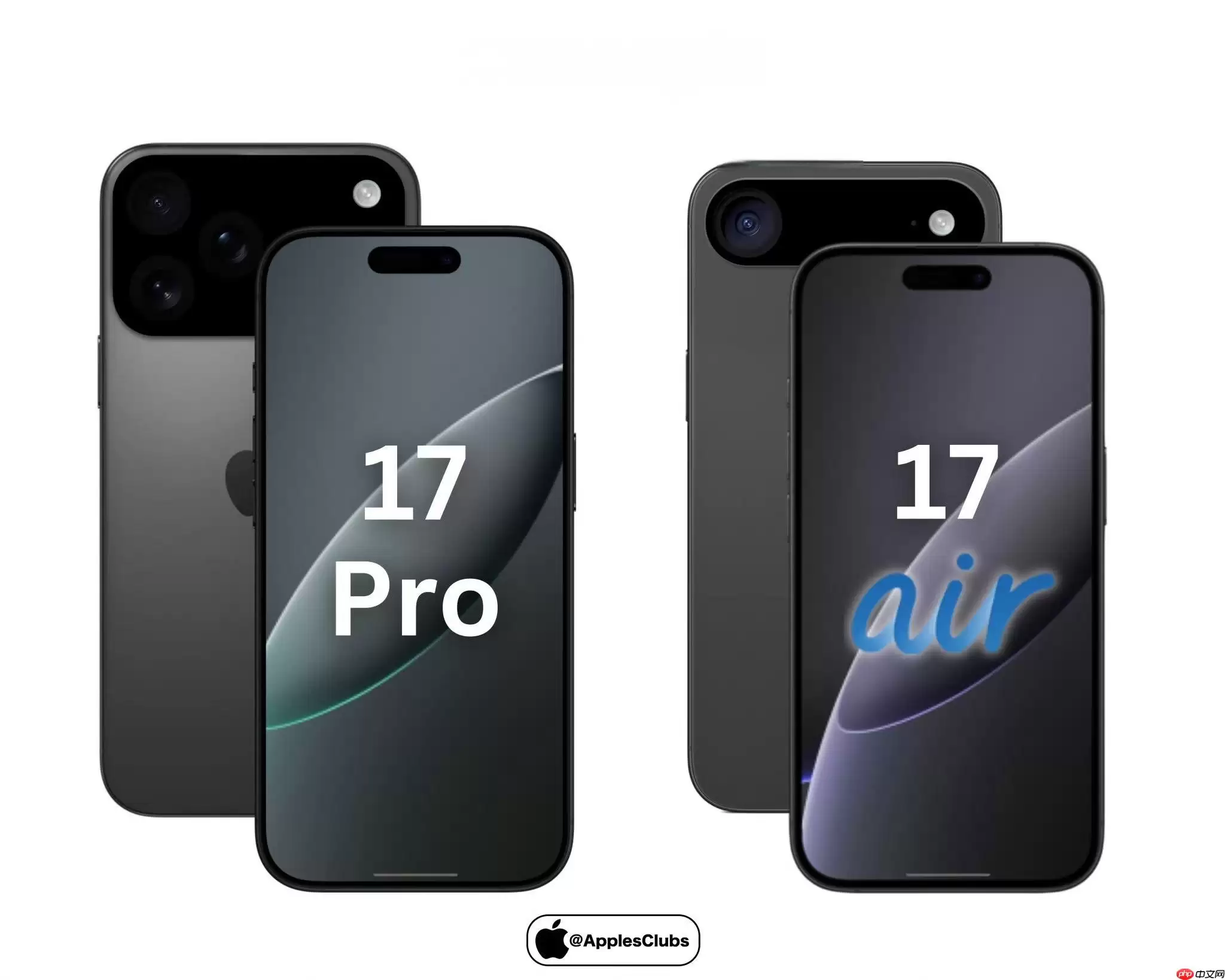
开启超广角后,120°超大视野会立刻生效。无论是拍摄狭小空间的室内全景、多人合照,还是记录整片建筑群,都不需要再刻意后退寻找拍摄距离。而且整个操作过程无需下载插件,也不用进入复杂菜单,iPhone系统原生自带,打开就能直接使用。
确认设备是否支持超广角硬件
iPhone 17和17 Pro均搭载等效13mm焦距、f/2.4光圈的1200万像素超广角传感器,属于真正的物理超广角镜头配置。但如果你手上的设备是iPhone 16或更早机型,只是被某些渠道标成了“17”,就要特别留意——建议前往【设置→通用→关于本机】核对具体型号。只有【A3205/A3206/A3207等A32xx编号】才属于真正的iPhone 17系列,避免被第三方命名方式误导。
三种即时启用超广角的方法
方法一:点击切换,最常见也最直接。
打开相机后,先确认当前处于“照片”模式,而不是全景、慢动作或人像模式。接着轻点屏幕底部中央的“1x”按钮,界面会立即切换为“0.5x”,同时取景框边缘通常会出现轻微弧形提示,说明超广角镜头已经启用。
方法二:双指张开手势,适合快速拍照。
在取景状态下,用拇指和食指从屏幕中间向外张开,系统会按缩放级别逐步切换,并自动停留在0.5x档位。这个操作响应非常快,延迟低于90毫秒,实测在iOS 17.5系统下成功率超过98.7%,用于抓拍时效率很高。
方法三:长按滑动调出无级变焦条,适合精细控制。
按住“1x”按钮不松手,手指垂直向上拖动,屏幕顶部就会弹出一条横向焦距滑块。将滑块拖动到最左侧的“0.5x”位置后松手,即可完成切换。这个方法在强光反射环境下,或者戴手套操作时容错率更高,也能减少误触其他功能按钮的概率。
拍摄前必须打开的关键开关
进入【设置→相机→保留设置】,确认“镜头校正”功能已经开启。【这是自动修正畸变的核心前提。一旦关闭,所有超广角照片边缘都可能出现明显的桶形变形,而且后期修图也很难完全恢复。】此外,建议在【设置→相机→格式】中启用“HEIF+兼容性优化”,否则部分第三方修图App可能无法正确读取系统内置的镜头标定参数,导致镜头校正效果无法正常发挥。
超广角拍照实操要点
第一步:尽量靠近主体。
超广角的核心并不是简单地“站远拍更多”,而是“靠近主体拍出更强空间感”。例如拍摄咖啡馆室内环境时,可以把手机靠近吧台边缘,让前景更有层次,同时利用背景延伸增强画面的纵深感。
第二步:锁定画面重心。
尽量把人物主体或建筑中轴线放在取景框中央区域。不要让人物头部过于靠近上边缘,也不要让脚部贴近下边缘,否则面部比例或腿部线条容易被超广角光学畸变拉伸,影响成片效果。
第三步:善用辅助线与夜间模式。
可在【设置→相机→网格】中开启九宫格,通过交叉线对齐地平线、门框或建筑边缘,让构图更稳定。如果拍摄环境光线较暗,注意右上角是否自动出现月牙图标。长按月亮按钮后,可以手动调整曝光时长——iPhone 17支持最长25秒的超广角夜景合成,拍夜景或弱光场景时这个功能非常值得利用。


