
给工作资料、课件、作品集添加水印时,最让人头疼的就是透明度、位置和角度没调好,结果反而把正文内容给挡住了。下面整理了3种完整可用的操作方法,即使需要批量处理整套PDF文件,也能轻松搞定。
方法一:使用极轻PDF添加文字水印
极轻PDF自带的加水印工具,支持自定义水印文字、透明度、摆放位置,整个操作流程非常直观。
第一步:进入添加水印工具
打开网站首页,直接点击「添加水印」功能即可。

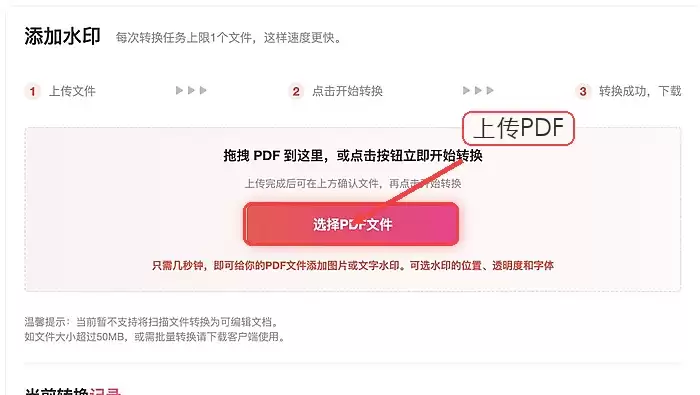
第二步:上传PDF文件
点击「选择文件」,将需要处理的PDF上传到平台。
第三步:设置文字水印
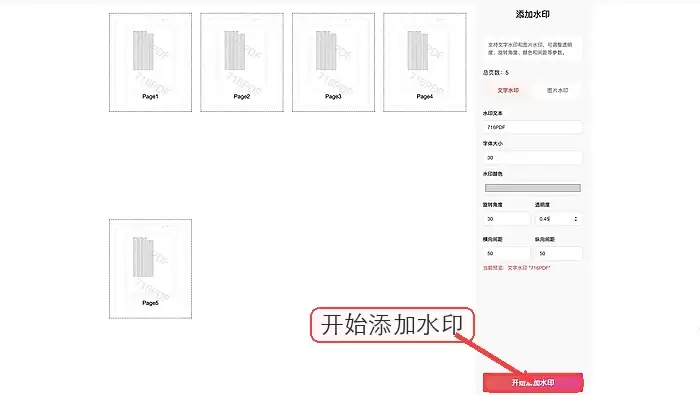
输入你想要的文字内容,并调整颜色、透明度、倾斜角度以及摆放位置。预览时建议多检查几遍,确保水印不会遮挡正文信息。

第四步:开始添加水印
所有参数确认无误后,启动处理功能,等待所有页面生成完毕。
第五步:下载并检查效果
导出结果后,抽查封面、正文以及带图表的页面,确保水印清晰可见,同时不影响正常阅读体验。

方法二:使用HiPDF添加水印
第一步:上传文件
找到加水印的功能入口,上传需要处理的PDF文档。

第二步:设置并下载
文字水印或图片水印均可选择,调整好透明度与排布方式,预览确认无误后直接处理并导出。

方法三:使用PDFgear添加水印
第一步:打开文件并进入水印功能
在PDFgear中加载要处理的PDF,找到添加水印的功能入口。
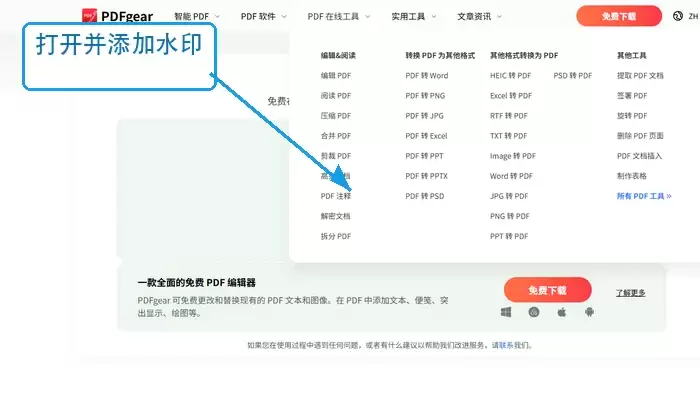
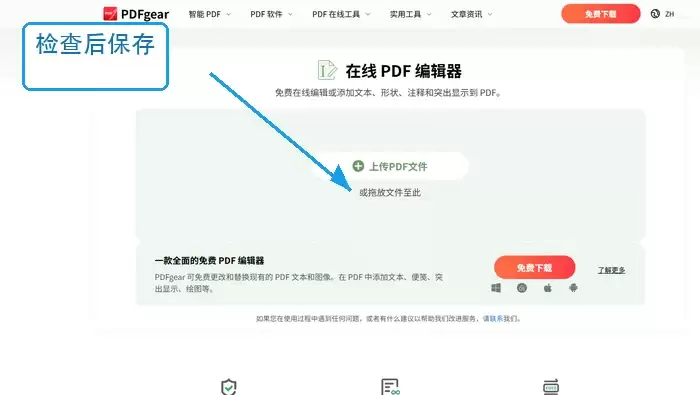
第二步:设置后保存
填写好水印内容,调整位置、角度和透明度,选择需要应用水印的页面范围,最后保存文件即可完成。
透明度设置建议
当正文内容排版比较密集时,建议将水印透明度调低一些。如果水印放在页面中心位置,注意不要遮挡表格、签名等关键信息。若用于版权提示,可以考虑采用斜向重复排布的方式,但切记不要让水印比正文更醒目。


