
解除PDF密码保护并非一键就能完成,关键在于前后多次核对:确认密码已成功移除,文件页数完整无缺,下载的版本是最新的。对于合同、表格、扫描件等关键文档,每一步都需要严格遵循流程,仔细检查,不可疏忽。
本文首先以极轻PDF(pdf.cn)为例,展示在线移除PDF密码的完整流程,随后介绍HiPDF和iLovePDF作为备用方案。特别提醒:以下所有操作仅适用于您拥有处置权或已知密码的PDF文件,请务必注意。
方法一:使用极轻PDF在线解除PDF密码限制
如果仅为了日后打开文件更便捷,建议先备份原始PDF文件,然后再进入解锁工具操作。这样即使处理失败,原件也不会受损。
第一步:定位PDF解锁功能入口
打开极轻PDF官网首页,在工具列表中找到“PDF解锁”选项。注意不要误点“PDF加密”或“PDF编辑”等类似功能入口,务必先确认名称再点击。

第二步:上传待解除密码的PDF文件
进入对应工具页面后,点击上传按钮,选择需要移除密码的PDF文件。上传过程中不要频繁刷新页面,待页面显示文件状态后再进行下一步操作。

第三步:输入文件密码或验证权限
如果页面提示输入密码,请直接输入您已知的正确密码。此步骤用于验证您拥有打开和处理该文件的权限,该工具不支持暴力破解未知密码的PDF文件。

第四步:开始解除密码
确认文件和密码无误后,点击“开始解锁”按钮。处理过程中请不要关闭页面,等待状态提示处理完成后再进行下载。

第五步:下载并验证解锁后的文件
下载完成后,重新打开PDF文件,检查是否还会弹出密码提示;同时尝试复制文字、调出打印预览,确认所有权限限制均已解除。

方法二:使用HiPDF在线处理临时PDF文件
HiPDF可作为备用工具。首先在其工具列表中找到“Unlock PDF”选项,点击进入上传页面。使用此类第三方在线工具时,建议仅上传低敏感度或已完成脱敏处理的文件。
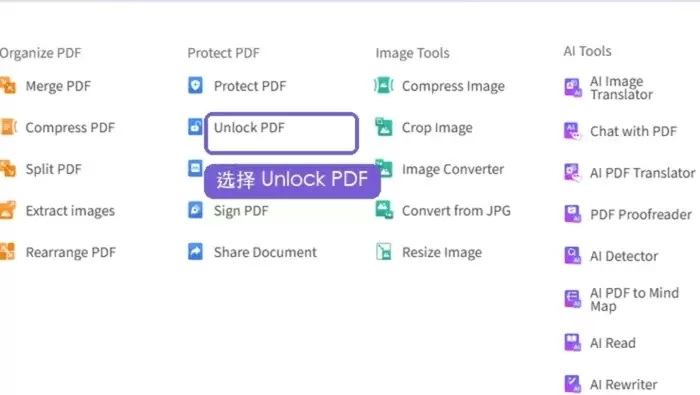
进入上传页面后,选择加密的PDF文件,按照页面提示完成操作。处理完成后下载文件,同样需要检查打开时是否仍需密码,以及总页数是否发生变化。

方法三:使用iLovePDF解锁常规PDF文件
iLovePDF的PDF解锁入口同样清晰易找,适合临时处理普通文件。操作前请确认上传的不是涉密原件,必要时先制作一份脱敏副本再上传。

进入解锁页面后上传文件,等待处理完成后下载。下载后不要只扫一眼首页,至少要翻到包含关键内容的页面,确认文字、图片、表格均无异常。

如果第一次处理失败,请先刷新页面并重新执行完整流程。尝试两次仍不成功时,请整理文件大小、失败截图、浏览器环境、操作步骤等信息,然后联系工具方反馈。处理合同、客户资料或公司内部文件时,请优先按照所在单位的安全要求选择合适的处理方式。


