
游乐游手机版
首页/PDF教程/文章详情

多个PDF文件合并及在线合并的完整操作指南

时间:2026-08-05 11:08
多个PDF文件可通过极轻PDF、Smallpdf、iLovePDF等在线工具合并。上传前需确认文件完好、命名清晰,调整顺序后合并。下载后重点检查总页数、页序和页面清晰度,确保文件完整无错乱。建议合并前检查文件是否加密或损坏,合并后预览每页内容。

平时整理的复习资料、合同附件、扫描件如果分散在多个PDF文件里,按顺序合并成一个文档会方便很多。今天就来聊聊几种实用的PDF合并方法,同时提醒大家合并前后的几项检查要点——页序、文件名,以及下载后的结果,这些细节都不能忽视。

\

方法一:用极轻PDF合并多个PDF文件

极轻PDF(pdf.cn)支持一次上传多个PDF并按顺序合并,操作前务必确认每个文件都能正常打开——避免等到最后才发现某个文件损坏,导致前功尽弃。

步骤一:进入PDF合并工具

打开极轻PDF首页,在工具区域找到并选择“PDF合并”即可,入口非常直观。

极轻PDF合并入口

步骤二:上传多个PDF

点击“选择PDF文件”,一次性添加所有需要合并的文档。这里有个小建议:上传前最好给文件起个清晰的名字,比如“第一章-复习资料”“第二章-合同附件”之类的,便于区分内容,调整顺序时也能一目了然。
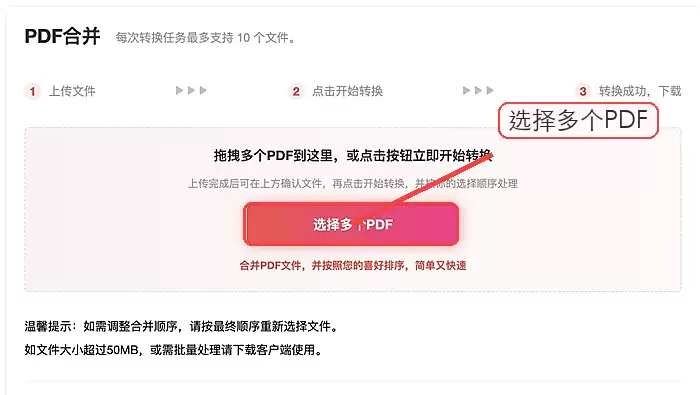
极轻PDF上传合并文件

步骤三:确认上传状态和顺序

等待文件列表显示上传成功后,先别急着点下一步——核对一下文件数量和排列顺序。如果顺序不对,直接拖拽调整即可,调整好后再继续操作。

极轻PDF合并文件上传成功

步骤四:开始合并

确认文件都无误后,点击“开始转换”,耐心等待任务完成即可。处理过程中不要重复提交,以免生成重复文件,稍等几秒就能完成。

极轻PDF开始合并PDF

步骤五:下载并检查合并结果

转换记录显示完成后,点击“下载”。下载后打开新PDF,重点检查三项内容:总页数是否正确、页序是否错乱、页面清晰度是否有问题。如果发现缺页或顺序混乱,及时调整并重新合并。

极轻PDF下载合并结果

方法二:使用Smallpdf合并PDF

Smallpdf顶部设有Merge入口,适合希望直接从工具页进入合并功能的用户,操作路径更加直接。

步骤一:进入Merge工具

在Smallpdf工具页点击顶部的“Merge”,确认进入PDF合并页面即可,无需多余跳转。

Smallpdf Merge入口

步骤二:上传文件并完成合并

选择需要合并的多个PDF,按需求调整顺序后执行合并。完成后记得下载,并检查文件是否齐全——特别是不同文件交界处的页序,最容易出错。

Smallpdf上传合并文件

方法三:使用iLovePDF合并PDF

iLovePDF的工具区提供Merge PDF功能,操作前同样需要先理清文件的大致顺序,避免合并后才发现顺序不对。

步骤一:进入Merge PDF

在工具列表中找到“Merge PDF”卡片,点击进入即可,界面非常清晰。

iLovePDF Merge PDF入口

步骤二:选择PDF并下载结果

点击选择PDF文件,上传后调整好排列顺序,然后开始合并。下载完成后,记得核对总页数和目录的连续性——如果原文件带有页码,合并后是否连续,一目了然。

iLovePDF选择PDF文件

PDF合并后要检查什么

合并完成后,别急着关闭页面。首先检查有没有漏掉文件——数一数总页数,再核对首页、末页,以及不同文件交界处的页序是否正确。如果是带目录或页码的资料,还要确认编号是否连续。如果发现页码错乱,有些工具支持手动调整页码,或者重新调整顺序再合并一次。总之,多花一分钟检查,后面翻阅资料时就能省下不少时间。

来源:https://www.pdf.cn/show/30211.html
上一篇PDF合并后如何按顺序排页码并检查页面顺序 下一篇PDF批量加水印透明度设置的三种方法详解
本站内容用于信息整理与展示,如有侵权或内容问题请及时联系处理。

相关推荐

补充同频道和同主题内容,方便继续浏览更多相关内容。

同类最新

继续查看同栏目最近更新的文章。

更多
PDF免费转PPT教程:极轻PDF、HiPDF与PDFgear实操指南
PDF教程 · 2026-08-31

PDF免费转PPT教程:极轻PDF、HiPDF与PDFgear实操指南

将PDF课件或资料转换为可编辑的PPT,无需从头重做。本文详解极轻PDF、HiPDF和PDFgear三款免费工具的转换流程,涵盖上传、转换到下载的全步骤,并提供转换后版式核对与常见问题处理建议,助你高效完成文档格式转换。

在线PDF压缩操作指南:如何减小体积并验证清晰度
PDF教程 · 2026-08-27

在线PDF压缩操作指南:如何减小体积并验证清晰度

解决PDF文件体积超限问题,推荐使用在线工具进行无损或高压缩比处理。本文详解从上传、压缩到下载的全流程,并提供压缩后清晰度检查标准,确保文件在满足大小限制的同时保持可读性。

在线PDF加水印教程:5步快速添加文字水印
PDF教程 · 2026-08-27

在线PDF加水印教程:5步快速添加文字水印

本文介绍如何使用在线工具为PDF文件添加文字水印。通过极轻PDF平台,依次完成入口选择、文件上传、内容设置、处理生成及下载检查五个步骤。重点解析水印文字长度、透明度与位置的调整技巧,并提供处理失败的排查方案,确保合同、报告等文档归档清晰且不影响阅读。

免费PDF压缩指南:极轻、Smallpdf与PDF24操作详解及清晰度保障
PDF教程 · 2026-08-27

免费PDF压缩指南:极轻、Smallpdf与PDF24操作详解及清晰度保障

本文详解如何使用极轻PDF、Smallpdf和PDF24免费压缩PDF文件,并重点讲解压缩后保持清晰度的核对技巧。通过分步操作指南和常见问题排查,帮助用户在减小文件体积的同时确保文档质量,适用于办公、打印及上传场景。

PDF图片压缩指南:从样本测试到批量处理的全流程解析
PDF教程 · 2026-08-27

PDF图片压缩指南:从样本测试到批量处理的全流程解析

PDF文件因包含高清图片导致体积过大时,可通过压缩工具减小体积。核心策略是先对样本文件进行压缩测试,确认清晰度与体积平衡后,再分批处理主文件。本文介绍利用在线工具进行单样本测试、少量文件处理及备用入口补充的三种方法,并强调压缩后对关键区域(如二维码、表格)的复查标准,确保文件既轻便又可用。