
分项报告、资质证明、课件等资料如果分散在多个PDF文件中,查找、转发给同事或归档保存都相当不便。下面整理了三种按指定顺序合并PDF文件的方法,从上传、排序到下载、核验结果,每一步都清晰明了,直接按步骤操作即可。

方法一:使用极轻PDF合并多个PDF文件
极轻PDF支持一次性上传多个PDF文件,并可按自定义顺序合并。操作前,请先确认所有待合并的文件均能正常打开。
步骤一:进入PDF合并工具
打开极轻PDF首页,在工具区域找到“PDF合并”功能并点击进入。

步骤二:上传多个PDF文件
点击“选择PDF文件”按钮,一次性将所有需要合并的文件添加进来。建议在上传前将文件名修改得清晰易辨,以便后续区分内容。

步骤三:确认上传状态和顺序
等待文件列表中所有文件显示上传成功后,核对文件数量及当前排列顺序。若顺序不理想,请先调整好再继续下一步。

步骤四:开始合并
确认所有文件无误后,点击“开始转换”,等待任务完成。处理过程中请勿重复提交任务。

步骤五:下载并检查合并结果
当转换记录显示完成后,点击“下载”。打开新生成的PDF文件,检查总页数、页面顺序以及每一页的清晰度,确认无误即完成合并。

方法二:使用Smallpdf合并PDF文件
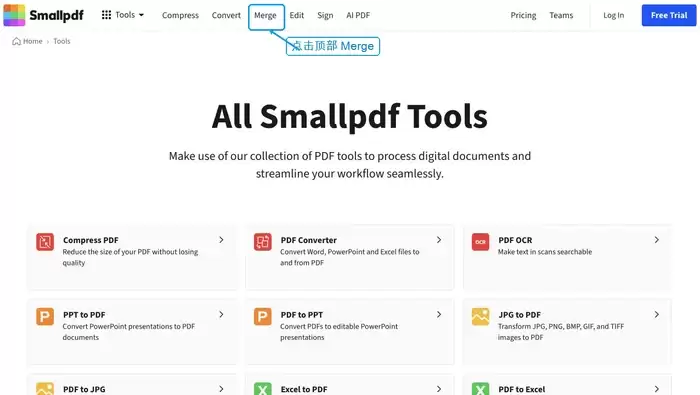
Smallpdf顶部直接提供了Merge入口,无需额外操作,点击即可进入合并功能页面。
步骤一:进入Merge工具
在工具页顶部点击“Merge”,确认跳转到PDF合并专属页面。
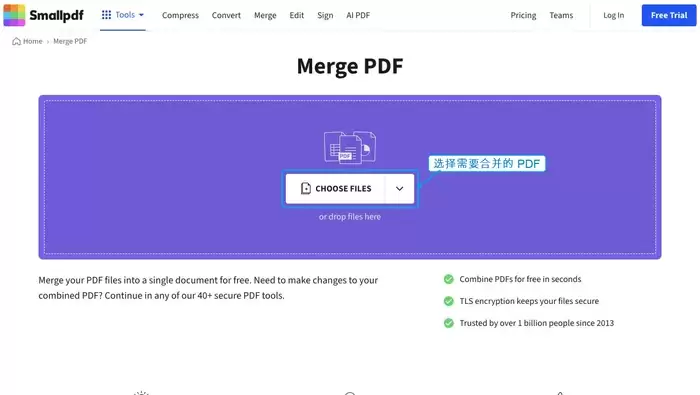
步骤二:上传文件并完成合并
选中所有待合并的PDF文件,通过拖放调整至所需顺序,然后执行合并。处理完成后下载文件,并检查所有内容是否完整无缺失。
方法三:使用iLovePDF合并PDF文件
iLovePDF的工具区中内置了Merge PDF功能。操作前可先在本地将文件按所需顺序整理好,后续调整会更加省时。
步骤一:进入Merge PDF
在工具列表中找到标有“Merge PDF”的功能卡片,点击进入。

步骤二:选择PDF文件并下载结果
点击“选择PDF文件”,将所有待合并的文件上传,调整好排列顺序后启动合并。下载完成后,核对总页数以及不同内容衔接处的连续性。

PDF合并完成后需检查哪些内容
首先排查是否有遗漏上传的文件,然后核对首页、末页以及不同原文件衔接处的页面顺序是否正确。对于带有目录或页码的资料,还需确认页码编号连续,如有问题可单独调整页码即可。


