游乐游手机版
首页/电脑教程/文章详情

Win10磁盘格式化成exFAT的命令与图形方法

时间:2026-07-25 21:04
Win10右键格式化无exFAT选项时,以管理员身份运行命令提示符,输入diskpart,依次执行listdisk、selectdisk、clean、createpartitionprimaryactive、formatfs=exFATquick、assign,注意正确选择磁盘编号。

最近不少Win10用户遇到了一个颇为棘手的问题:想要将U盘或移动硬盘格式化为exFAT格式,却在右键格式化菜单中怎么也找不到这个选项。明明exFAT格式对大文件传输和跨平台兼容性表现出色,为什么系统偏偏不直接提供呢?别着急,这个问题其实有解决办法——通过命令行就能轻松搞定。下面将详细拆解操作步骤,跟着一步步操作即可解决。

格式化操作步骤如下:

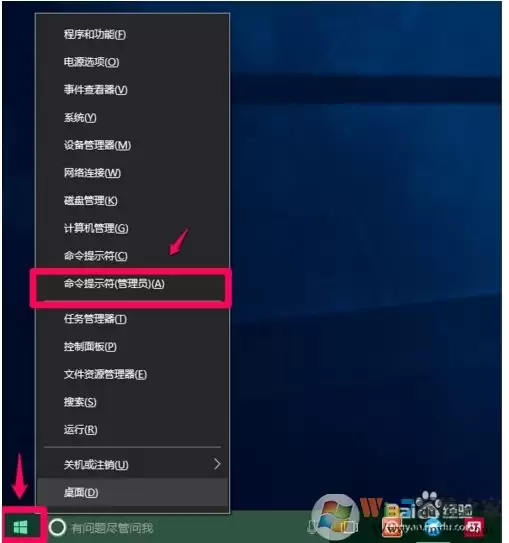
1、首先,以管理员身份打开命令提示符。方法很简单:在开始按钮上右键,选择“命令提示符(管理员)”,或者在搜索框中输入CMD,再右键选择“以管理员身份运行”。
Win10怎么把磁盘格式化成exfat格式?格式化exfat命令使用方法

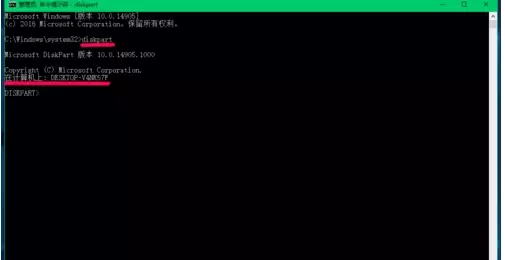
2、在CMD窗口中输入以下命令并按下回车键:

diskpart

这将启动磁盘管理工具。
Win10怎么把磁盘格式化成exfat格式?格式化exfat命令使用方法

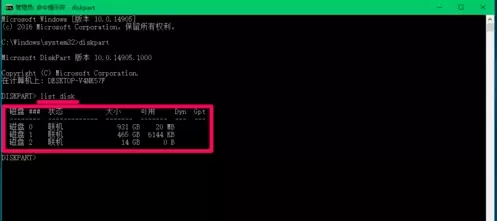
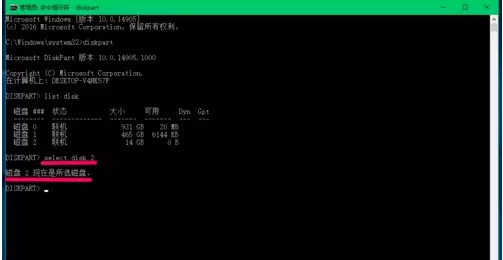
3、接下来,输入命令查看当前连接的磁盘列表:

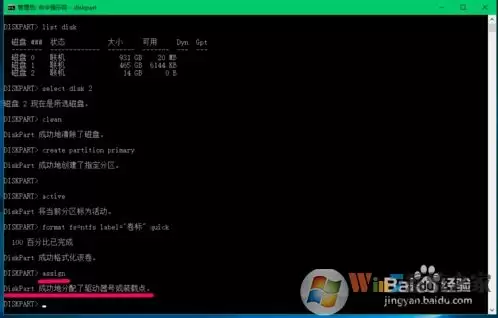
list disk

屏幕上会显示所有磁盘,例如磁盘0、磁盘1、磁盘2。通常磁盘2就是你的U盘(可以根据容量大小来确认,比如14GB的显然就是U盘)。
Win10怎么把磁盘格式化成exfat格式?格式化exfat命令使用方法

4、然后,选中你要格式化的那个磁盘。注意:这一步的编号必须准确,否则会误操作其他磁盘。假设你的U盘是磁盘2,就输入:

select disk 2

(命令中的“2”对应你的U盘编号,千万别搞错,否则会把其他盘的数据清空。)

系统会提示“磁盘2 是现在所选磁盘”,确认无误后再继续。
Win10怎么把磁盘格式化成exfat格式?格式化exfat命令使用方法

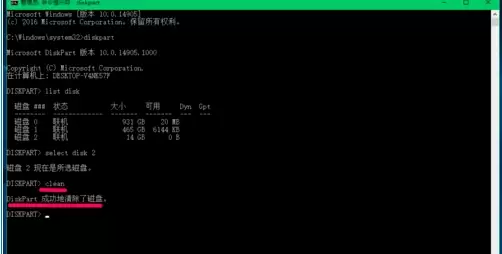
5、接下来,执行清理命令,将磁盘上的所有分区和文件数据彻底清除:

clean

显示“diskpart成功的清除了磁盘”就表示操作成功。
Win10怎么把磁盘格式化成exfat格式?格式化exfat命令使用方法

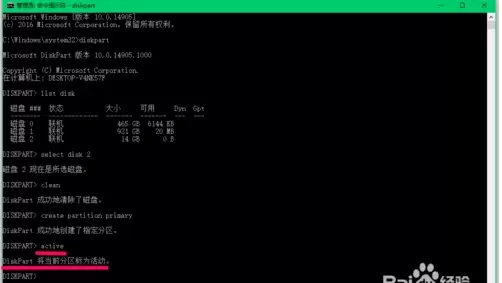
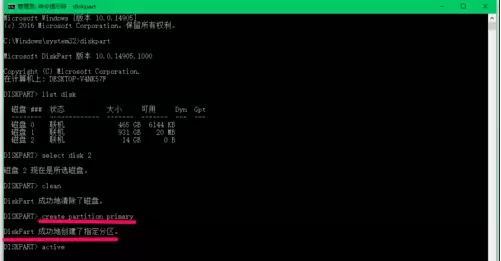
6、然后依次执行下面两条命令,先创建主分区,再将其标记为活动:

create partition primary
active

输入第一条后回车,再输入第二条回车。你会在窗口中看到“diskpart成功创建了指定分区”和“diskpart将当前分区标为活动分区”。
Win10怎么把磁盘格式化成exfat格式?格式化exfat命令使用方法 Win10怎么把磁盘格式化成exfat格式?格式化exfat命令使用方法

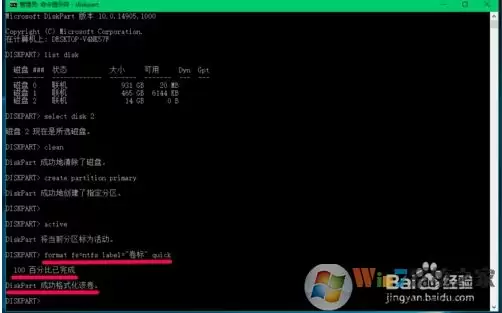
7、关键的一步来了——格式化。输入以下命令,注意根据你希望使用的文件系统类型调整参数:

format fs=exFAT label="卷标" quick
  • 如果你想格式化为NTFS,就把fs=exFAT改成fs=NTFS
  • 如果想格式化为FAT32,就改成fs=FAT32
  • 这里我们想要exFAT,所以直接保持fs=exFAT

命令中的“卷标”可以随意填写,比如“U盘”或“MyDrive”,也可以留空。加上quick参数表示快速格式化,不检查坏道,速度更快。回车后,等待进度走到100%,提示“diskpart成功格式化该卷”。
Win10怎么把磁盘格式化成exfat格式?格式化exfat命令使用方法

8、最后,给磁盘分配一个盘符,这样它就能在“我的电脑”中显示出来。输入:

assign

回车后,会显示“diskpart 成功地分配了驱动器号或装载点”。至此,格式化全部完成。
Win10怎么把磁盘格式化成exfat格式?格式化exfat命令使用方法

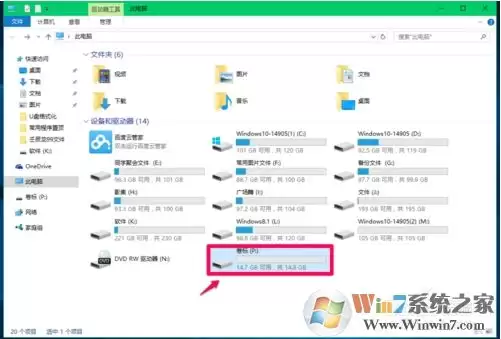
9、关闭命令提示符窗口(点击左上角的小框,在下拉菜单选择“关闭”),然后打开“我的电脑”,就能看到刚刚格式化好的磁盘了,双击即可正常使用。
Win10怎么把磁盘格式化成exfat格式?格式化exfat命令使用方法

整个流程操作起来并不复杂,关键在于选对磁盘编号,以及记住format命令中文件系统参数要写正确。以后想在Win10下使用exFAT格式,就不用再对着右键菜单干瞪眼了。

来源:http://www.hzzjxy.com/rjjc/104096.html
上一篇Win7打开Excel提示stdole32.tlb的解决方法 下一篇Win10官方原版高清壁纸免费下载大全集珍藏版
本站内容用于信息整理与展示,如有侵权或内容问题请及时联系处理。

相关推荐

补充同频道和同主题内容,方便继续浏览更多相关内容。

同类最新

继续查看同栏目最近更新的文章。

更多
Win7英文版改中文版的语言包安装与切换方法
电脑教程 · 2026-07-25

Win7英文版改中文版的语言包安装与切换方法

通过安装简体中文语言包并切换显示语言,可将Win7英文版界面转为中文,无需重装系统。操作包括下载对应版本语言包、安装运行,在控制面板中更改显示语言后注销即可生效。

Win7安全模式卡在disk.sys无法进入的解决方法
电脑教程 · 2026-07-25

Win7安全模式卡在disk.sys无法进入的解决方法

Win7安全模式卡在disk sys,常因内存条不兼容或分区非MBR导致。可通过命令提示符运行diskpart转换MBR,或用DiskGenius重新分区转换格式解决。

TCL科技斥资93.25亿元完成广州华星半导体全资收购
电脑教程 · 2026-07-25

TCL科技斥资93.25亿元完成广州华星半导体全资收购

聊聊TCL科技近期的重要战略布局。2025年7月25日,深交所正式通过了TCL科技收购广州华星半导体45%股权的审核。这笔交易总金额高达93 25亿元,其中现金与股份支付各占一半,约46 62亿元。收购完成后,TCL科技将直接及间接持有广州华星半导体100%的股权。当然,最终还需取得证监会同意注册的

雷鸟34U8A带鱼屏显示器 1440P 200Hz 3099元
电脑教程 · 2026-07-25

雷鸟34U8A带鱼屏显示器 1440P 200Hz 3099元

7月25日,雷鸟正式推出了新款34英寸带鱼屏显示器,型号为“34U8A”,可视为Q8的迭代升级版本。官方定价3099元,享受补贴后到手价仅2789元,将于7月31日开售。对于正在寻找高规格超宽屏显示器的用户而言,这款产品无疑是一个值得关注的新选择。 该显示器采用了一块34英寸、1500R曲率的WQH

联想拯救者27-1r显示器开售:原生280Hz IPS屏仅789元
电脑教程 · 2026-07-25

联想拯救者27-1r显示器开售:原生280Hz IPS屏仅789元

显示器市场又添新丁——联想刚刚上架了新款拯救者电竞显示器 LEGION 27-1r,价格定在 789 元。 从产品页面来看,这台显示器最大的亮点,无疑是那块原生 280Hz 的高刷新率面板。你想想,在竞技游戏里,每一帧的抢先都可能是胜负手。原生 280Hz 意味着什么?意味着画面反馈更实时,动态画面