
遇到Excel只读文件时,先别急着乱点,务必先判断清楚原因:如果标题栏直接标注了“只读”,点击“另存为”保存一份新副本即可;如果是文件本身的系统属性被设为只读,进入文件属性窗口取消勾选;若是工作簿被保护或设置了打开密码,要么输入正确密码,要么联系文件提供者解除限制。
千万不要随意修改文件后缀。只读文件能否直接覆盖保存,取决于它是“建议只读”、系统属性只读、文件夹权限只读,还是工作簿本身被加了保护锁。
步骤一:先看标题栏是否标注了只读
打开文件后,先扫一眼Excel顶部的标题栏。如果文件名旁边出现“只读”字样,说明当前打开的这份文件无法直接覆盖原文件保存,编辑完成后必须通过“另存为”保存为新文件。
步骤二:能编辑但不能覆盖时,直接使用另存为
点击左上角的“文件”,找到“另存为”,选择一个本地文件夹保存即可。这个方法最适合临时收到只读文件,只想保留自己修改后副本的情况。

步骤三:取消“建议只读”的默认提示
如果文件每次打开都自动弹出“建议只读”提示,可以在“另存为”窗口中点击“工具”,选择“常规选项”。这个入口位置比较隐蔽,很多人直接点保存按钮,很容易忽略。
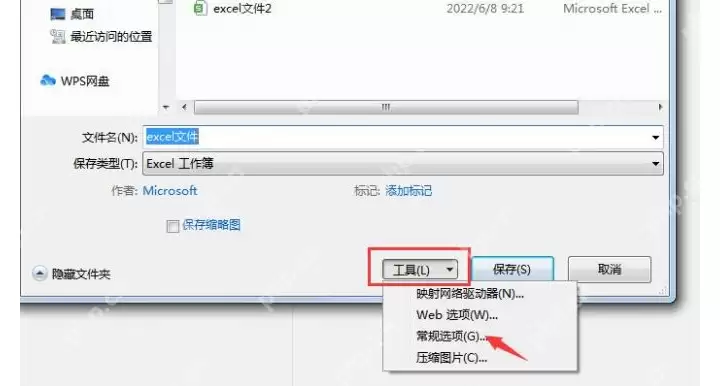
进入常规选项页面后,将“建议只读”前面的勾选去掉,点击确定,然后重新保存文件。下次打开这个新文件时,就不会再默认弹出只读提示了。

步骤四:检查工作簿是否被加了保护
如果文件不是普通的只读状态,而是无法修改结构、无法插入新工作表,那么请点击“文件”中的“信息”,查看“保护工作簿”区域。如果这里显示处于保护状态,需要点击“取消保护”,并输入对应的密码才能进行编辑。

步骤五:只读状态下如何保存文件
在只读状态下直接点击保存通常会导致失败,请改用“另存为”,重新选择保存位置和文件名即可。为了避免覆盖原文件,可以在文件名后添加“修改版”或当天日期,这样很容易与原始只读文件区分开。

步骤六:遇到密码限制不要硬改
如果在打开“常规选项”或点击“取消保护”时弹出密码输入框,说明该文件并非简单的只读,而是被设置了打开密码或修改权限密码。没有密码时不要随意修改文件结构,直接联系文件提供者索要可编辑版本。

步骤七:文件属性只读需在系统里取消
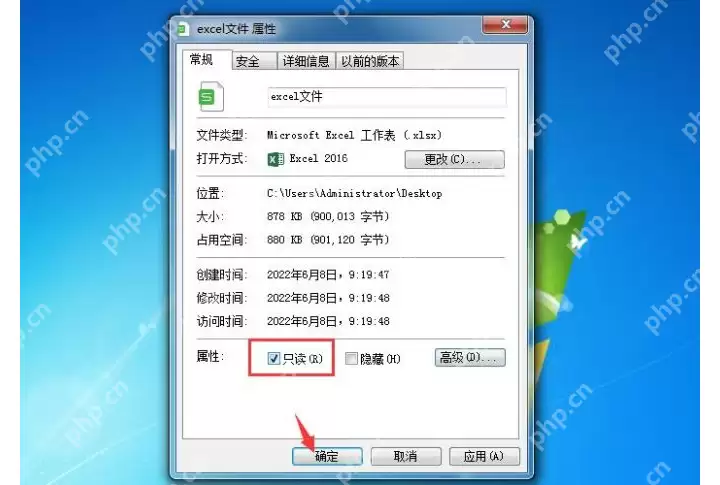
如果在Excel里反复操作仍无法修改,只读限制很可能来自文件本身的系统属性。先关闭Excel,找到该文件所在位置,右键点击文件,选择“属性”。

在属性窗口底部找到“只读”选项,取消前面的勾选后点击“确定”。再重新打开Excel文件,正常情况下就可以直接编辑并覆盖保存了。
最后选对适合自己的处理方式
如果只是临时提示只读,使用“另存为”最快;如果是系统属性带的只读,取消属性后再打开即可;如果是密码或权限限制,拿到相应权限后再操作。保存前务必确认文件名和存储路径,避免将修改后的版本与原始只读文件混淆。


