
在使用Excel进行求和运算时,你是否经常遇到SUM函数返回结果为0的情况?实际上,大多数时候并非公式写错,而是所选求和区域中的内容被Excel误识别为文本。这些单元格看起来与数字无异,但无法参与计算,导致结果出错。
遇到此类问题,首先检查单元格左上角是否出现绿色小三角,然后点击公式栏查看内容是否为文本格式的数字。确认问题根源后,可以选择将文本格式的数字转换为正常数值,或者提前将需要原样保留的编号列设置为文本格式,这样问题就能轻松解决。
一、先判断是不是数字被存成了文本
操作时,先选中求和区域内的单元格,如果左上角出现绿色小三角,同时旁边弹出黄色提示按钮,通常表明该数字被存储为文本。点击该提示按钮,可以看到类似“数值储存成文字”的说明。在此状态下使用SUM求和,很容易出现结果为0、漏算部分数据,或公式正确但结果错误的情况。
二、把文本数字转换成真正的数值
如果这些内容需要参与计算,只需选中所有存在问题的单元格,点击黄色提示按钮,选择“转换成数字”即可。转换后重新求和,结果通常能恢复正常。若未显示黄色提示按钮,也可以先复制一个空白单元格,再选中所有文本格式的数字,使用“选择性粘贴”中的“加”或“乘”功能,Excel会自动将这些内容转换为正常数值。
三、需要保留编号时不要直接转数值
例如身份证号、订单号、工号等内容,虽然全为数字,但本身无需参与求和。遇到这类列,先选中整列点击右键,选择“设置单元格格式”。
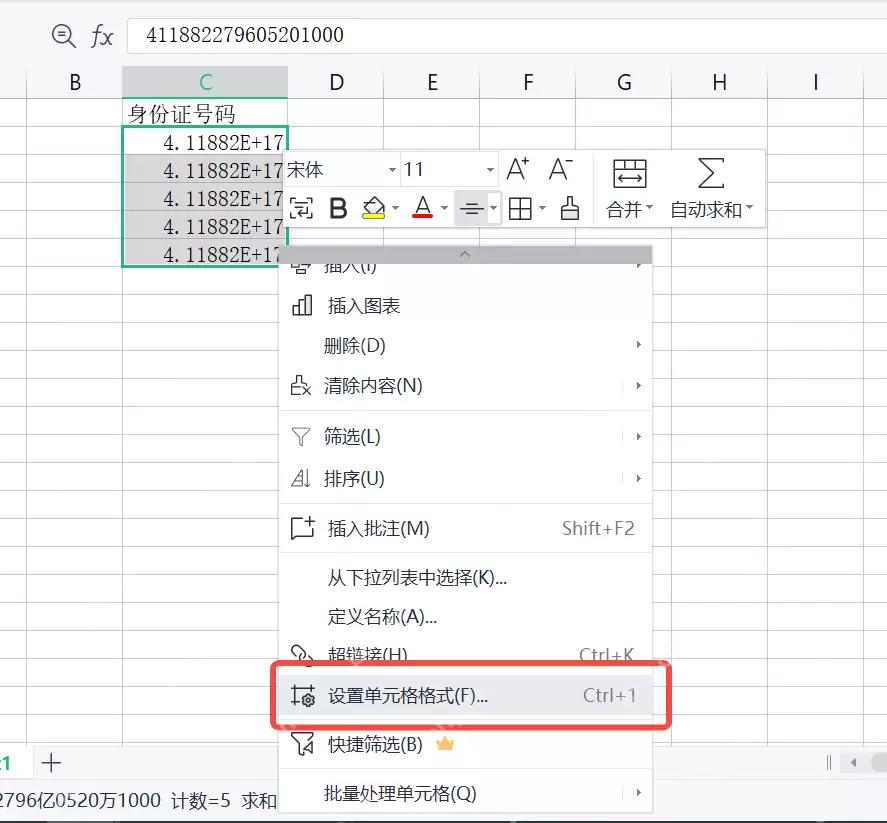
在弹出窗口的“数字”分类中选取“文本”,点击确定。此后在该列录入编号,内容将按文本格式保存,既不会自动转为科学计数法,也不会被误当作普通数值参与计算。

四、求和等于 0 还要检查哪些地方
如果转换格式后求和结果仍不正确,请逐一检查以下几点:第一,公式引用的区域是否多选或遗漏;第二,数字前后是否隐藏了空格;第三,单元格内是否包含不可见的特殊字符;第四,Excel的公式计算模式是否被改为手动。清理普通空格可使用TRIM函数;若数据来自网页或业务系统,可能需要结合CLEAN、VALUE函数或“分列”功能重新整理数据。整理完毕后重新求和,通常能得到正确结果。
五、以后怎么减少这类求和错误
导入外部数据后,先核对各列的格式,再进行求和统计。金额、数量、单价等需要计算的字段,统一设置为数值格式;编号、身份证号等无需计算的字段,统一设置为文本格式。提前将格式区分清楚,SUM结果为0的问题自然会减少。


